Wenn Sie im Team arbeiten, ist ein freigegebener Outlook-Kalender die Grundlage für reibungslose Zusammenarbeit: Kollegen sehen auf einen Blick Ihre Verfügbarkeit, die Terminsuche entfällt, und bei Urlaubs- oder Krankheitsvertretung kann jemand einspringen. In dieser Anleitung zeigen wir Schritt für Schritt, wie Sie Ihren Outlook-Kalender freigeben – in Outlook im Web, im neuen Outlook und im klassischen Outlook –, welche Berechtigungsstufen es gibt, wie Empfänger den freigegebenen Kalender einbinden und was Sie tun, wenn die Kalenderfreigabe nicht funktioniert. Voraussetzung ist ein Microsoft-365- bzw. Exchange-Konto; bei reinen IMAP- oder POP3-Konten ist eine echte Kalenderfreigabe technisch nicht möglich.
Kurzanleitung – Outlook-Kalender freigeben
So geben Sie Ihren Outlook-Kalender frei: Öffnen Sie den Kalender, klicken Sie mit der rechten Maustaste auf den Kalender und wählen Sie Freigabe und Berechtigungen (im klassischen Outlook: Start › Kalender freigeben). Geben Sie die E-Mail-Adresse ein, wählen Sie eine Berechtigungsstufe – von „Kann anzeigen, wenn ich beschäftigt bin“ bis „Stellvertretung“ – und klicken Sie auf Freigeben. Der Empfänger nimmt die Einladung per Annehmen an; der Kalender erscheint unter „Freigegebene Kalender“. Voraussetzung ist ein Microsoft-365- bzw. Exchange-Konto. Erscheint „Dieser Kalender kann nicht freigegeben werden“, liegt es meist an einer ungültigen Adresse, einer Microsoft-365-Gruppe oder einem externen Empfänger.
Anleitung
- Starten Sie Outlook Online Version.
- Klicken Sie auf das Kalendersymbol in der linken unteren Ecke der Navigationsleiste. Outlook Web App wird dann in Kalenderansicht angezeigt.
- Klicken Sie im linken Bereich unter Kalender mit der rechten Maustaste auf den Kalender und wählen Sie Freigabe und Berechtigungen.
- Wählen Sie den gewünschten Kalender zur Freigabe aus. In diesem Beispiel wird der Hauptkalender freigegeben. (Siehe folgende Abbildung).
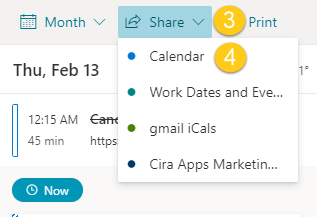 Das Fenster Freigabe und Berechtigungen wird geöffnet.
- Suchen Sie nach den gewünschten Benutzer/Benutzergruppen, für die der Kalender freigegeben werden soll.
- Erteilen Sie Berechtigungen für die Benutzer/Benutzergruppen.
- Klicken Sie auf Freigeben. (Siehe folgende Abbildung).
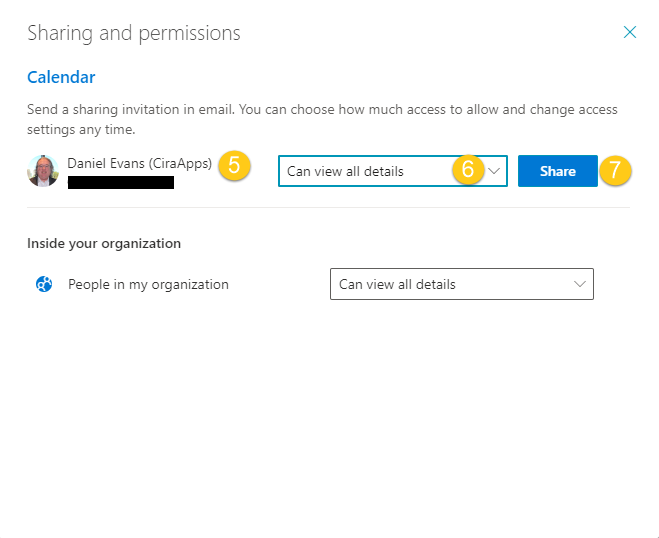 Die gewünschten Empfänger des Kalenders bekommen eine Einladung per E-Mail (siehe folgende Abbildung).
- Die Empfänger müssen auf Akzeptieren klicken, um die Einladung zur gemeinsamen Nutzung anzunehmen. HINWEIS: In der Outlook Desktop App klicken die Empfänger auf Diesen Kalender öffnen oben in der Einladung, um die Freigabe anzunehmen.
Welche Berechtigungsstufen gibt es bei der Kalenderfreigabe?
Beim Freigeben legen Sie fest, wie viel die andere Person sehen oder tun darf. Outlook im Web bietet diese Berechtigungsstufen:
- Kann anzeigen, wenn ich beschäftigt bin – die Person sieht nur, wann Sie frei oder gebucht sind, ohne Details.
- Kann Titel und Orte anzeigen – zusätzlich Betreff und Besprechungsort.
- Kann alle Details anzeigen – alle Termindetails, so wie Sie sie sehen.
- Kann bearbeiten – die Person kann Termine in Ihrem Kalender erstellen und ändern.
- Stellvertretung (Delegierung) – wie „Bearbeiten“, zusätzlich kann die Person Besprechungen in Ihrem Namen planen und beantworten.
Kalender freigeben im neuen und klassischen Outlook
Neues Outlook / Outlook im Web: Kalender öffnen › mit der rechten Maustaste auf den Kalender klicken › Freigabe und Berechtigungen › E-Mail-Adresse eingeben › Berechtigungsstufe wählen › Freigeben.
Klassisches Outlook (Windows): Registerkarte Start › Kalender freigeben › Kalender auswählen › Hinzufügen › Person wählen › Berechtigungsstufe festlegen › OK.
Welches Outlook nutze ich? Sehen Sie oben rechts einen Schalter „Neues Outlook“, verwenden Sie das neue Outlook; schalten Sie ihn aus für das klassische Outlook.
Freigegebenen Kalender einbinden (für Empfänger)
Der Empfänger erhält eine E-Mail-Einladung und klickt auf Annehmen (in der Outlook-Desktop-App: Diesen Kalender öffnen). Der Kalender erscheint anschließend unter Freigegebene Kalender. Alternativ lässt sich ein freigegebener Kalender über Kalender hinzufügen › Aus Verzeichnis direkt einbinden, ohne auf die Einladung zu warten.
Kalenderfreigabe funktioniert nicht? Häufige Ursachen und Lösungen
Erscheint die Meldung „Dieser Kalender kann nicht freigegeben werden“, gibt es meist drei Ursachen: die E-Mail-Adresse ist ungültig, es handelt sich um eine Microsoft-365-Gruppe, oder die Adresse gehört einem externen Benutzer außerhalb Ihrer Organisation. Weitere häufige Gründe, wenn die Freigabe nicht klappt:
- Falsches bzw. nicht unterstütztes Konto (IMAP/POP3 statt Microsoft 365 / Exchange).
- Die Freigabe-Einladung wurde nicht bestätigt.
- Synchronisierungsprobleme oder keine Internetverbindung.
- Zentrale Richtlinien im Microsoft-365-Tenant schränken die Freigabe ein – dann hilft die IT-Abteilung.
- Berechtigungen lassen sich nicht ändern: Prüfen Sie das Konto in den Kontoeinstellungen.
Kalenderfreigabe wieder beenden
Klicken Sie unter Kalender mit der rechten Maustaste auf den Kalendernamen › Freigabe und Berechtigungen › wählen Sie die Person aus › Entfernen bzw. Freigabe beenden.
Freigegebene Kalender automatisch auf alle Smartphones bringen
Eine Kalenderfreigabe in Outlook wird auf dem iPhone oder Android-Gerät nicht automatisch in der nativen Kalender-App angezeigt – das native ActiveSync-Protokoll berücksichtigt freigegebene Ordner nur eingeschränkt. CiraSync schließt diese Lücke: Es synchronisiert freigegebene Microsoft-365-Kalender – Team-, Raum- und Postfachkalender – automatisch und zentral auf die nativen Kalender-Apps aller Mitarbeitenden, ohne Installation auf den Geräten.
FAQ
Wie gebe ich meinen Outlook-Kalender frei?
Kalender öffnen, mit der rechten Maustaste auf den Kalender klicken, „Freigabe und Berechtigungen“ wählen, E-Mail-Adresse eingeben, Berechtigungsstufe festlegen und auf „Freigeben“ klicken.
Welche Berechtigungen kann ich beim Kalender vergeben?
Kann anzeigen, wenn ich beschäftigt bin“, „Kann Titel und Orte anzeigen“, „Kann alle Details anzeigen“, „Kann bearbeiten“ und „Stellvertretung“.
Warum kann ich meinen Outlook-Kalender nicht freigeben?
Meist wegen einer ungültigen Adresse, einer Microsoft-365-Gruppe, eines externen Empfängers, eines IMAP-/POP3-Kontos oder wegen zentraler Tenant-Richtlinien.
Wie binde ich einen freigegebenen Kalender ein?
Auf „Annehmen“ in der Einladung klicken oder über „Kalender hinzufügen › Aus Verzeichnis“.
Warum sehe ich freigegebene Kalender im neuen Outlook nicht?
Sie sind standardmäßig ausgeblendet – in der Kalenderliste „Alle anzeigen“ wählen.
Kann ich meinen Outlook-Kalender extern freigeben?
Ja, wenn Ihre Organisation externe Freigaben erlaubt; externe Empfänger erhalten meist nur Leserechte.
Wie beende ich eine Kalenderfreigabe?
Rechtsklick auf den Kalender › „Freigabe und Berechtigungen“ › Person auswählen › „Entfernen“.