

Ein freigegebenes Postfach ermöglicht es einer Gruppe von Personen eine E-Mail mit einem individuellen Alias zu versenden. Freigegebene Postfächer können in Outlook geöffnet und verwendet werden. Normalerweise erscheint ein freigegebenes Postfach in der Navigationsleiste, sobald der Zugriff gewährt wurde. Es kann jedoch einige Minuten dauern, bis Outlook das Postfach öffnet. In diesem Fall schließen Sie Outlook und öffnen sie es nach einigen Minuten erneut.
Wenn das freigegebene Postfach immer noch nicht angezeigt wird, müssen Sie das freigegebene Postfach manuell öffnen. Es gibt in Outlook zwei Möglichkeiten, um ein freigegebenes Postfach manuell zu öffnen:
- Ein freigegebenes Postfach mithilfe von Öffnen & Exportieren öffnen —Mit dieser Option können Sie das freigegebene Postfach anzeigen. Wenn Sie jedoch E-Mails mit dem freigegebenen Postfach versenden, wird Outlook immer standardmäßig das Hauptkonto verwenden. Außerdem erscheinen alle gesendeten und gelöschten Elemente in den jeweiligen Ordnern des Hauptkontos.
- Ein freigegebenes Postfach durch das Hinzufügen eines E-Mail-Kontos zu Outlook öffnen —Anders als bei der Öffnen & Exportieren-Methode, verwendet Outlook beim Senden von E-Mails aus dem freigegebenen Postfach standardmäßig das freigegebene Postfach. Gesendete und gelöschte Elemente erscheinen auch in den entsprechenden Ordnern im freigegebenen Postfach.
Diese Anleitung beschreibt beide Methoden zum manuelles Öffnen eines freigegebenen Postfachs.
Bevor Sie anfangen
Die nachfolgende Anleitung ist für die Outlook Desktop App. Wenn Sie Outlook im Web verwenden, sehen Sie sich Freigegebene Postfächer in Outlook im Web öffnen an.
Anleitung
Die Öffnen & Exportieren-Methode
- Starten Sie die Outlook Desktop App.
- Klicken Sie auf Datei im Menüband. Sie gelangen zu den Outlook-Menüoptionen. (Siehe Abbildung unten.)
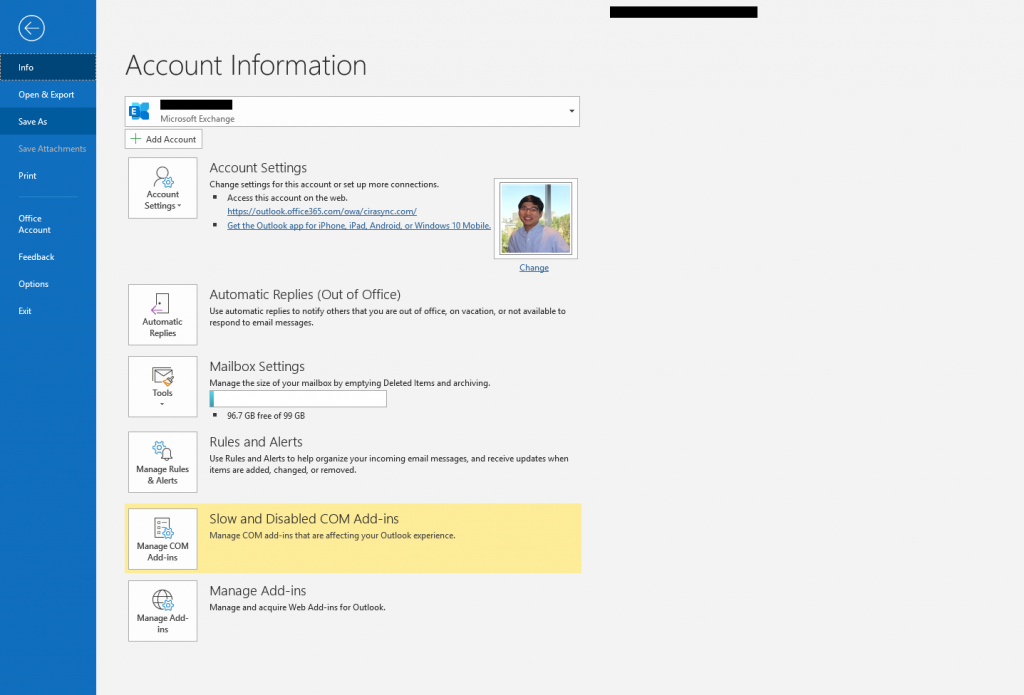
- Klicken Sie auf Öffnen & Exportieren > Ordner anderer Benutzer. Der Ordner anderer Benutzer öffnen Assistent erscheint. (Siehe Abbildung unten.)

- Klicken Sie auf Name. Das Fenster Adressbuch/Name auswählen wird geöffnet. (Siehe Abbildung unten.)
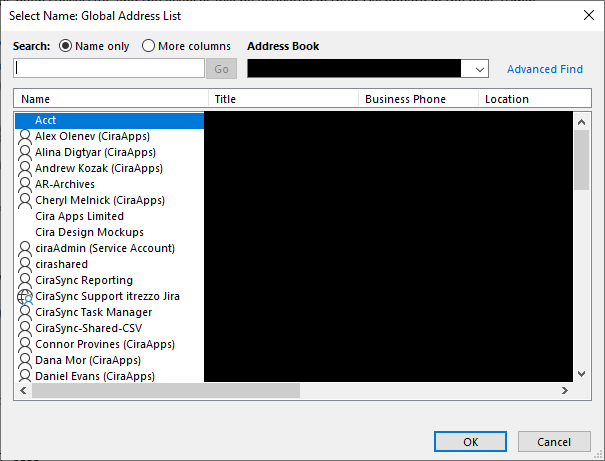
- Suchen Sie nach dem gewünschten freigegebenen Postfach, das geöffnet werden soll. In diesem Beispiel heißt das freigegebene Postfach CiraShared.
- Klicken Sie auf den Namen des freigegebenen Postfachs.
- Klicken Sie OK. Sie kehren zum Assistenten zum Öffnen des Ordners eines anderen Benutzers zurück.
- Klicken Sie OK. HINWEIS: Das freigegebene Postfach erscheint möglicherweise nicht sofort nach Ausführung dieser Anweisungen. Bitte schließen Sie Outlook und starten Sie es nach einigen Minuten erneut.
Ein freigegebenes Postfach durch das Hinzufügen eines E-Mail-Kontos öffnen
- Starten Sie die Outlook Desktop App.
- Klicken Sie auf Datei im Menüband. Sie gelangen zu den Outlook-Menüoptionen. (Siehe Abbildung unten.)
- Klicken Sie auf Konto-Einstellungen > Konto-Einstellungen. Das Fenster Konto-Einstellungen wird angezeigt. (Siehe Abbildung unten).
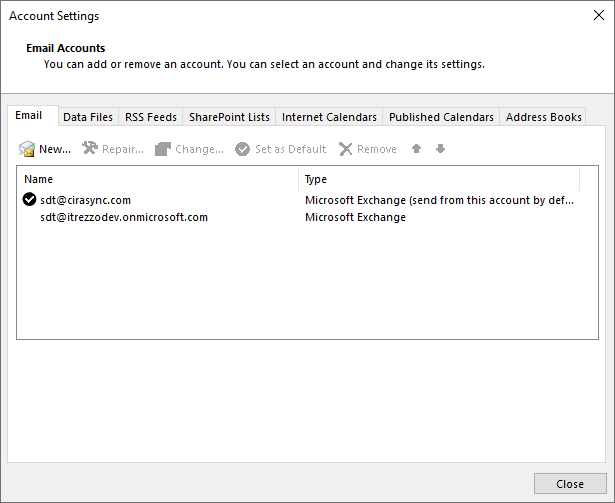
- Klicken Sie auf die E-Mail, die mit dem gewünschten freigegebenen Postfach verknüpft ist.
- Klicken Sie Ändern. Das Fenster Microsoft Exchange-Einstellungen für das Postfach wird angezeigt. (Siehe Abbildung unten.)
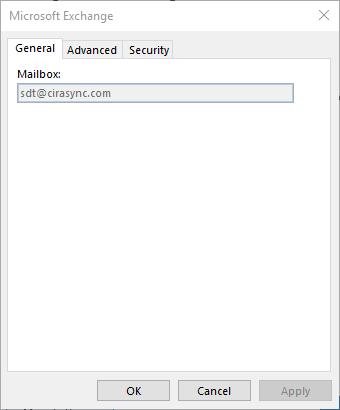
- Klicken Sie auf Erweitert > Hinzufügen. Das Fenster Postfach hinzufügen wird geöffnet. (Siehe Abbildung unten).

- Geben Sie die E-Mail-Adresse des gewünschten freigegebenen Postfachs ein.
- Klicken Sie OK. Sie kehren zum Fenster Microsoft Exchange-Einstellungen zurück.
- Klicken Sie Übernehmen > OK.
- Klicken Sie auf Weiter > Beenden. Das Fenster Konto-Einstellungen wird angezeigt.
- Klicken Sie auf Schließen. HINWEIS: Das freigegebene Postfach erscheint möglicherweise nicht sofort nach Ausführung dieser Anweisungen. Bitte schließen Sie Outlook und starten Sie es nach einigen Minuten erneut.