

Lorsque votre calendrier Outlook ne se synchronise pas, ce n’est jamais seulement ennuyeux. Vous manquez des réunions, vous vous double-réservez, et vous commencez à vous demander quel calendrier est le bon.
La difficulté est que la synchronisation peut échouer à plusieurs niveaux : Outlook lui-même, les paramètres de votre téléphone ou la manière dont Google Agenda récupère les événements.
Dans ce guide, vous identifierez rapidement la cause et la corrigerez sur iPhone, Android et Google Agenda.
Points clés à retenir :
- Pour résoudre les problèmes de synchronisation du calendrier Outlook sur votre iPhone, vérifiez d’abord les paramètres de base tels que la connexion Internet, l’actualisation en arrière-plan (Paramètres Outlook > Compte > Actualiser), et assurez-vous que le bouton Calendrier est activé (Paramètres iPhone > Calendrier > Comptes > Outlook)
- Pour résoudre les problèmes de synchronisation du calendrier Outlook sur votre Android, vérifiez d’abord les paramètres de base tels que la connexion Internet, réinitialisez le compte dans Outlook (Paramètres de l’application Outlook → appuyez sur le compte → Réinitialiser le compte), et assurez-vous que l’autorisation Calendrier est accordée (Paramètres Android → Applications → Outlook → Autorisations → autoriser le Calendrier)
Trouvez où la synchronisation échoue réellement
Avant de modifier les paramètres, effectuez ce test rapide :
- Ouvrez Outlook sur le web (Microsoft 365 ou Outlook.com) et vérifiez si l’événement y figure.
- Manquant également sur le web : le problème est généralement lié à l’invitation à la réunion, aux autorisations ou à un problème côté serveur.
- S’affiche sur le web mais pas sur votre téléphone : il s’agit presque toujours d’un paramètre d’application, de compte ou d’appareil.
- Vérifiez que vous consultez le bon calendrier : cela semble bête, mais cela arrive souvent. Vous créez des événements dans un calendrier, puis vous en consultez un autre (Travail vs Personnel, « Calendrier » vs « Anniversaires », ou un calendrier partagé).
Les solutions qui règlent la plupart des cas
1. Vérifiez s’il y a une panne du service Microsoft 365.
Si Outlook sur le web est lent, si les événements apparaissent en retard ou si plusieurs personnes se plaignent, vérifiez la page d’état des services Microsoft 365 de votre organisation. Les administrateurs peuvent la trouver dans le centre d’administration sous Santé > État des services.
2. Assurez-vous de ne pas utiliser IMAP ou POP pour une boîte aux lettres professionnelle
Ceci est une source de confusion sans fin. Si un compte a été ajouté en tant qu’IMAP/POP, votre courrier peut se synchroniser, mais pas le calendrier et les contacts. Vous devez généralement ajouter le compte en tant qu’Exchange/ActiveSync à la place.
Résoudre le problème de synchronisation du calendrier Outlook sur iPhone
Il existe deux configurations courantes sur iPhone :
- Vous utilisez l’application Outlook.
- Vous utilisez Calendrier Apple avec un compte Microsoft Exchange.
Si vous utilisez l’application Outlook sur iPhone
1) Réinitialisez le compte dans Outlook
- Paramètres de l’application Outlook → appuyez sur le compte → Réinitialiser le compte.
2) Si cela échoue, supprimez et ajoutez à nouveau le compte
- Paramètres de l’application Outlook → appuyez sur le compte → Supprimer le compte → ajoutez-le à nouveau.
3) Activez l’actualisation en arrière-plan de l’application pour Outlook
Si iOS bloque l’actualisation en arrière-plan, les mises à jour du calendrier peuvent sembler « bloquées » jusqu’à ce que vous ouvriez l’application.
- Réglages iOS → faites défiler jusqu’à Outlook → activez Actualisation en arrière-plan.
De plus, essayez de ne pas forcer la fermeture d’Outlook depuis le sélecteur d’applications. Le téléchargement en arrière-plan peut s’arrêter lorsque vous quittez l’application de force.
4) Confirmez qu’Outlook dispose de l’autorisation Calendrier
- Réglages iOS → Confidentialité et sécurité → Calendriers → assurez-vous qu’Outlook est autorisé.
5) Vérifiez le mode Économie d’énergie (ou d’autres modes d’alimentation)
- Les modes d’économie d’énergie peuvent limiter l’activité en arrière-plan, ce qui affecte la synchronisation.
Si vous utilisez Calendrier Apple avec un compte Microsoft Exchange
1) Confirmez que le compte Exchange existe et que la synchronisation du calendrier est activée
Le chemin d’accès d’Apple varie légèrement selon la version d’iOS, mais généralement :
- Réglages iOS → Calendrier → Comptes de calendrier → sélectionnez votre compte Exchange → assurez-vous que Calendriers est activé.
2) Supprimez et ajoutez à nouveau le compte Exchange
Si le mot de passe a changé, que le jeton a expiré ou que le compte a été « partiellement connecté », le fait de le supprimer et de le rajouter résout rapidement le problème.
- Réglages iOS → Calendrier → Comptes de calendrier → supprimez Exchange → ajoutez-le à nouveau.
3) Assurez-vous que les nouveaux événements sont ajoutés au calendrier que vous utilisez.
Définissez le calendrier par défaut afin de ne pas créer d’événements dans un calendrier que vous ne consultez jamais.
- Réglages iOS → Calendrier → Calendrier par défaut.
Comment résoudre le problème de synchronisation du calendrier Outlook sur Android
Android ajoute un problème supplémentaire : les restrictions de batterie varient beaucoup selon la marque du téléphone.
1) Réinitialisez le compte dans Outlook
Même principe que pour l’iPhone :
- Paramètres de l’application Outlook → appuyez sur le compte → Réinitialiser le compte.
2) Assurez-vous que l’autorisation Calendrier est accordée
Dans Outlook, ouvrez Calendrier et vérifiez que le calendrier du compte concerné est sélectionné. Si les données restent incomplètes, fermez puis rouvrez l’application. Si cela ne suffit pas, ouvrez Paramètres, sélectionnez le compte concerné, puis choisissez Réinitialiser le compte.Delete the incomplete Android permission instruction.
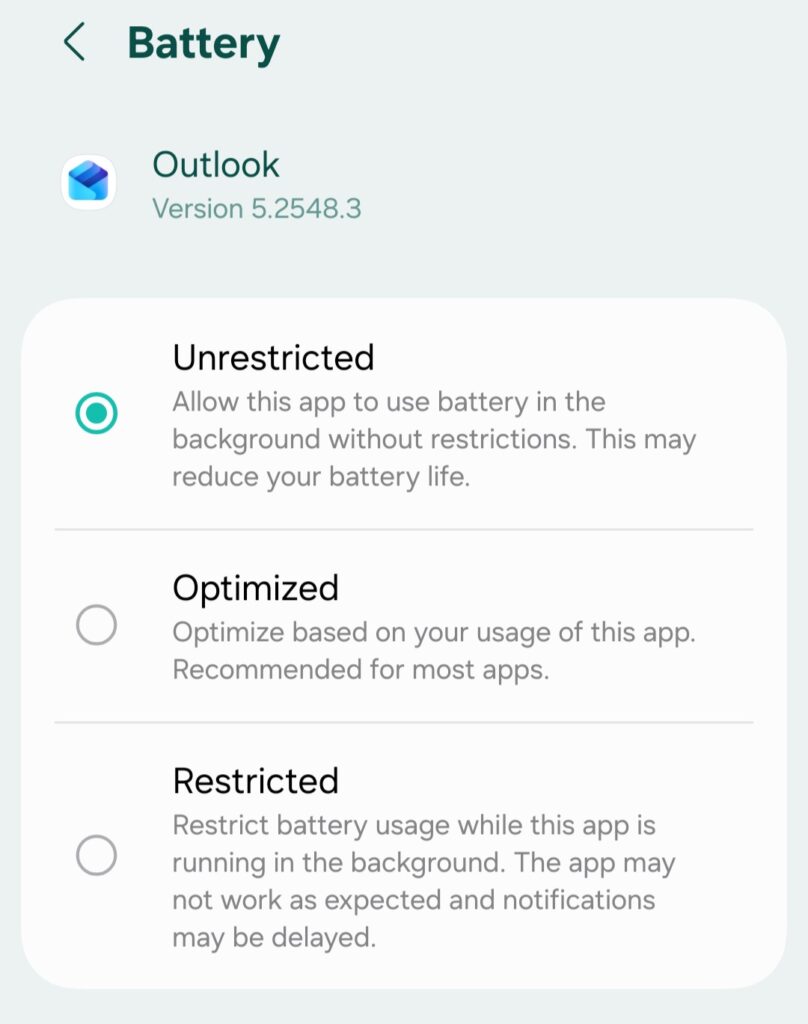
3) Supprimez les restrictions de batterie pour Outlook
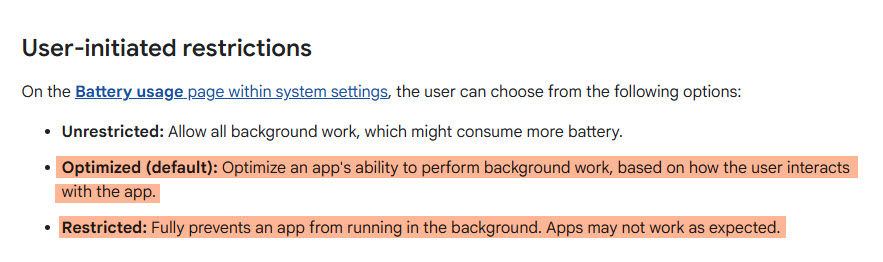
Si Outlook est « restreint » en arrière-plan, la synchronisation peut être interrompue jusqu’à ce que vous ouvriez l’application. Les propres documents d’Android décrivent comment l’optimisation en arrière-plan peut empêcher les applications de fonctionner en arrière-plan.
Et les directives d’assistance de Google Pixel invitent les utilisateurs à autoriser l’utilisation en arrière-plan dans les paramètres de batterie de l’application.
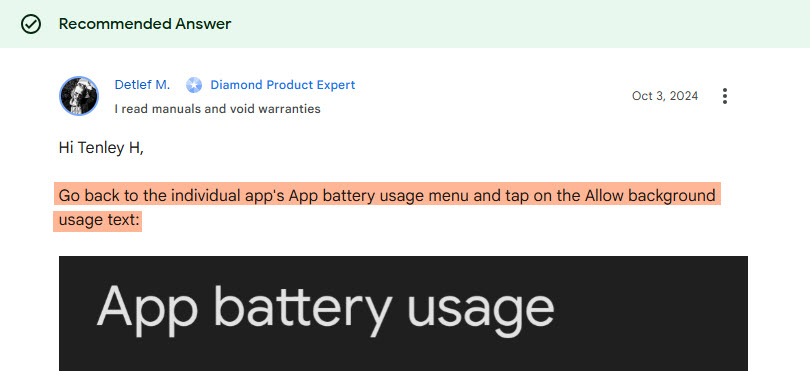
Une approche pratique (la formulation varie selon le téléphone) :
- Paramètres Android → Applications → Outlook → Batterie → définissez sur Sans restriction ou Autoriser l’utilisation en arrière-plan.
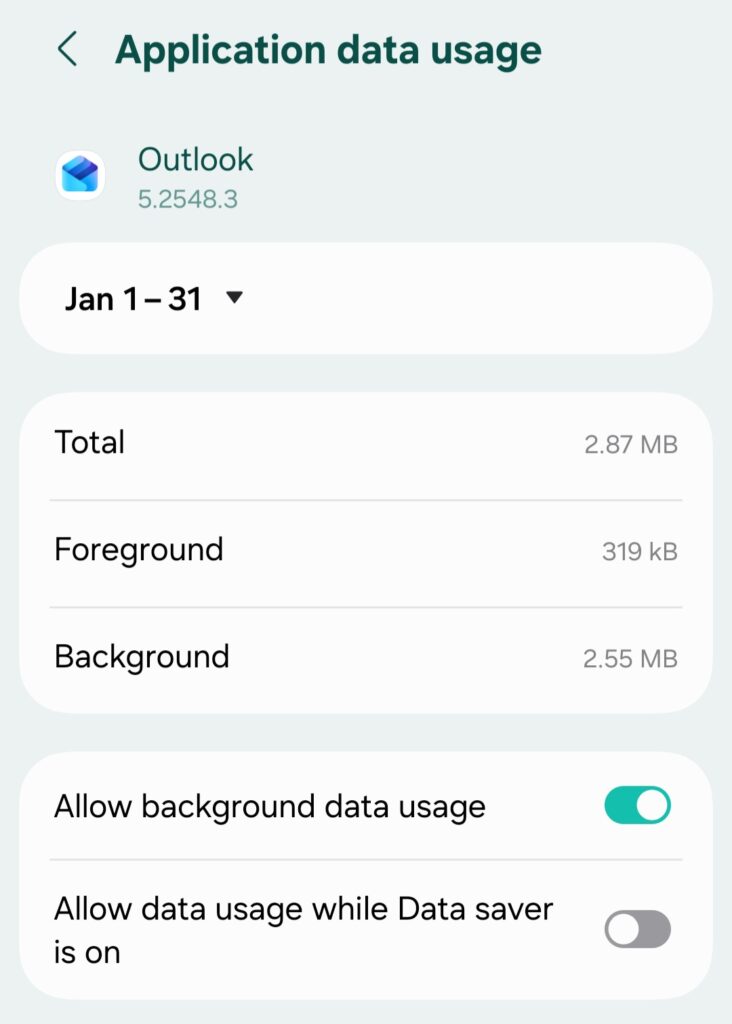
4) Assurez-vous qu’Outlook n’est pas restreint en matière de données
- Paramètres Android → Applications → Outlook → Données mobiles et Wi-Fi → autorisez l’utilisation des données en arrière-plan.
Comment résoudre le problème de synchronisation du calendrier Outlook avec Google Agenda
Tout d’abord, une rapide vérification de la réalité : la plupart des configurations « Outlook ↔ Google Agenda » ne sont pas de véritables synchronisations bidirectionnelles. Il s’agit généralement d’abonnements (ICS). Cela signifie qu’il s’agit souvent d’une consultation seule, et que les mises à jour peuvent être retardées.
L’un des seuls moyens d’accéder aux événements du calendrier Outlook dans Google Agenda est l’abonnement. Vous devez vous abonner au calendrier Outlook.
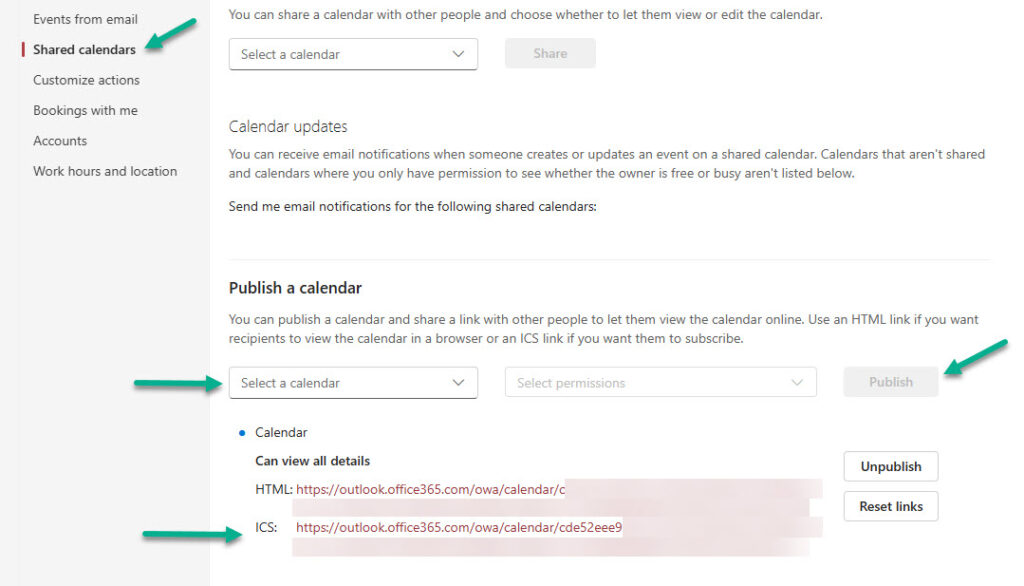
1) Publiez votre calendrier Outlook (obtenez un lien ICS)
Dans Outlook sur le web / Outlook.com, accédez aux paramètres du calendrier → Calendriers partagés → Publier un calendrier → Publier. Vous obtiendrez un lien (souvent un lien ICS). Copiez-le.
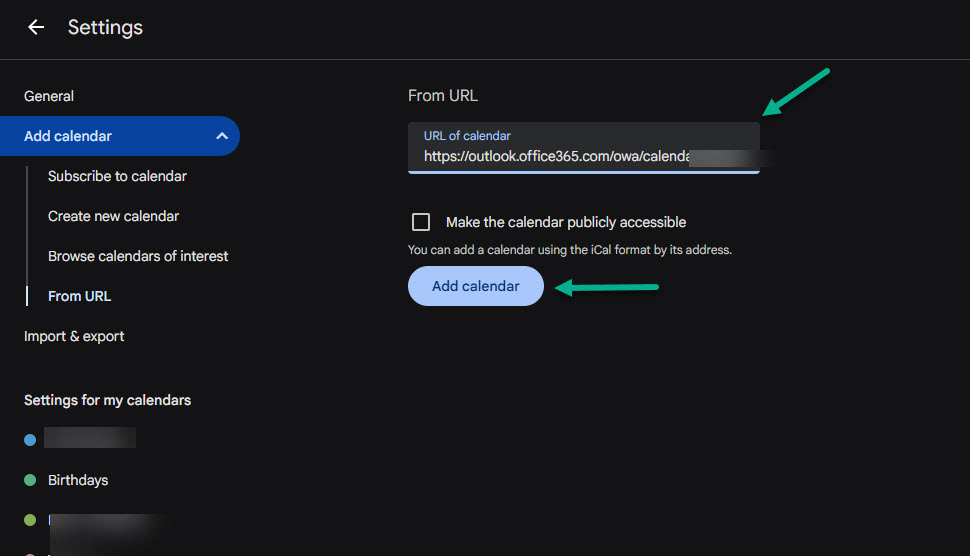
2) Ajoutez-le à Google Agenda par URL. Accédez à Google Agenda (web) → Autres agendas (cliquez sur le signe +) → À partir de l’URL → collez l’URL du calendrier publié → Ajouter un calendrier.
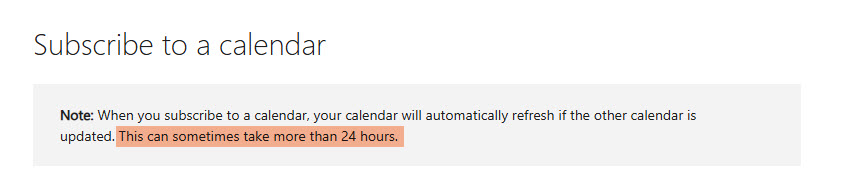
Attention aux retards : même Microsoft indique que les calendriers abonnés peuvent parfois prendre plus de 24 heures pour se rafraîchir.
Votre application utilise une version d’ActiveSync trop ancienne
Depuis le 1er mars 2026, Exchange Online exige Exchange ActiveSync 16.1 ou une version ultérieure pour les applications mobiles natives qui se connectent à Exchange Online avec ActiveSync. Le déploiement de cette restriction a été entièrement terminé en août 2026.
Mettez à jour le système d’exploitation et l’application de messagerie ou de calendrier utilisée. Si l’application ne prend toujours pas en charge ActiveSync 16.1, utilisez une application compatible.
Outlook pour iOS et Android n’utilise pas Exchange ActiveSync pour se connecter à Exchange Online et n’est donc pas concerné par cette restriction.
Ne supposez pas qu’ActiveSync est la cause de tous les problèmes de synchronisation sur Samsung, iPhone ou Android. Il s’agit d’une cause possible uniquement lorsque l’appareil utilise une application native qui se connecte à Exchange Online via ActiveSync.
Si vous utilisez Samsung Calendar avec un compte Exchange
Mettez à jour Samsung Email, Samsung Calendar et le système Android vers les dernières versions disponibles.
Dans Paramètres > Comptes et sauvegarde > Gérer les comptes, ouvrez votre compte Exchange et vérifiez que la synchronisation du calendrier est activée. Les noms exacts des menus peuvent varier selon le modèle Samsung et la version d’Android.
Si le compte fonctionnait auparavant mais ne se synchronise plus, vous pouvez le supprimer puis l’ajouter de nouveau après avoir installé les mises à jour disponibles.
Si l’application native utilise toujours une version d’Exchange ActiveSync antérieure à 16.1, elle ne peut plus se connecter à Exchange Online. Dans ce cas, utilisez Outlook pour Android ou une autre application compatible.
Outlook sur Windows et Mac
Outlook classique pour Windows
Commencez par ouvrir le calendrier dans Outlook sur le web. Si l’événement y apparaît, le problème est probablement limité à Outlook sur le PC.
Dans Outlook classique, ouvrez le calendrier et sélectionnez Envoyer/Recevoir > Mettre à jour le dossier, puis fermez et rouvrez Outlook.
Vérifiez également qu’Outlook n’est pas en mode Travailler hors connexion.
Microsoft recommande de conserver le mode Exchange mis en cache pour les comptes Microsoft 365 et Exchange. Ne le désactivez pas comme première étape de dépannage.
Si le problème persiste uniquement dans Outlook classique, la création d’un nouveau profil peut être utilisée comme étape de dépannage avancée. Avant de le faire, confirmez que les événements importants sont présents sur le serveur et sauvegardez tout fichier PST ou toute donnée stockée uniquement en local. Ne supprimez pas l’ancien profil avant d’avoir vérifié que le nouveau fonctionne correctement.
Nouvel Outlook pour Windows et Outlook pour Mac
Vérifiez d’abord le calendrier dans Outlook sur le web, puis fermez et rouvrez l’application.
Si le problème persiste, vérifiez que le bon compte et le bon calendrier sont sélectionnés. La suppression puis l’ajout du compte doivent rester une étape avancée, après avoir confirmé que les événements sont enregistrés sur le serveur et sauvegardé toute donnée stockée uniquement en local.
Calendriers partagés qui ne se mettent pas à jour
Vérifiez d’abord que le calendrier est toujours partagé avec vous avec le niveau d’autorisation approprié et qu’il est sélectionné dans votre liste de calendriers.
Ouvrez ensuite le calendrier dans Outlook sur le web. S’il est à jour sur le web mais pas dans Outlook classique, le problème est probablement lié au client Outlook ou à la copie locale du calendrier partagé.
Dans les versions récentes d’Outlook pour Microsoft 365, les améliorations du calendrier partagé sont activées par défaut. Il n’est donc généralement pas nécessaire d’activer manuellement cette option comme première étape de dépannage.
Si un ancien calendrier partagé n’utilise toujours pas la nouvelle expérience, le propriétaire peut le repartager et vous pouvez accepter une nouvelle invitation. Vous pouvez également supprimer l’ancienne copie du calendrier partagé de votre liste, puis l’ajouter de nouveau.
Ces améliorations concernent les calendriers partagés entre utilisateurs Exchange Online. Elles ne s’appliquent pas lorsque l’un des calendriers est hébergé sur un serveur Exchange local.
Lors de la première synchronisation, le calendrier peut apparaître vide pendant quelques minutes. Pour un calendrier très volumineux, cette première synchronisation peut prendre quelques heures.
Pour les étapes détaillées sur l’accès et les autorisations, consultez afficher et modifier un calendrier partagé dans Outlook sur le web.
En résumé
Commencez par Outlook sur le web pour déterminer si le problème vient du compte ou de l’appareil. Dans Outlook mobile, vérifiez que le bon calendrier est sélectionné, redémarrez l’application puis réinitialisez le compte si nécessaire. Dans Outlook classique, commencez par mettre à jour le dossier et redémarrer Outlook ; la création d’un nouveau profil doit rester une étape de dépannage avancée. Si vous utilisez une application mobile native avec Exchange Online, vérifiez également qu’elle prend en charge Exchange ActiveSync 16.1 ou une version ultérieure.
Questions fréquentes
Pourquoi Outlook synchronise mes e-mails mais pas mon calendrier ?
Si le compte a été ajouté en IMAP ou POP, Outlook synchronise le courrier mais pas le calendrier ni les contacts. S’il s’agit d’un compte Microsoft 365 ou Exchange, supprimez-le puis ajoutez-le de nouveau comme compte Exchange. Pour Gmail, iCloud ou un autre fournisseur, ajoutez le compte en utilisant la méthode de connexion prise en charge par ce fournisseur plutôt qu’une configuration IMAP/POP lorsque vous avez besoin de la synchronisation du calendrier.Comment savoir si le problème vient d’Outlook ou de mon téléphone ?
Ouvrez Outlook sur le web. Si l’événement y apparaît, le compte fonctionne et le problème se situe sur l’appareil ou dans l’application.
Combien de temps faut-il pour qu’un calendrier abonné se mette à jour ?
Cela dépend du service : environ trois heures pour Outlook.com, de 24 à 48 heures pour Gmail selon Microsoft. Ce délai est normal pour un abonnement ICS.