


Cuando su calendario de Outlook no se sincroniza, no solo es molesto. Se pierde reuniones, se compromete en dos citas a la vez y empieza a preguntarse cuál de los dos calendarios es el verdadero.
La parte complicada es que la sincronización puede fallar en varios lugares: en el propio Outlook, en la configuración de su teléfono o en la forma en que calendario de Google extrae los eventos.
En esta guía, podrá identificar rápidamente la causa y solucionarla en iPhone, Android y Google Calendar.
Principales conclusiones:
- Para solucionar la sincronización del calendario de Outlook en su iPhone, primero compruebe la configuración básica, como Internet, la actualización en segundo plano de la aplicación (Configuración de Outlook > Cuenta > Actualizar) y asegúrese de que la opción Calendario esté activada (Configuración del iPhone > Calendario > Cuentas > Outlook).
- Para solucionar la sincronización del calendario de Outlook en su dispositivo Android, primero compruebe la configuración básica, como la conexión a Internet, restablezca la cuenta en Outlook (Configuración de la aplicación Outlook → pulse la cuenta → Restablecer cuenta) y asegúrese de que se permite el permiso del calendario (Configuración de Android → Aplicaciones → Outlook → Permisos → permitir Calendario).
Encuentre dónde se está rompiendo realmente la sincronización
Antes de cambiar la configuración, realice esta prueba rápida:
- Abra Outlook en la web (Microsoft 365 o Outlook.com) y compruebe si el evento está ahí.
- También falta en la web: el problema suele ser la invitación a la reunión, los permisos o un problema del servidor.
- Programas que se ven en la web pero no en el teléfono: casi siempre se trata de una aplicación, una cuenta o la configuración del dispositivo.
- Compruebe que está mirando el calendario correcto: Suena tonto, pero pasa mucho. Crear eventos en un calendario y luego mirar otro (Trabajo vs. Personal, «Calendario» vs. «Cumpleaños» o un calendario compartido).
Soluciones que resuelven la mayoría de los problemas de sincronización del calendario de Outlook
1. Compruebe si hay una interrupción del servicio de Microsoft 365.
Si Outlook en la web funciona con lentitud, los eventos aparecen con retraso o varias personas se quejan, compruebe la página de estado del servicio de Microsoft 365 de su organización. Los administradores pueden encontrarla en el centro de administración, en Estado > Estado del servicio.
2. Asegúrese de que no está utilizando IMAP o POP para un buzón de correo electrónico del trabajo.
Esto causa una confusión infinita. Si se ha añadido una cuenta como IMAP/POP, es posible que el correo se sincronice, pero el calendario y los contactos no. Por lo general, es necesario añadir la cuenta como Exchange/ActiveSync.
Solucionar el problema de sincronización del calendario de Outlook en el iPhone
Hay dos configuraciones comunes en el iPhone:
- Utilice la aplicación Outlook.
- Utilice el Calendario de Apple con una cuenta de Microsoft Exchange.
Si utiliza la aplicación Outlook en el iPhone
1) Restablecer la cuenta dentro de Outlook
- Configuración de la aplicación Outlook → pulse la cuenta → Restablecer cuenta.
2) Si eso no funciona, elimine y vuelve a añadir la cuenta.
- Configuración de la aplicación Outlook → pulse la cuenta → Eliminar cuenta → añádala de nuevo.
3) Activar la actualización en segundo plano de la aplicación Outlook.
Si iOS bloquea la actualización en segundo plano, las actualizaciones del calendario pueden parecer «atascadas» hasta que abra la aplicación.
- Ajustes de iOS → desplázese hasta Outlook → active la opción Actualización en segundo plano.
Además, intente no cerrar Outlook de forma forzada desde el selector de aplicaciones. Microsoft señale que la descarga en segundo plano puede detenerse cuando se cierra la aplicación de forma forzada.
4) Confirme que Outlook tiene permiso para acceder al calendario.
- Ajustes de iOS → Privacidad y seguridad → Calendarios → asegúrese de que Outlook está permitido.
5) Compruebe el modo de bajo consumo (u otros modos de consumo).
- Los modos de ahorro de energía pueden limitar la actividad en segundo plano, lo que afecta a la sincronización.
Si utiliza el calendario de Apple con una cuenta de Microsoft Exchange
1) Confirme que la cuenta de Exchange existe y que la sincronización del calendario está habilitada.
El proceso de Apple varía ligeramente según la versión de iOS, pero en general:
- Ajustes de iOS → Calendario → Cuentas de calendario → elija su cuenta Exchange → asegúrese de que Calendarios está activado.
2) Elimine y vuelva a añadir la cuenta de Exchange.
Si la contraseña ha cambiado, el token ha caducado o la cuenta ha quedado «a medio iniciar sesión», eliminarla y volver a añadirla lo soluciona rápidamente.
- Ajustes de iOS → Calendario → Cuentas de calendario → eliminar Exchange → volver a añadirlo.
3) Asegúrese de que los nuevos eventos se añaden al calendario que desea.
Configure el calendario predeterminado para no seguir creando eventos en un calendario que nunca mira.
- Ajustes de iOS → Calendario → Calendario predeterminado.
Cómo solucionar la falta de sincronización del calendario de Outlook en Android
Android añade un problema adicional: las restricciones de la batería varían mucho según la marca del teléfono.
1) Restablecer la cuenta en Outlook
La misma idea que el iPhone:
- Configuración de la aplicación Outlook → pulse la cuenta → Restablecer cuenta.
2) Asegúrese de que el permiso del calendario esté habilitado.
Configuración de Android → Aplicaciones → Outlook → Permisos → Permitir calendario.
3) Eliminar las restricciones de la batería para Outlook
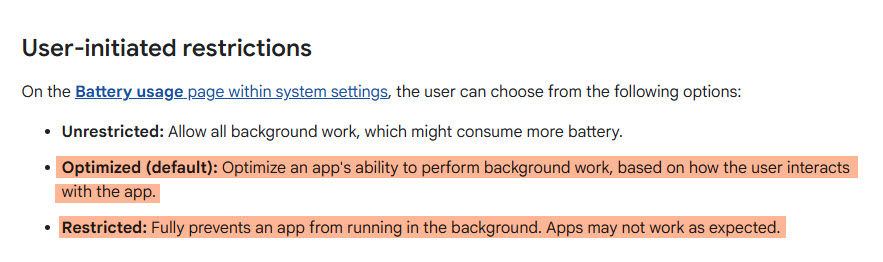
Si Outlook está «restringido» en segundo plano, la sincronización puede pausarse hasta que abras la aplicación. La propia documentación de Android describe cómo la optimización en segundo plano puede impedir que las aplicaciones se ejecuten en segundo plano.
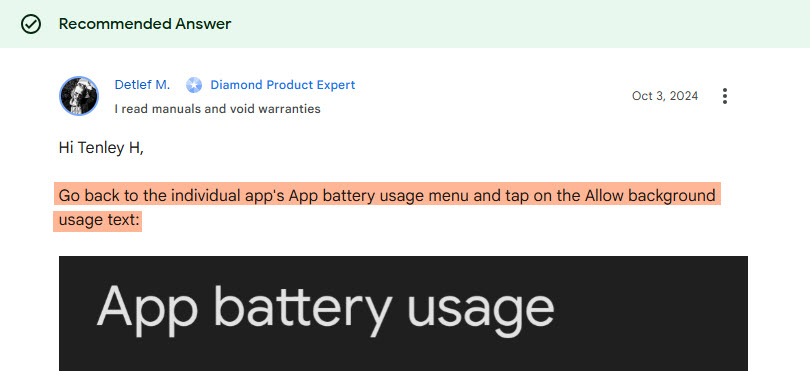
Y la guía de asistencia de Google Pixel indica a los usuarios que permitan el uso en segundo plano en la configuración de la batería de la aplicación.
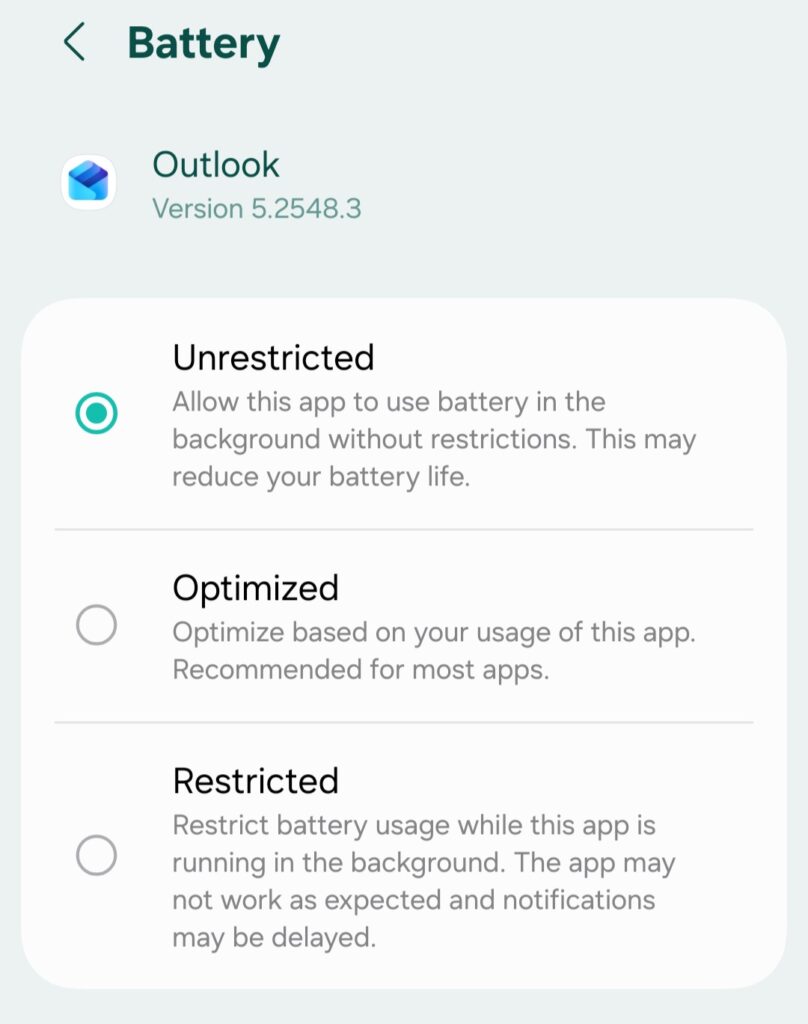
Una ruta práctica (la redacción varía según el teléfono):
- Configuración de Android → Aplicaciones → Outlook → Batería → configurar en Sin restricciones o Permitir uso en segundo plano.
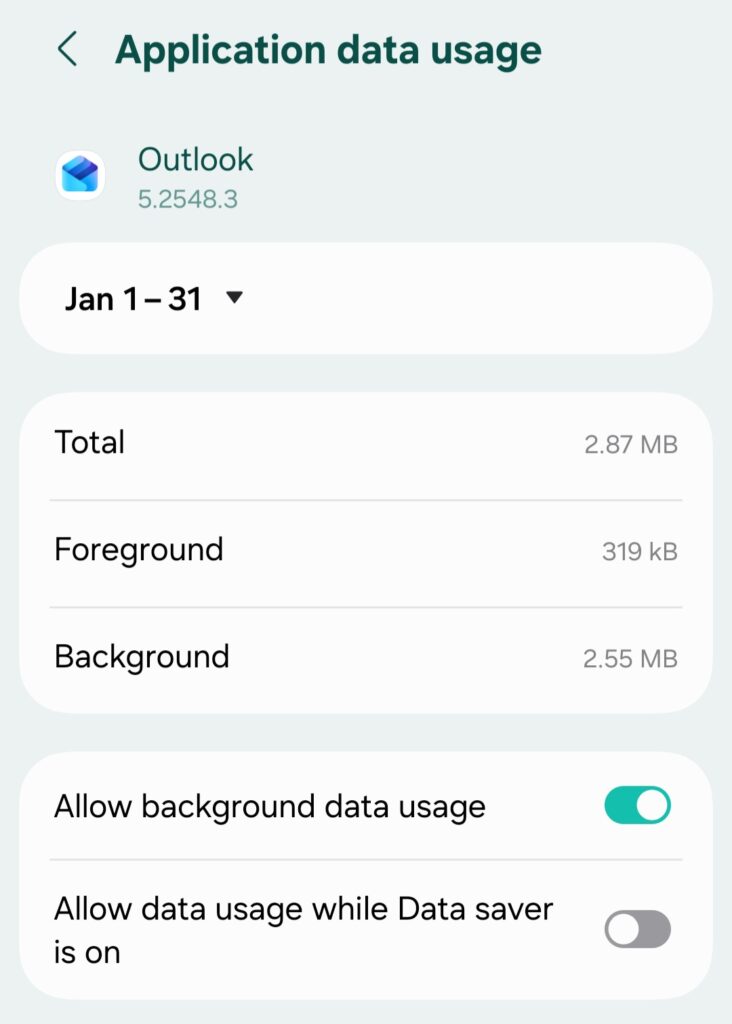
4) Asegúrese de que Outlook no tenga restricciones en cuanto a datos.
- Configuración de Android → Aplicaciones → Outlook → Datos móviles y Wi-Fi → Permitir uso de datos en segundo plano.
Cómo solucionar la falta de sincronización del calendario de Outlook con Calendario de Google
En primer lugar, una breve reflexión sobre la realidad: la mayoría de las configuraciones de «Outlook ↔ Google Calendar» no son una verdadera sincronización bidireccional. Por lo general, son suscripciones (ICS). Eso significa que, en muchos casos, solo se pueden ver y las actualizaciones pueden tardar en aparecer.
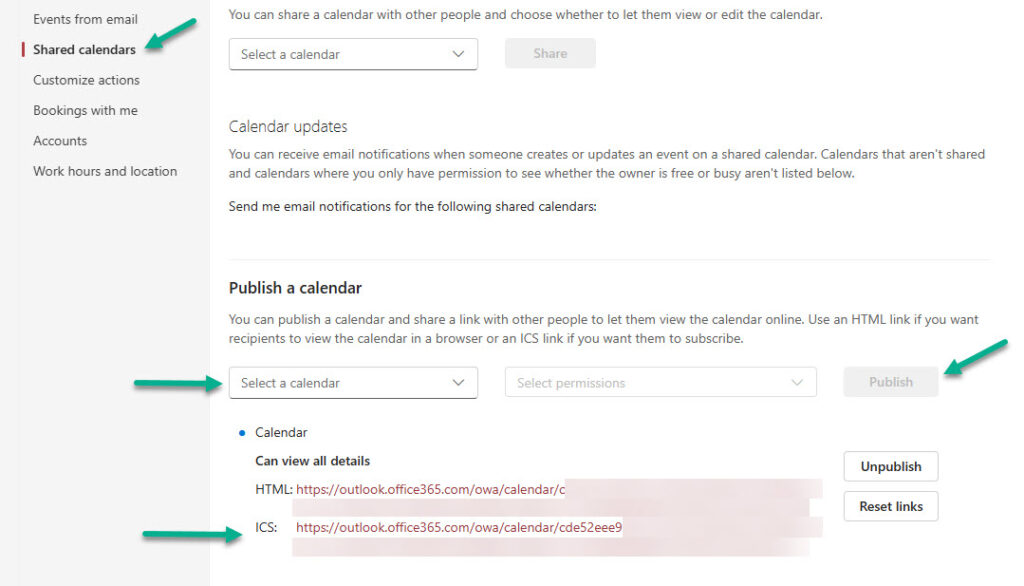
Una de las únicas formas de acceder a los eventos del calendario de Outlook en Google Calendar es mediante suscripción. Debe suscribirse al calendario de Outlook.
Una de las únicas formas de acceder a los eventos del calendario de Outlook en Google Calendar es mediante suscripción. Debe suscribirse al calendario de Outlook.
En Outlook en la web / Outlook.com, ve a Configuración del calendario → Calendarios compartidos → Publicar un calendario → Publicar. Obtendrá un enlace (a menudo un enlace ICS). Cópielo.
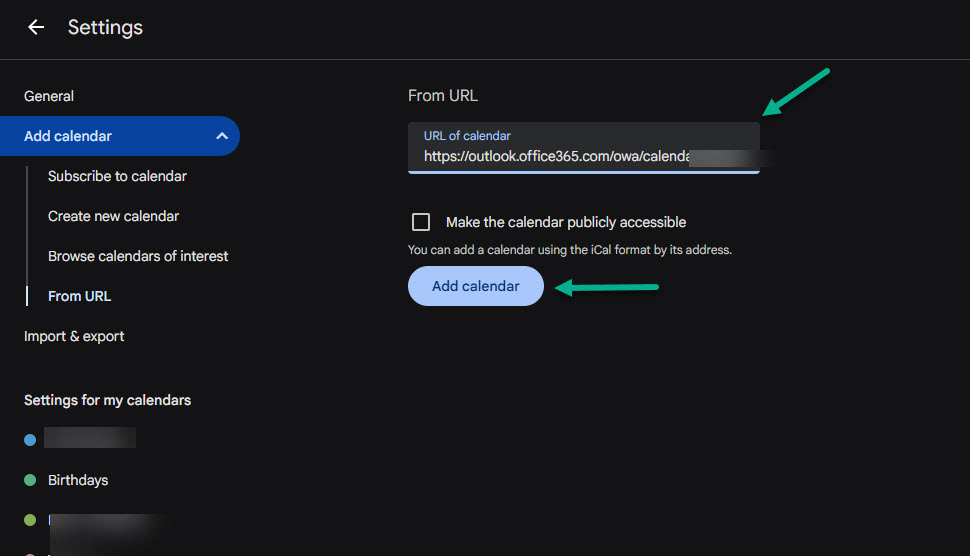
2) Añádalo a Google Calendar mediante la URL. Vaya a Google Calendar (web) → Otros calendarios (haga clic en el signo +) → Desde URL → pegue la URL del calendario publicado → Añadir calendario.
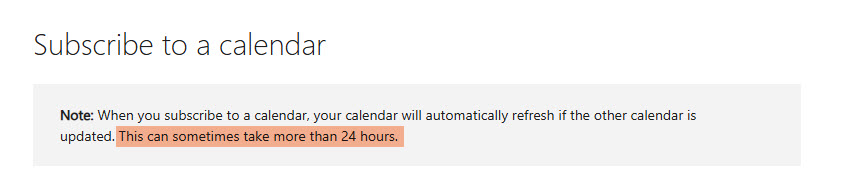
Aviso sobre retrasos: incluso Microsoft afirma que, en ocasiones, los calendarios suscritos pueden tardar más de 24 horas en actualizarse.
Para resumir
Si su calendario de Outlook no se sincroniza, no tiene por qué hacer conjeturas. Compruebe primero dónde se encuentra el evento (en la web o en el teléfono) y, a continuación, corrija el eslabón exacto de la cadena: tipo de cuenta, permisos, actualización en segundo plano, límites de batería o suscripciones al calendario.
En iPhone y Android, la configuración de los dispositivos pequeños suele bloquear la sincronización de forma silenciosa. En el caso de Google Calendar, es probable que se produzcan retrasos con las suscripciones ICS. Pruebe los pasos anteriores y debería ver que las actualizaciones vuelven a fluir.
Preguntas frecuentes
La mayoría de las veces, el evento existe en Outlook en la web, pero su teléfono bloquea las actualizaciones. Esto puede suceder debido a permisos de calendario desactivados, actualización en segundo plano desactivada, restricciones de batería o un inicio de sesión en la cuenta bloqueado. Compruebe primero el evento en Outlook web y, a continuación, restablezca o vuelva a añadir la cuenta en su dispositivo.
¿Cómo puedo saber si el problema está en el calendario de Outlook o en mi dispositivo?
Abra Outlook en la web y busque el evento que falta. Si tampoco aparece allí, el problema suele estar relacionado con el servidor, los permisos o la forma en que se creó el evento. Si aparece, el problema está en la configuración de su dispositivo (sincronización de la aplicación, permisos, batería o tipo de cuenta).
¿Por qué Outlook sincroniza el correo electrónico pero no el calendario?
Esto suele ocurrir cuando la cuenta se ha añadido como IMAP/POP en lugar de Exchange/ActiveSync. IMAP/POP puede sincronizar el correo, pero no sincroniza correctamente los calendarios y los contactos. Elimine la cuenta y vuelva a añadirla utilizando la opción Exchange.
¿Cómo puedo solucionar el problema de que el calendario de Outlook no se sincroniza con el iPhone?
Para solucionar la sincronización del calendario de Outlook en su iPhone, primero compruebe la configuración básica, como Internet, la actualización en segundo plano de la aplicación (Configuración de Outlook >Cuenta < >Actualizar) y asegúrese de que la opción Calendario esté activada (Configuración del iPhone >Calendario > Cuentas >Outlook).
¿Cómo puedo solucionar el problema de que el calendario de Outlook no se sincroniza en Android?
Para solucionar la sincronización del calendario de Outlook en su dispositivo Android, primero compruebe la configuración básica, como la conexión a Internet, restablezca la cuenta en Outlook (Configuración de la aplicación Outlook → pulse la cuenta → Restablecer cuenta) y asegúrese de que se permite el permiso del calendario (Configuración de Android → Aplicaciones → Outlook → Permisos → permitir Calendario).