

Mobile Direct permite a los administradores de IT enviar contactos directamente a dispositivos iOS utilizando el protocolo CardDAV y Microsoft Intune, sin necesidad de aplicaciones de terceros para teléfonos.
Este enfoque garantiza la gestión de los contactos y el cumplimiento de las políticas de MDM.
¿Por qué CardDAV?
- Compatibilidad nativa: CardDAV es un protocolo HTTP compatible de forma nativa con los dispositivos Apple, limpio y eficiente para iOS.
- Sin intervención del usuario: a los clientes les encanta CardDAV por su simplicidad; la configuración la gestiona íntegramente el departamento de IT.
- Comunicación directa: CardDAV se conecta directamente a CiraSync Cloud, evitando dependencias de terceros.
- Sincronización unidireccional: los contactos se envían a los dispositivos para la resolución de llamadas y SMS, lo que resulta ideal para entornos gestionados.
- Contactos gestionados: los contactos sincronizados a través de CardDAV se gestionan mediante MDM, a diferencia de las aplicaciones de terceros que almacenan los contactos en el contenedor principal.
- Ventaja de seguridad: no es necesario pasar tokens de usuario a aplicaciones de terceros, lo que reduce los riesgos de seguridad.
- Cumplimiento de políticas: Las aplicaciones de terceros suelen requerir permisos generales de Exchange Online, que las organizaciones no pueden revocar de forma selectiva sin perder el control.
Ventajas principales
- Funciona tanto para usuarios a los que se dirige un túnel CiraSync como para usuarios sin buzón de correo Exchange (por ejemplo, trabajadores de campo).
- La licencia utiliza el ID de objeto (ID único) integrado en la URL de configuración.
Instrucciones para la configuración directa del móvil
Veamos cómo configurar Mobile Direct tanto en CiraSync como en Microsoft Intune y sincronizar los contactos con dispositivos iOS.
Mobile Direct en CiraSync Cloud
Mobile Direct en CiraSync Cloud
2. En el paso 3 de la creación del túnel, habilite «Mobile Direct».
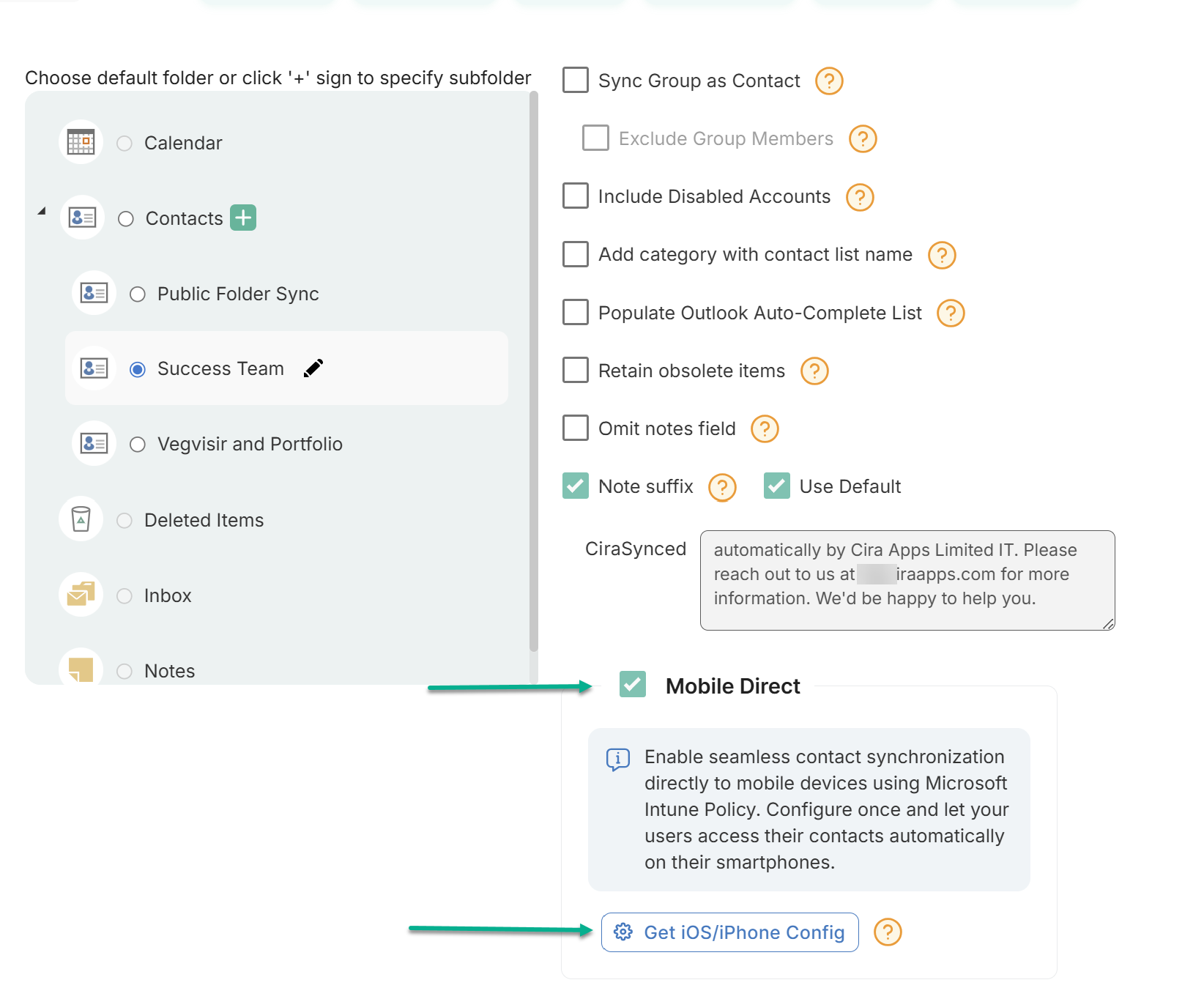
3. Haga clic en «Obtener configuración de iOS/iPhone» para descargar el archivo de configuración de Intune.
4. Guarde el archivo de configuración.
Mobile Direct en Microsoft Intune
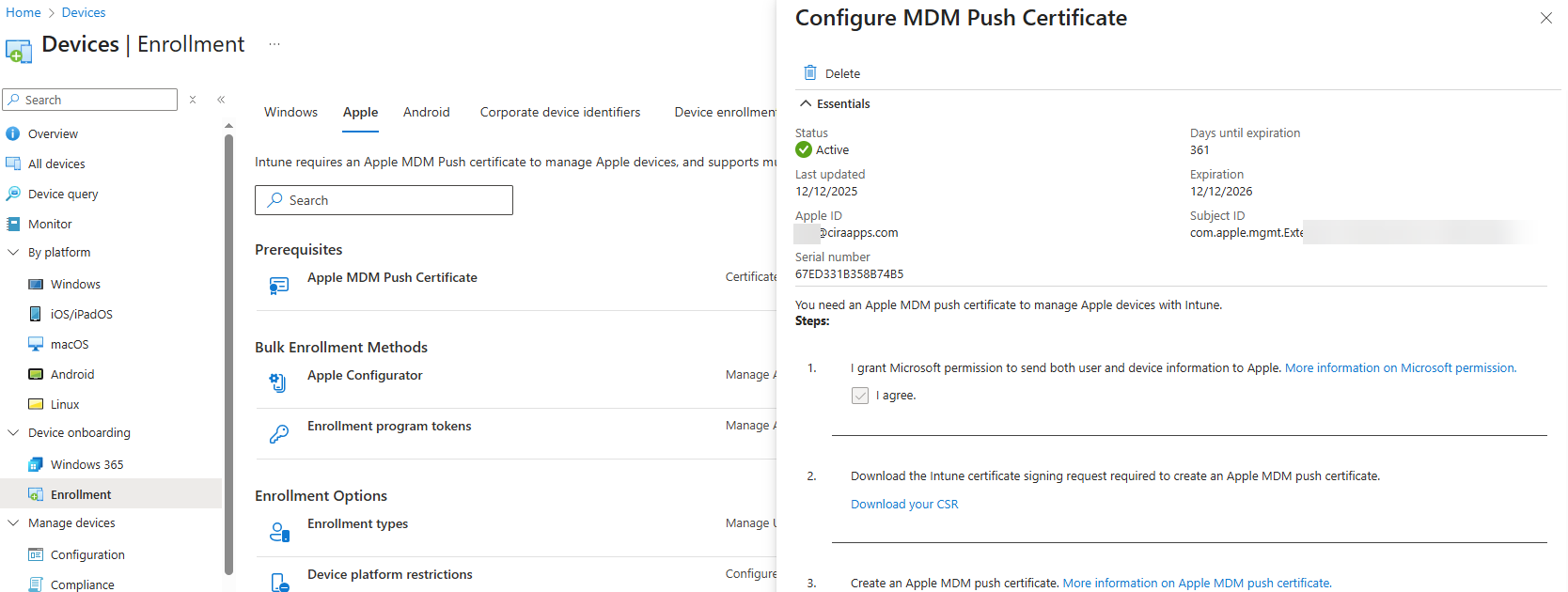
1. Asegúrese de que la inscripción del dispositivo Apple esté activa.
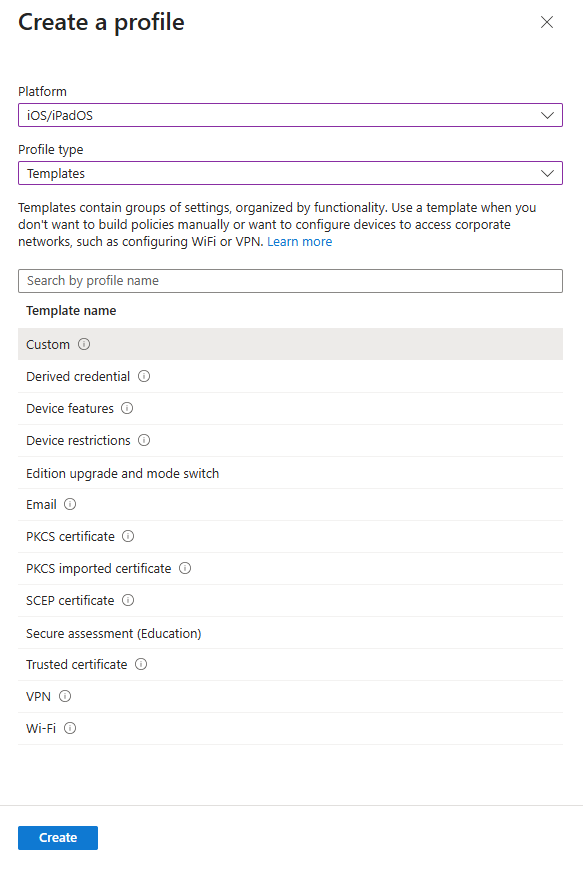
2. Cree una nueva política para iOS: Tipo de perfil: Plantillas; Nombre de la plantilla: Personalizada.
3. Nombre la política.
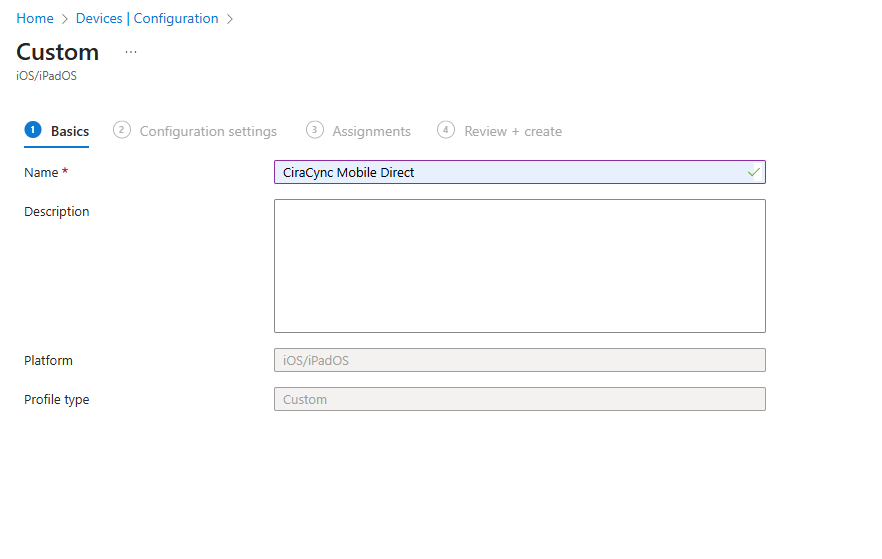
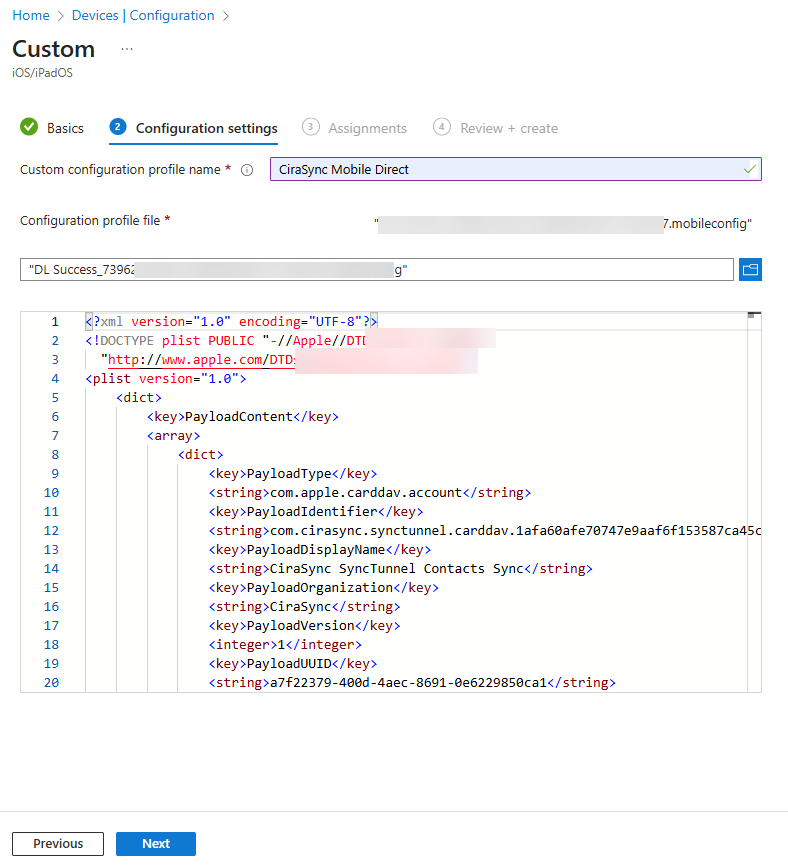
4. Cargue el archivo de perfil de configuración (contiene la URL principal de CardDAV, la información del túnel de sincronización, el ID de usuario, el ID del dispositivo y la contraseña para un acceso seguro).
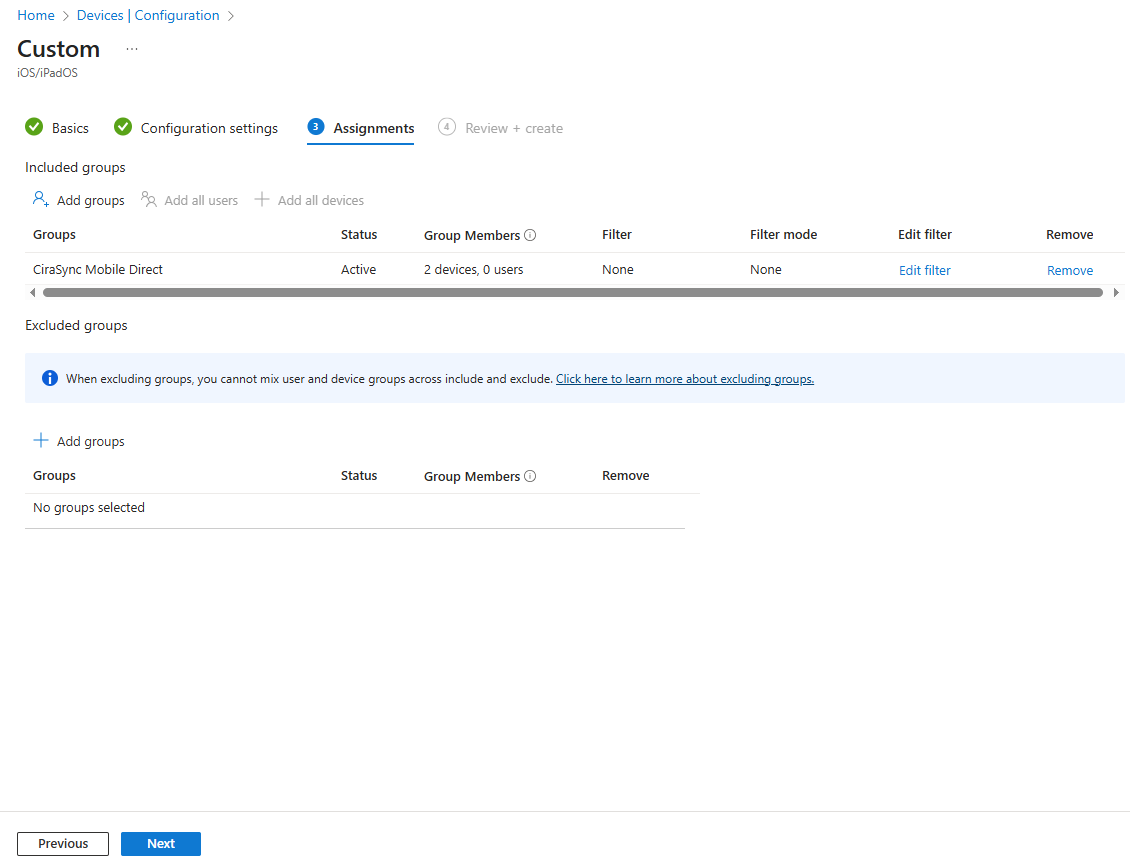
5. Haga clic en Siguiente, añada el grupo de destino, los usuarios o los dispositivos y, a continuación, haga clic en Crear.
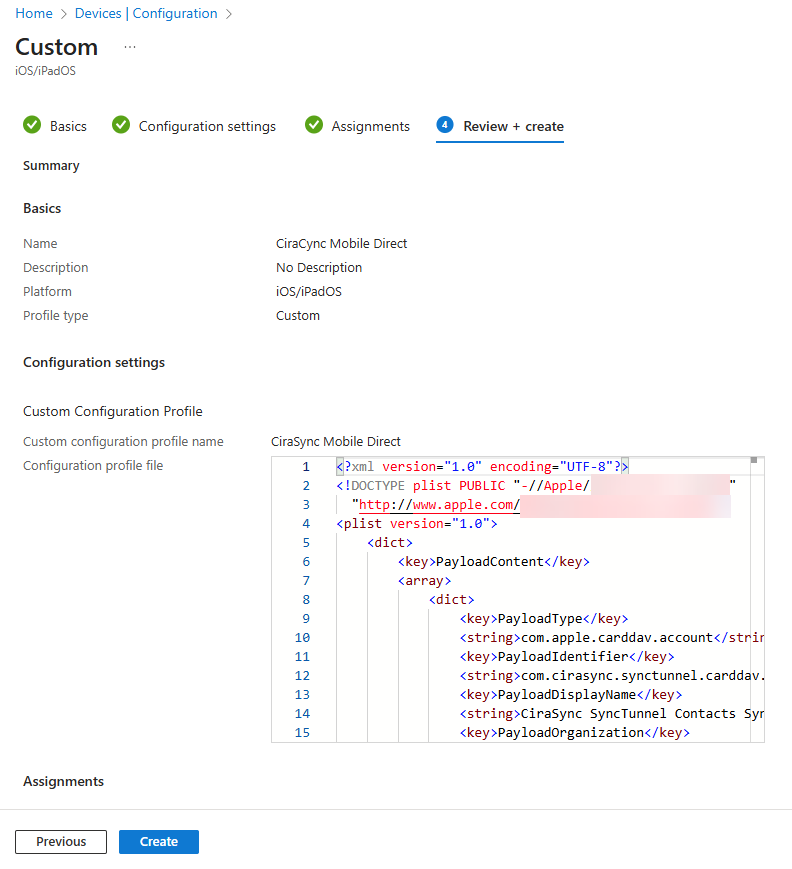
6. Revise la configuración y seleccione Crear.
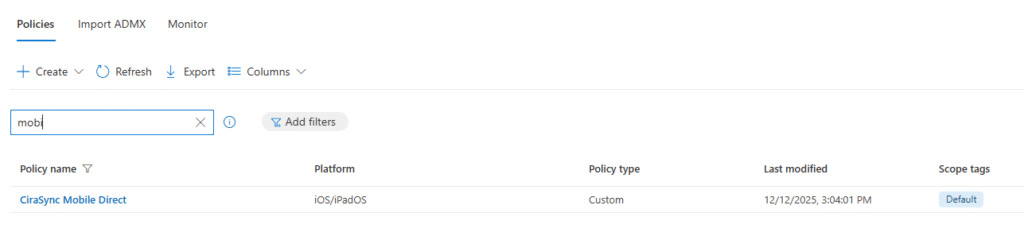
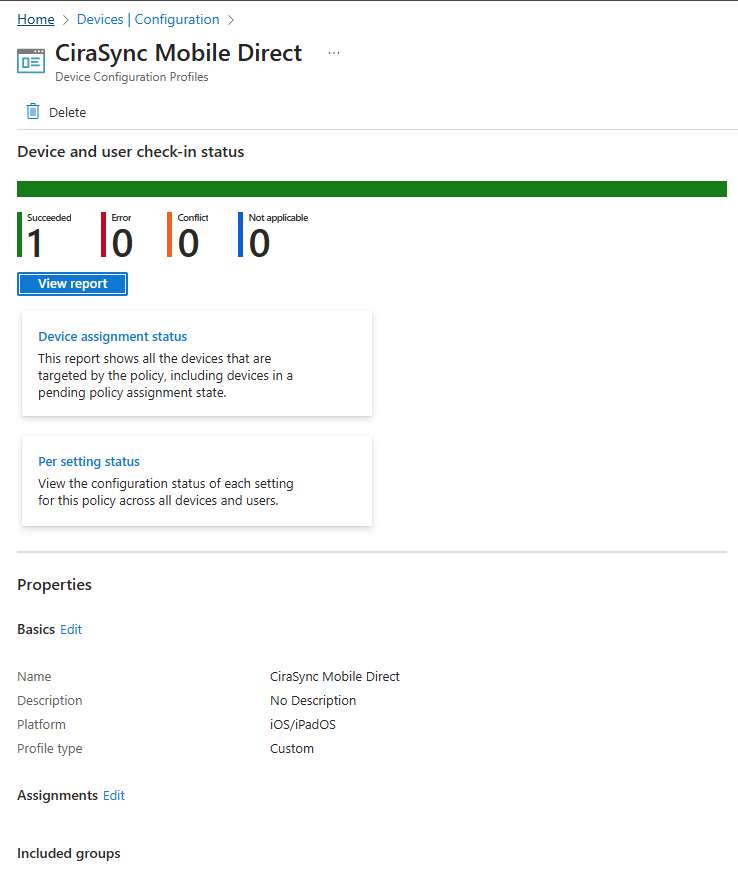
7. Verifique si la política se ha creado y se ha aplicado a los dispositivos de destino.
La política se aplica a todos los dispositivos específicos.
En el dispositivo
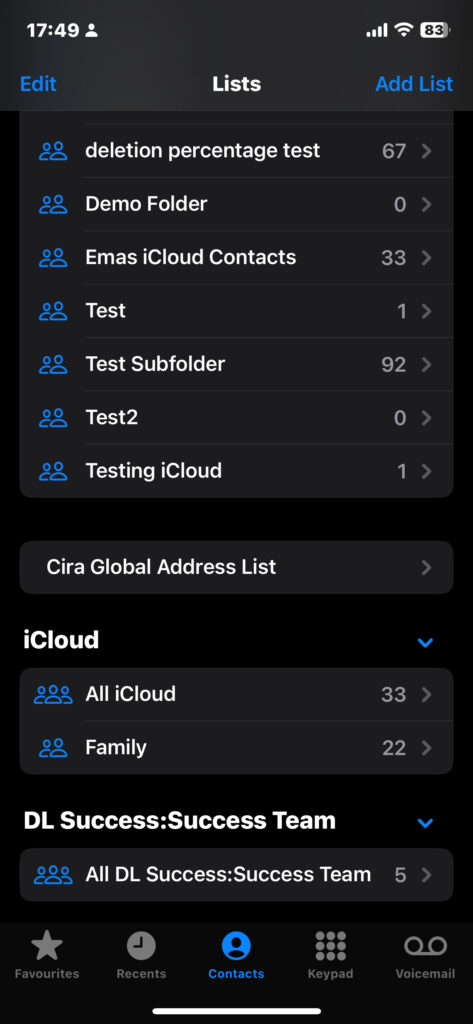
Aparecerá una cuenta en Contactos: Contactos predeterminados con la dirección de correo electrónico del usuario.
Cómo se sincronizan los contactos desde el origen a los dispositivos iOS
El proceso de transferencia de los contactos desde la fuente a dispositivos iOS funciona de la siguiente manera:
1. Almacenamiento en caché de los datos de origen
El túnel CiraSync almacena en caché los datos de contacto de la fuente según la programación configurada en CiraSync, que puede ser diaria, semanal o mensual.
2. Enviar contactos a iOS
Mobile Direct utiliza el protocolo CardDAV para enviar contactos al dispositivo iOS. Esto sigue la configuración de «Obtener nuevos datos» del dispositivo, que se puede configurar para:
Compruébelo a intervalos de 15, 30 o 60 minutos, o manualmente.
Utilice la tecnología Push (si es compatible con el servidor) para enviar actualizaciones con la mayor frecuencia posible.
5. Gestión de cambios en el dispositivo
Si un usuario edita o borra accidentalmente un contacto en el teléfono, estos cambios no se mantendrán. En el siguiente intervalo de sincronización, todo el conjunto de contactos de la fuente sobrescribirá los contactos del dispositivo.
Lo que viene después
Compatibilidad con CardDAV para Native Sync: una configuración independiente de Intune que permite a los usuarios seleccionar qué carpetas de contactos sincronizar (carpetas predeterminadas y subcarpetas). Los usuarios podrán elegir las carpetas a través de un portal de autoservicio.
Soporte
Para obtener ayuda con la configuración, póngase en contacto con [email protected].