


Desea automatizar la sincronización de contactos para los usuarios de Microsoft 365 porque esto es algo que sin duda ocurre en su organización:
- La información de contacto desactualizada genera un exceso de tickets de IT.
- Los nuevos empleados tienen dificultades para conectar con el personal.
- Resuelve los problemas de sincronización entre múltiples plataformas.
Las correcciones manuales no son escalables y los scripts ad hoc suelen generar trabajo de mantenimiento a largo plazo.
Al utilizar un método de sincronización estructurado, se consigue un mejor control, una mayor coherencia y una reducción del número de tickets.
Por qué la sincronización de contactos se convierte en un problema para el servicio de asistencia técnica
Microsoft 365 almacena datos de contacto esenciales, como nombres, cargos, números de teléfono, departamentos y ubicaciones. Sin embargo, los usuarios siguen perdiendo llamadas o buscando números actualizados, lo que a menudo da lugar a solicitudes de asistencia técnica.
Esto ocurre porque los dispositivos móviles, de forma predeterminada, no integran el directorio de Microsoft 365 en la aplicación nativa Contactos.
Los usuarios buscan números en Outlook, los copian y pegan en el marcador, y repiten este proceso con regularidad. Este método falla cuando se necesita el identificador de llamadas, el acceso sin conexión o la marcación rápida desde la pantalla de bloqueo.
La automatización soluciona ese problema al enviar el conjunto adecuado de contactos de Microsoft 365 a los usuarios correctos, según un calendario, sin necesidad de guardar ni exportar manualmente.
Defina qué significa la sincronización automática de contactos en Microsoft 365
Cuando automatiza la sincronización de contactos, hace tres cosas de forma sistemática:
- Seleccione una fuente de verdad: los administradores suelen utilizar Microsoft Entra ID y Exchange Online para gestionar identidades y atributos de forma eficaz.
- Haga que los contactos sean accesibles donde los usuarios los esperan: la mayoría de las personas confían en su aplicación de contactos de iOS o Android y en el marcador telefónico, en lugar de buscar en los directorios de Outlook.
- Mantenga los contactos actualizados automáticamente: los datos de contacto se actualizan cada vez que cambian los cargos o los números de teléfono, y los contactos se eliminan cuando cambian las funciones o alguien se marcha.
Si su «sincronización» requiere que los usuarios guarden manualmente los contactos o exporten un CSV cada mes, no es automatizada, sino una tarea manual recurrente disfrazada.
Elija el conjunto de contactos adecuado
Una copia completa del directorio parece conveniente, pero también genera ruido si no es necesaria.
Antes de automatizar nada, decida qué quiere que los usuarios vean en sus teléfonos:
Opción A: Sincronizar la lista global de direcciones completa
Esto funciona cuando:
- Su organización sigue siendo lo suficientemente pequeña como para que «todos» sigan ayudando a las personas a diario.
- Los equipos de primera línea llaman a menudo a otros departamentos.
- Desea la máxima cobertura de identificación de llamadas.
Esto resulta contraproducente cuando:
- Los usuarios se desplazan por cientos o miles de nombres que nunca necesitarán.
- Incluye buzones compartidos, salas de conferencias, cuentas de servicio o contratistas en el mismo grupo.
- Permite que perfiles obsoletos o a medio completar entren en el directorio.
Opción B: Sincronizar subconjuntos basados en roles
Esto suele funcionar mejor. Puede asignar conjuntos de contactos a equipos o regiones, por ejemplo:
- El departamento de ventas cuenta con liderazgo comercial, operaciones de ventas, ingeniería de soluciones, finanzas y asuntos legales.
- El soporte técnico se encarga del éxito de los clientes, las rotaciones de guardia y los contactos de escalamiento.
- Los equipos de campo reciben envíos, supervisores, gerentes de obra, seguridad, proveedores.
Opción C: Sincronizar «Personas con las que trabajo» más un pequeño subconjunto del directorio.
Muchas organizaciones llegan a esta etapa tras varios programas piloto. Los usuarios mantienen un directorio conciso para la identificación de llamadas y la marcación rápida, mientras que utilizan Outlook para buscar y acceder a los contactos que utilizan con menos frecuencia.
Empiece con menos de lo que cree. Siempre puede ampliarlo. Reducir un conjunto de contactos ruidosos más adelante lleva más tiempo.
Las principales formas en que los equipos automatizan la sincronización de contactos de Microsoft 365
Tiene algunas opciones realistas. Ninguna de ellas es válida para todos los casos.
1) Utilizar Outlook Mobile como directorio.
Cómo funciona
- Los usuarios instalan Outlook Mobile.
- Los usuarios buscan compañeros de trabajo en el directorio cuando lo necesitan.
- IT evita la inyección de contactos en la aplicación nativa Contactos.
Lo mejor para
- Entornos de alta seguridad que prefieren un mínimo de datos en los dispositivos.
- Organizaciones que aceptan «sin identificador de llamadas» como compensación.
- Usuarios que ya viven en Outlook todo el día
Donde duele
- Los usuarios quieren identificador de llamadas, marcación rápida y acceso sin conexión.
- Los usuarios realizan llamadas desde el marcador, no desde Outlook.
2) Confíe en los contactos del buzón personal y pida a los usuarios que los gestionen.
Cómo funciona
- Los usuarios guardan los contactos en Outlook o en su buzón de correo.
- Los dispositivos sincronizan esos contactos a través de la cuenta.
Lo mejor para
- Organizaciones muy pequeñas
- Usuarios individuales que solo necesitan una lista breve.
Donde duele
- Los usuarios guardan diferentes versiones de la misma persona.
- Los datos cambian rápidamente, especialmente con los cambios de trabajo y las actualizaciones de números de teléfono.
- La IT soporta las consecuencias de todos modos.
3) Cree su propia sincronización utilizando Microsoft Graph y tareas de automatización.
Cómo funciona
- Extraiga los datos de usuario de Entra ID / Exchange a través de Microsoft Graph.
- Escriba la lógica que decide quién recibe qué contactos.
- Envíe los contactos a un destino donde los dispositivos de los usuarios pueden consumirlos (a menudo a través de contactos del buzón de correo o de un flujo de aplicaciones gestionado, dependiendo de su enfoque).
Lo mejor para
- Equipos con recursos de ingeniería y propiedad a largo plazo.
- Organizaciones con reglas de enrutamiento inusuales y necesidades personalizadas
Donde duele
- Los casos extremos son siempre responsabilidad del usuario: duplicados, eliminaciones, limitación, renovación de tokens, cambios de esquema, formatos de teléfono extraños, números internacionales.
- Necesita un plan de supervisión y asistencia real, no «alguien que compruebe los registros».
4) Utilice una plataforma dedicada a la sincronización de contactos diseñada para los directorios de Microsoft 365.
Cómo funciona
- IT conecta Microsoft 365 como fuente.
- La IT asigna grupos a conjuntos de contactos.
- La plataforma sincroniza los contactos de los usuarios según un calendario y actualiza los cambios automáticamente.
Lo mejor para
- Equipos de IT que desean una entrega de contactos predecible sin tener que crear y mantener código personalizado.
- Organizaciones que se preocupan por el identificador de llamadas y los flujos de trabajo del marcador
- Equipos que desean definir el alcance de los contactos por grupos
Donde duele
- Aún así, es necesario mantener un buen orden en los directorios, ya que la automatización sincroniza los datos erróneos más rápidamente.
- Debe evaluar cuidadosamente a los proveedores en cuanto a seguridad, permisos y manejo de datos.
| Enfoque | Lo que obtienen los usuarios | Lo que posee IT | Modo de fallo típico |
| Búsqueda solo en el directorio de Outlook | Buscar dentro de Outlook | Lanzamiento de la aplicación y documentos de soporte técnico | Los usuarios siguen queriendo el identificador de llamadas y el acceso al marcador nativo. |
| Contactos personales manuales | Contactos guardados por los usuarios | Educación del usuario y limpieza de tickets | Funcionamiento y duplicates |
| Automatización de gráficos personalizados | Lo que sea que construya | Todo, para siempre. | Deuda de mantenimiento y casos extremos |
| Herramienta de sincronización dedicada | Contactos nativos más actualizaciones programadas (el alcance depende de la herramienta) | Configuración y supervisión | Se producen contactos ruidosos si se sincroniza demasiado. |
Ejemplo de una plataforma dedicada: CiraSync
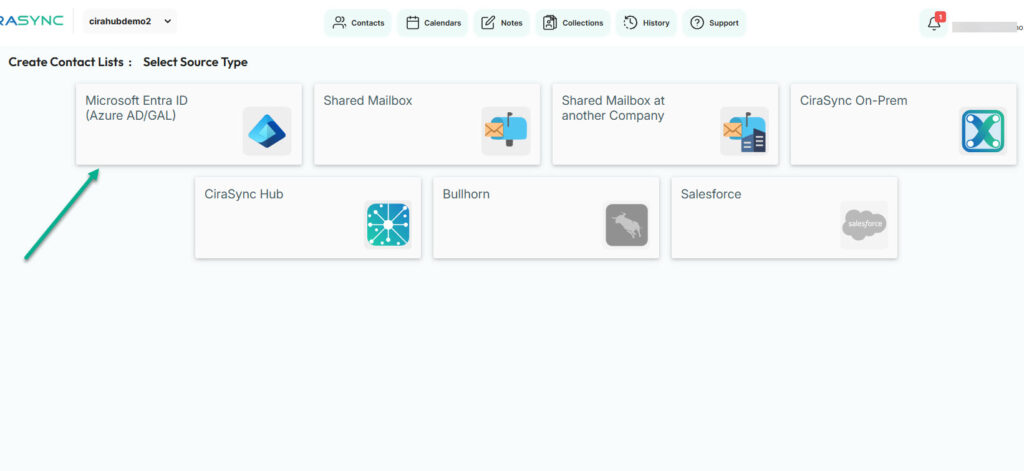
CiraSync se ajusta a este enfoque de «plataforma dedicada a la sincronización de contactos». Conecta CiraSync a Microsoft 365 y decide quién obtiene qué asignando usuarios o grupos de Entra ID a conjuntos de contactos específicos.
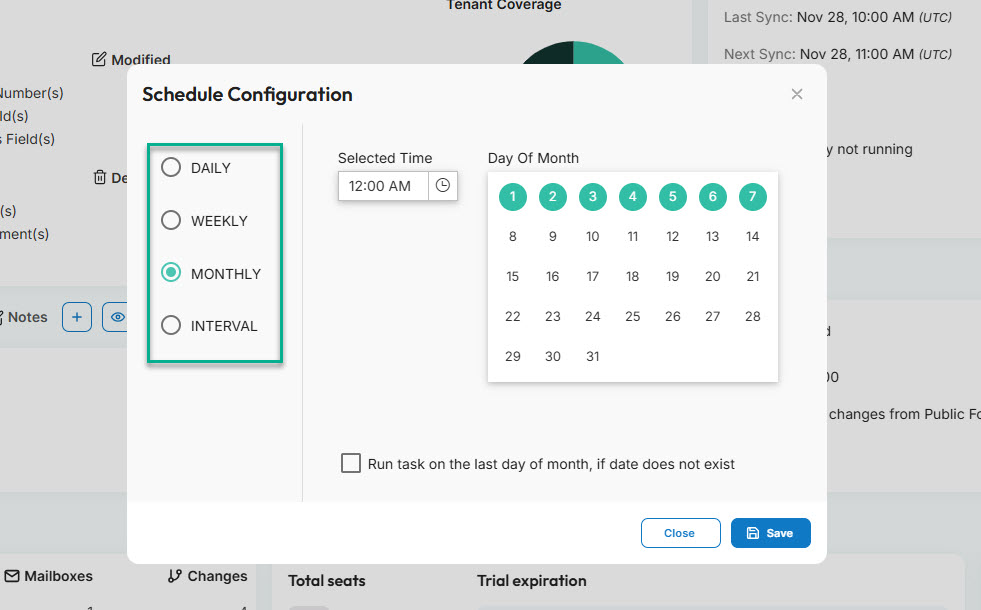
A continuación, CiraSync ejecuta las sincronizaciones según la programación que usted elija, envía los contactos a los teléfonos de los usuarios y los mantiene actualizados cuando cambian los números de teléfono, los cargos u otros campos.
Si a sus usuarios les importa el identificador de llamadas y la marcación rápida desde la aplicación nativa del teléfono (y sí, a la mayoría de la gente le importa), CiraSync mantiene esa experiencia sin pedir a los usuarios que guarden los contactos manualmente.
También mantiene el alcance bajo control, ya que puede sincronizar los contactos adecuados con los equipos adecuados en lugar de volcar todo el directorio en todos los usuarios.
Preguntas frecuentes
Microsoft 365 permite a los usuarios buscar en el directorio a través de Outlook y otras aplicaciones, pero la mayoría de las configuraciones no transfieren todo el directorio a la aplicación nativa Contactos de forma predeterminada. Los usuarios suelen depender de la búsqueda basada en aplicaciones, a menos que el departamento de IT implemente un método de sincronización específico.
¿Podemos sincronizar solo determinados departamentos o equipos?
Sí. Puede limitar la automatización mediante grupos y reglas, de modo que los usuarios solo reciban los contactos que necesitan, en lugar del directorio completo.
¿Con qué frecuencia debemos ejecutar la sincronización de contactos?
Elija un calendario que se ajuste a la frecuencia con la que su organización cambia los números de teléfono, los cargos y los equipos. Muchas organizaciones comienzan con unas pocas sincronizaciones al día y luego las ajustan en función de los comentarios del servicio de asistencia y la urgencia del negocio.
¿La automatización eliminará los contactos cuando alguien se vaya?
Sí, si su enfoque gestiona las bajas y los cambios de grupo. Incluya las bajas en el plan desde el primer día.
¿Qué datos debemos evitar sincronizar con los teléfonos?
Comience con lo que los usuarios necesitan para llamar e identificar a las personas. Evite añadir atributos adicionales que generen ruido y respete las políticas de privacidad para los dispositivos BYOD.
¿Podemos hacerlo sin Intune?
Sí. Intune ayuda con el control de aplicaciones y la política de dispositivos, pero la automatización de la sincronización de contactos también se puede ejecutar a través de otros enfoques, incluidas plataformas de sincronización dedicadas o automatización personalizada.
¿Qué causa la mayoría de los fallos en la sincronización de contactos?
Los datos de directorio incorrectos, el alcance excesivamente amplio de los contactos y las expectativas poco claras sobre los plazos son los principales causantes de la mayoría de los problemas. Si se solucionan estos aspectos, la parte técnica resulta mucho más sencilla.
¿Cómo evitamos la sincronización de salas de conferencias y buzones compartidos?
Utilice reglas de ámbito y filtrado de grupos que incluyan solo cuentas de usuario reales o solo cuentas que cumplan requisitos de atributos específicos.