
Dieser Artikel erklärt, wie Sie das Standardadressbuch in Microsoft Outlook ändern können. CiraHub konsolidiert zahlreiche Datenquellen von verschiedenen Plattformen und stellt sicher, dass die Informationen über Geräte und Software hinweg konsistent bleiben.
Kurzanleitung
Im klassischen Outlook öffnen Sie Start > Suchen > Adressbuch oder drücken Strg + Umschalt + B. Klicken Sie anschließend auf Extras > Optionen und wählen Sie unter Beim Öffnen des Adressbuchs zuerst diese Adressliste anzeigen das gewünschte Adressbuch. Bestätigen Sie mit OK.
Wenn Sie die Prüfreihenfolge mehrerer Adressbücher ändern möchten, wählen Sie im selben Dialog Benutzerdefiniert und verschieben die Adressbücher mit den Pfeiltasten.
Microsoft dokumentiert diese Einstellungen derzeit für klassisches Outlook für Windows. Das neue Outlook verwendet ein überarbeitetes Adressbuch-Erlebnis. Wenn Sie dort ein Adressbuch öffnen möchten, erstellen Sie eine neue E-Mail und wählen An, Cc oder Bcc.
Wichtige Erkenntnisse:
- Um das Standard-Adressbuch in Outlook zu ändern, klicken Sie auf Adressbuch-Tools > > Optionen > . Im Feld „Anzeigen dieser Adressliste“ zuerst klicken Sie auf den Namen des gewünschten > Adressbuchs. Klicken Sie auf OK.
- Um die Reihenfolge auszuwählen, überprüft Outlook die GAL und gehe zum Home-Reiter > Wählen Sie die Option Adressbuch aus > Werkzeuge > Optionen > Gepflogenheit > Wählen Sie das Adressbuch aus > Okay.
Wie man das Standardadressbuch in Outlook ändert
Sie müssen möglicherweise ein anderes Adressbuch aus der Adressbuchliste auswählen, wenn Sie das Outlook-Adressbuch öffnen und der gesuchte Name oder E-Mail-Adresse nicht vorhanden ist. Sie können das Standard-Adressbuch ändern, das beim Öffnen des Adressbuchs angezeigt wird, wenn Sie häufig ein anderes Adressbuch auswählen.
1. Auf der Standard-Werkzeugleiste klicken Sie auf Adressbuch

2. Klicke auf Werkzeuge und dann auf Optionen.
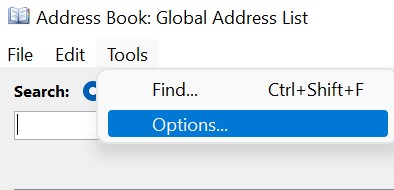
3. Im Kästchen „Diese Adressliste anzeigen “ zuerst klicken Sie auf den Namen des gewünschten Adressbuchs. Klicken Sie dann auf OK und schließen Sie das Adressbuch.
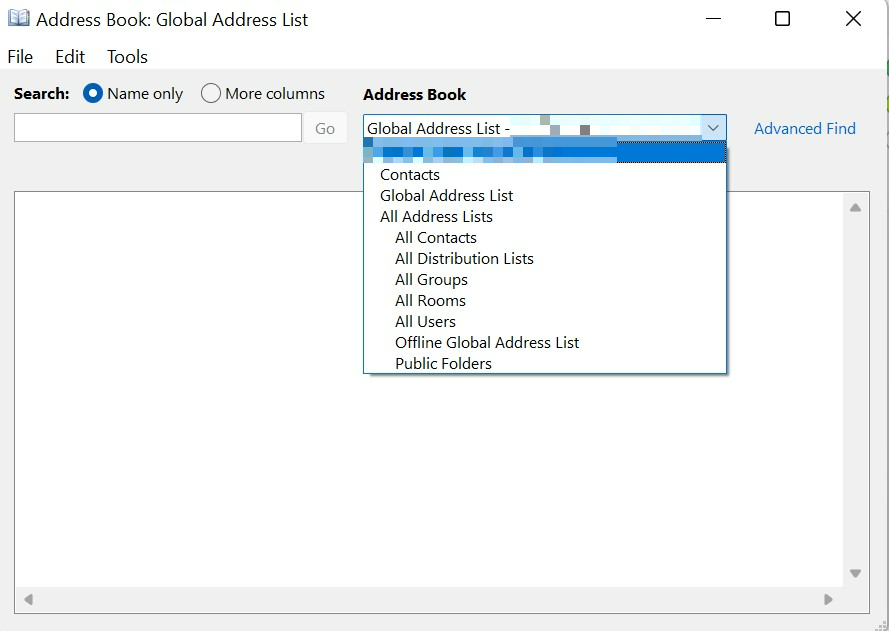
Und da hast du es! Du hast gerade gelernt, wie man das Standardadressbuch in Outlook ändert.
Wählen Sie die Reihenfolge aus, die Outlook verwenden wird, um Ihre globale Adressliste zu überprüfen
1. Navigiere zum Home-Reiter.
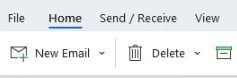
2. Wählen Sie die Option Adressbuch aus.

3. Klicken Sie auf Werkzeugoptionen > .
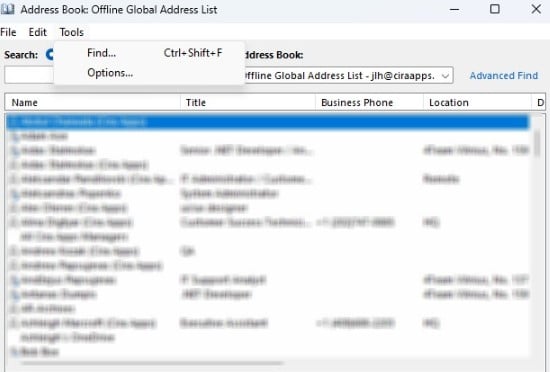
4. Wählen Sie „Benutzerdefiniert“ und klicken Sie auf den Pfeil nach oben und unten neben der Liste, um Ihre Adressbücher zu verschieben.
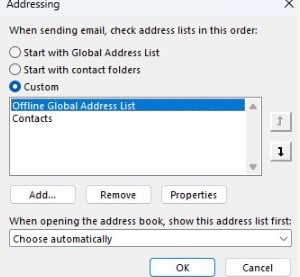
5. Klick OK.
Wie funktioniert das Adressbuch im neuen Outlook?
Microsoft dokumentiert die Einstellung für das Standardadressbuch und die Prüfreihenfolge derzeit für klassisches Outlook. Im neuen Outlook wurde das Adressbuch-Erlebnis überarbeitet.
Um im neuen Outlook auf das Adressbuch zuzugreifen, erstellen Sie eine neue E-Mail und wählen An, Cc oder Bcc. Dort können Sie Kontakte und verfügbare Organisationsverzeichnisse durchsuchen.
Wenn Sie ausdrücklich die klassische Einstellung benötigen, mit der beim Öffnen des Adressbuchs eine bestimmte Adressliste zuerst angezeigt wird, verwenden Sie klassisches Outlook.
Häufige Probleme beim Outlook-Adressbuch
Extras fehlt im Adressbuchfenster
Wenn Sie das Adressbuch aus einer geöffneten Nachricht heraus geöffnet haben, kann das Menü Extras fehlen. Öffnen Sie das Adressbuch im klassischen Outlook stattdessen über Start > Suchen > Adressbuch und wählen Sie anschließend Extras > Optionen.
Die falsche Adressliste wird zuerst angezeigt
Öffnen Sie im klassischen Outlook das Adressbuch, wählen Sie Extras > Optionen und legen Sie die gewünschte Liste als erste Adressliste fest.
Fehler: Die Adressliste kann nicht angezeigt werden
Microsoft dokumentiert diesen Fehler unter anderem für Kontaktordner in öffentlichen Ordnern. In diesem Szenario können Autodiscover-Einstellungen oder blockierte Autodiscover-Endpunkte eine Ursache sein. Verwenden Sie die Microsoft-Anleitung für diesen konkreten Fehler, statt die Ursache pauschal als Berechtigungsproblem zu behandeln.
Neues Outlook zeigt nicht denselben Dialog
Das neue Outlook verwendet ein überarbeitetes Adressbuch-Erlebnis. Die klassische Standardadressbuch-Konfiguration wird von Microsoft derzeit für klassisches Outlook dokumentiert.
Hinweis:
Sie benötigen kein Exchange-Konto, um ein Outlook-Adressbuch zu verwenden. Die Kontakte in Ihrem Standardordner Kontakte, die entweder E-Mail-Konten oder Faxnummern enthalten, werden automatisch in Ihr Outlook-Adressbuch kopiert. Wenn Sie Kontakte aus der Adressbuchliste auswählen, werden diese Kontakte im Dialogfeld Adressbuch angezeigt.
Warum CiraSync?
Warum CiraSync?
CiraSync automatisiert die zentrale Synchronisierung ausgewählter Microsoft 365 GAL- und Kontaktinformationen. Bei der mailbox-basierten Synchronisierung schreibt CiraSync die verwalteten Kontakte in die Kontaktordner der Benutzerpostfächer.
Ob diese Kontakte anschließend in der nativen Kontakte-App eines Smartphones erscheinen, hängt vom gewählten Bereitstellungsmodell und den Geräteeinstellungen ab. CiraSync dokumentiert außerdem Mobile Direct für die direkte Kontaktbereitstellung auf unterstützten, verwalteten iOS- und Android-Geräten.
Vermeiden Sie pauschale Aussagen wie keine Client-Konfiguration erforderlich für alle Bereitstellungsmodelle. Die erforderliche Gerätekonfiguration hängt von der gewählten CiraSync-Methode ab.
FAQ
Wie ändere ich das Standardadressbuch in Outlook?
Im klassischen Outlook für Windows öffnen Sie Start > Suchen > Adressbuch oder drücken Strg + Umschalt + B. Wählen Sie anschließend Extras > Optionen, legen Sie unter Beim Öffnen des Adressbuchs zuerst diese Adressliste anzeigen das gewünschte Adressbuch fest und bestätigen Sie mit OK.
Kann ich das Standardadressbuch im neuen Outlook ändern?
Microsoft dokumentiert die Einstellung für das Standardadressbuch derzeit für klassisches Outlook. Das neue Outlook verwendet ein überarbeitetes Adressbuch-Erlebnis. Wenn Sie die klassische Einstellung benötigen, verwenden Sie klassisches Outlook.
Was ist der Unterschied zwischen der globalen Adressliste und meinen Outlook-Kontakten?
Die globale Adressliste ist ein von Exchange verwaltetes Organisationsverzeichnis. Outlook-Kontakte sind Kontaktdatensätze im eigenen Postfach und werden normalerweise vom Benutzer verwaltet. Kontaktordner können je nach Outlook- und Exchange-Konfiguration auch geteilt oder zentral befüllt werden.
Warum wird die globale Adressliste nicht zuerst angezeigt?
Im klassischen Outlook kann eine andere Adressliste oder eine automatische Auswahl eingestellt sein. Öffnen Sie Adressbuch > Extras > Optionen und wählen Sie die gewünschte Liste als erste Adressliste.
Benötige ich ein Exchange-Konto für ein Outlook-Adressbuch?
Nein. Microsoft dokumentiert, dass Kontakte aus dem Standard-Kontakteordner im Outlook-Adressbuch angezeigt werden können. Für eine globale Adressliste benötigen Sie dagegen ein Exchange-Konto.
Kann ich Organisationskontakte auf dem Smartphone verwenden?
Outlook für iOS und Android kann Organisationsinformationen in unterstützten Geschäfts- oder Schulkonten anzeigen. Das ist nicht dasselbe wie eine automatische Kopie des gesamten Organisationsverzeichnisses in die native Kontakte-App des Geräts. Für zentral verwaltete Gerätekontakte ist ein geeigneter Synchronisierungs- oder Bereitstellungsworkflow erforderlich.
Verwandte Artikel: