

Ein freigegebener Kalender ist ein Kalender, der für eine oder mehrere Personen freigegeben wurde. Ein freigegebener Kalender ist ein großartiges Hilfsmittel, das die Zusammenarbeit, Produktivität und die Entwicklung von Zeitmanagement-Fähigkeiten fördert. Generell sind freigegebene Outlook Kalender eine nützliche Bereicherung für Teams und Unternehmen jeder Größe.
Dieser Leitfaden zeigt, wie man einen freigegebenen Kalender in Outlook erstellen kann.
Anleitung
Den Kalender erstellen
- Machen Sie Outlook Desktop an.
- Klicken Sie auf das Kalendersymbol in der Navigationsleiste links unten im Fenster. Outlook zeigt dann die Kalenderansicht an.
- Klicken Sie auf +Open Calendar (Freigegebener Kalender) in der Multifunktionsleiste > Create New Blank Calendar (Neuen leeren Kalender erstellen). (Siehe Bild unten.)
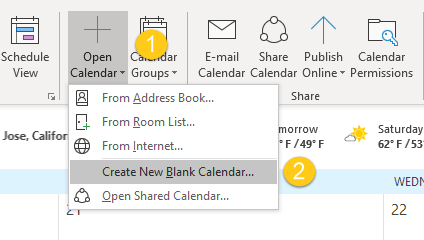 HINWEIS: In der einfachen Multifunktionsleiste Klicken Sie auf +Add (Hinzufügen) > Create New Blank Calendar (Neuen leeren Kalender erstellen).
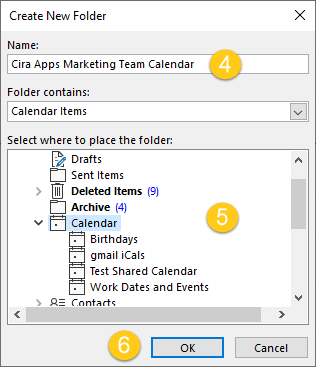
 - Benennen Sie den Kalender. In diesem Beispiel heißt der Kalender Cira Apps Marketing Team Calendar.
- Wählen Sie aus, wo der Kalender platziert werden soll. In diesem Beispiel wird der Kalender ein Unterordner im Ordner des Hauptkalenders.
- Klicken Sie auf OK. (Siehe Bild unten.)
- Klicken Sie auf den soeben erstellten Kalender in der Navigationsleiste, um den Kalender zu öffnen.
- Klicken Sie auf New Appointment, New Meeting, oder New Items (Neuer Termin, Neues Treffen oder Neue Position), um Ereignisse zum Kalender hinzuzufügen.
Den Kalender nur mit Lese-Zugriff freigeben
- Klicken Sie auf Share Calendar (Kalender freigeben) in der Multifunktionsleiste. Eine leere E-Mail-Einladung wird geöffnet. (Siehe Bild unten.)
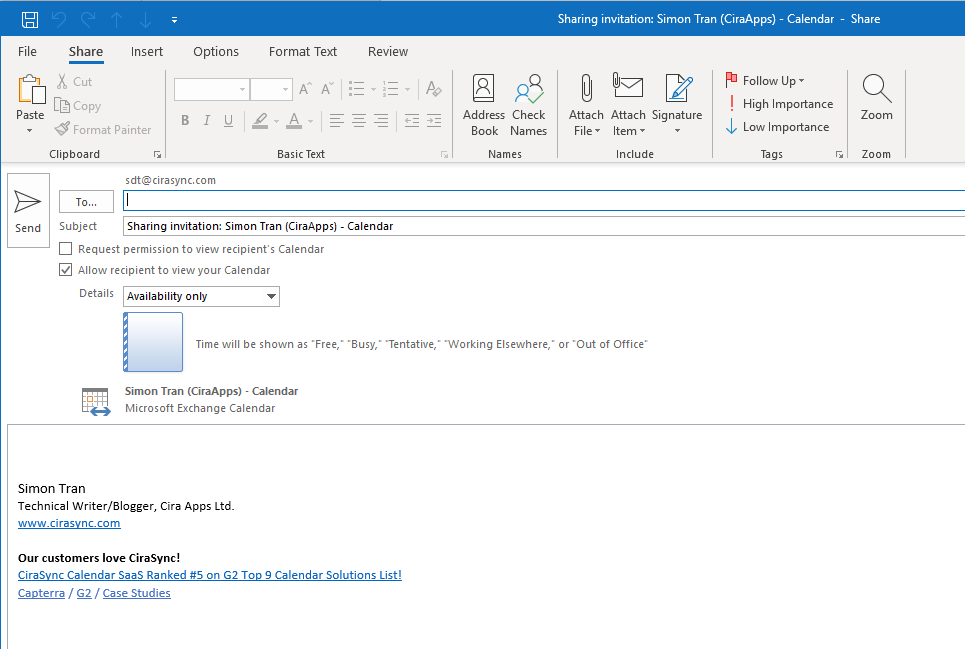
- Definieren Sie die Empfänger des geteilten Kalenders im To (An) Feld. HINWEIS: Ein freigegebener Kalender kann für nur einen Nutzer oder eine Nutzergruppe freigegeben werden.
- Klicken Sie auf den Dropdown-Pfeil unter Details und wählen Sie die Ansichtsberechtigungen des Empfängers aus. HINWEIS: Eine Anfrage zur Einsicht in den Kalender des Empfängers kann zusammen mit dieser Einladung gesendet werden, indem Sie auf das Kontrollkästchen Request permission to view recipient’s Calendar (Bitte um Erlaubnis, den Kalender des Empfängers einzusehen) klicken.
- Klicken Sie auf Send (Senden).
Den Kalender mit übertragenen Berechtigungen und Zugang freigeben
- Klicken Sie in der Kalenderansicht in der Navigationsleiste mit der rechten Maustaste auf den Kalender, den Sie im Abschnitt Kalender erstellen dieses Leitfadens erstellt haben.
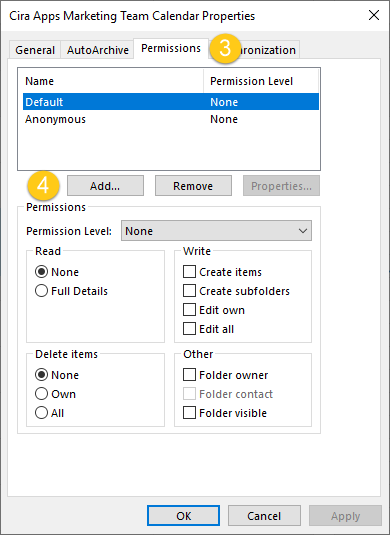
- Klicken Sie auf Properties (Eigenschaften).
- Klicken Sie auf den Permissions (Berechtigungen) Tab.
- Klicken Sie auf Add (Hinzufügen). (siehe Bild unten.)
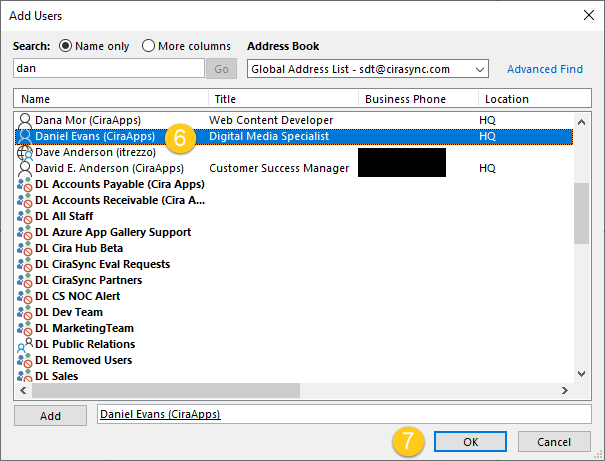
- Suchen Sie nach dem Nutzer/den Nutzern oder der Gruppe/den Gruppen, für die Sie den Kalender freigeben möchten.
- Machen Sie einen Doppelklick auf den Benutzernamen/Gruppennamen, den Sie hinzufügen möchten.
- Klicken Sie auf OK, wenn alle gewünschten Nutzer hinzugefügt wurden. (Siehe Bild unten.)
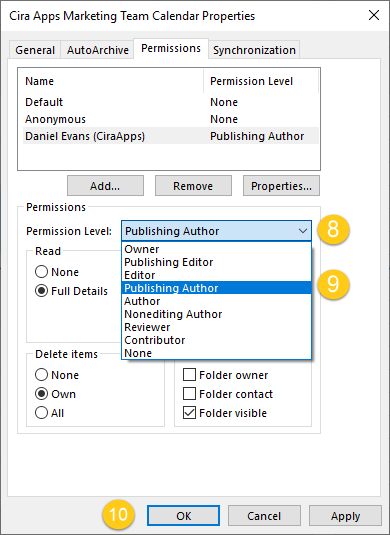
- Klicken Sie auf den Dropdown-Pfeil in Permission Level (Berechtigungsebene).
- Wählen Sie die Berechtigungsebene für den hinzugefügten Nutzer aus. In diesem Beispiel wurde dem Nutzer die Publishing Author (Veröffentlichender Autor) Berechtigungsebene zugewiesen. HINWEIS: Wenn die Freigabe für mehrere Benutzer erfolgt, klicken Sie auf den Eintrag für jeden Empfänger, um die Anzeige- und Bearbeitungsberechtigungen auszuwählen.
- Klicken Sie auf OK. (Siehe Bild unten.)
Wenn Sie und Ihr Team eine Reihe von Kalendern haben, die sie alle gemeinsam nutzen, könnten Sie auch eine Kalendergruppe verwenden. Kalendergruppen eignen sich hervorragend für Teams, weil Sie gemeinsame Zeitpläne auf einen Blick zur Verfügung haben. Sehen Sie sich unseren Blogpost zum Thema Erstellen einer Outlook Kalendergruppe an!