

Crear un calendario compartido en Outlook es una de las mejores funciones de la herramienta. Está diseñada para mejorar la organización y comunicación, permitiendo a equipos, familias o cualquier grupo sincronizar y realizar un seguimiento de eventos, compromisos y tareas.
Este artículo profundizará en el paso a paso para crear y compartir un calendario en versiones de Outlook para Windows, Web y Mac y explorar algunos consejos para la resolución de conflictos.
Principales conclusiones:
- Para crear un calendario compartido en Outlook para Windows, dirijase a calendario > añadir calendario > nombre su calendario > compartir calendario > introduzca las direcciones de correo electrónico
- Para crear un calendario compartido en Outlook móvil, vaya a Calendario, Añadir calendario. > nombre su calendario > icono de personas > compartir calendario > introduzca las direcciones de correo.
- Para crear un calendario compartido en Outlook Web, vaya a Outlook.com e inicie sesión. > Calendario > añadir Calendario > Crear calendario en blanco > Guardar > Compartir y permisos > Introduzca las direcciones de correo electrónico.
Cómo crear un calendario compartido en Outlook para Windows
Tanto si desea coordinar reuniones, planificar eventos grupales o mantener a todos informados, un calendario compartido en Outlook para Windows resulta muy valioso.
Así es como se crea:
1. Abra la aplicación Microsoft Outlook en su ordenador Windows.
2. En la parte inferior izquierda de la aplicación, encontrará el icono del Calendario. Pulse aquí para cambiar a la vista de calendario.

3. Seleccione «Añadir calendario» y, a continuación, «Nuevo calendario».
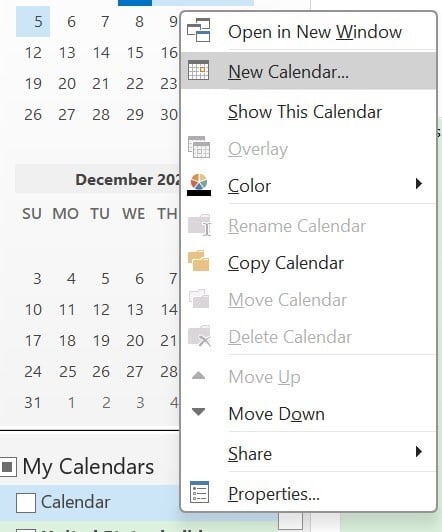
4. Proporcione un nombre a su calendario, y también puede elegir una carpeta específica si lo desea.
5. Pulse «OK» para guardar.
6. Compartir el calendario. Compartir un calendario es uno de los mejores consejos sobre el calendario de Outlook para tu organización.
- Haga clic con el botón derecho en el calendario que acaba de crear en «Mis calendarios».
- Elija «Compartir» y luego «Compartir calendario».
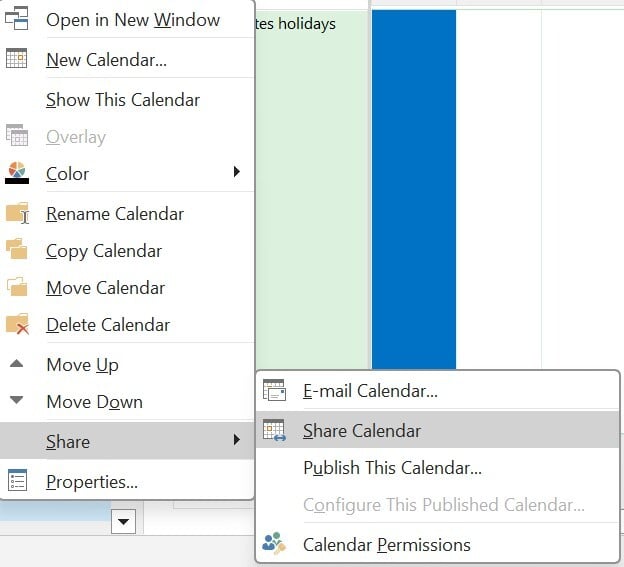
7. En la nueva ventana, introduzca las direcciones de correo electrónico de las personas con las que desea compartir el calendario.

8. Decida el nivel de acceso que tendrá cada destinatario. Puede permitir que vean, editen o gestionen el calendario compartido.
9. Haga clic en «enviar» Se enviará una invitación por correo electrónico a los destinatarios.
Lectra recomendada: ¿Cómo añadir una cuenta de correo a Microsoft Outlook?
Crear un calendario compartido de outlook
Compartir calendarios no se limita a la versión de escritorio de Outlook. También puede crear y compartir calendarios con la aplicación móvil de Outlook.
Así es como se hace:
- Abra la aplicación Outlook en su dispositivo móvil.
- Toque el icono del calendario en la parte inferior de la pantalla.
- Pulse el signo más en la esquina superior derecha y selecciona «Añadir calendario».
- Introduzca un nombre para su calendario.
- Pulse el icono «Personas» y escriba los nombres o introduzca las direcciones de correo electrónico de las personas con las que deseas compartir su calendario.
- Pulse el icono de la marca de verificación para compartir su calendario.
Cómo crear un calendario compartido en Outlook Web
Desde entonces, la versión web de Outlook se ha convertido en la herramienta preferida de los empleados que trabajan desde diferentes ubicaciones, y su configuración es bastante sencilla.
A continuación se explica cómo configurar calendarios compartidos en la versión web de Outlook:
1. En su navegador web, vaya a Outlook.com. o la URL web de Outlook exclusiva de su organización. Inicie sesión si se le solicita que proporcione una.
2. Haga clic en el icono del calendario situado en la esquina inferior izquierda de la pantalla. Está justo debajo del icono del correo electrónico. Esto le llevará a la vista del calendario web.

3. En la parte superior de la página, haga clic en «Añadir calendario» y seleccione «Crear calendario en blanco» en el menú desplegable. En el panel derecho, introduzca el nombre de su nuevo calendario. También puede añadir una descripción y elegir un tema de color si lo desea. Me gusta codificar por colores mis calendarios para poder distinguirlos fácilmente de un vistazo.
Haga clic en «Guardar» y se creará su nuevo calendario. Se añadirá a «Mis calendarios» en la barra lateral izquierda.

4. Para compartir su calendario, búscalo en la barra lateral izquierda, haga clic en los tres puntos que aparecen al pasar el cursor por encima del nombre del calendario y selecciona «Compartir y permisos» en el menú.

5. En «Compartir con», introduzca las direcciones de correo electrónico de las personas con las que desea compartir el calendario. A medida que introduzca las direcciones, Outlook las completará automáticamente a partir de sus contactos. Después de añadir destinatarios, haga clic en el botón «Compartir» para enviarles un correo electrónico de invitación con acceso al calendario.

Creo que la versión web de Outlook hace que sea muy fácil configurar y compartir calendarios sobre la marcha desde cualquier lugar sin necesidad de la aplicación de escritorio. El proceso de compartir es muy intuitivo en comparación con otras herramientas de calendario que he utilizado.
Cómo crear un calendario compartido en Outlook para Mac
Crear calendarios compartidos es sencillo en ordenadores Mac.
He aquí cómo hacerlo:
1. Abra la aplicación Outlook en su Mac.
2. En la barra de herramientas inferior, haga clic en el icono del calendario.
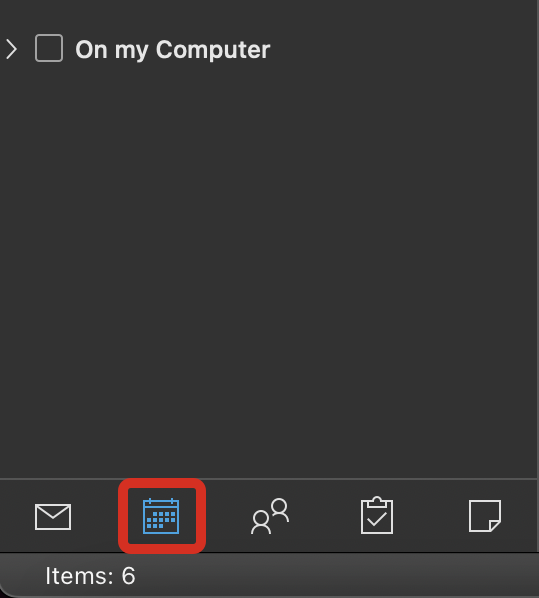
3. En la pestaña «Organizar», haga clic en «Nuevo calendario».
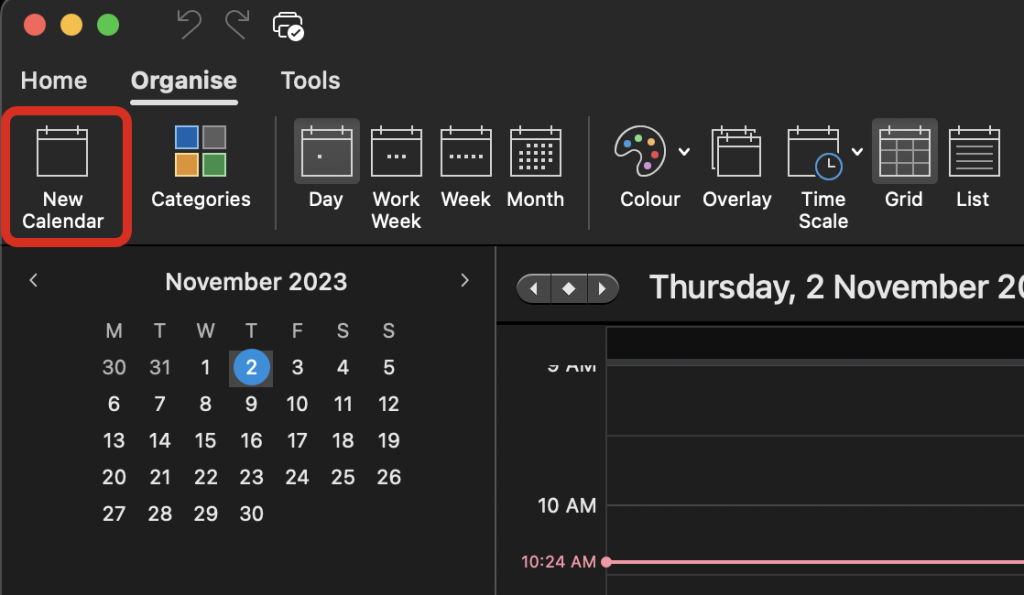
4. Introduzca un nombre para su calendario.
5. Arrastre y suelte su nuevo calendario en la ubicación deseada dentro de «Mis calendarios» o déjelo en su lugar predeterminado.
6. Comparta su calendario:
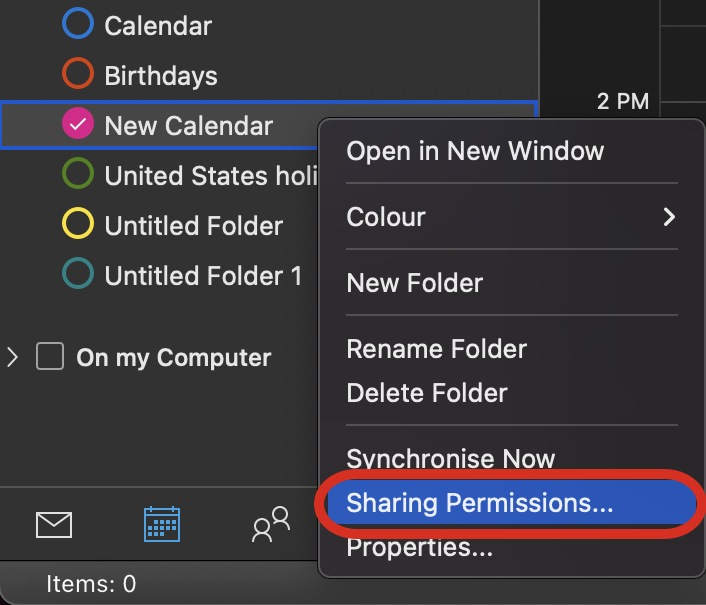
- Haga clic con el botón derecho del ratón (o pulse Control y haga clic) en el calendario recién creado en «Mis calendarios».
- Seleccione «Permisos compartidos».
7. Haga clic en el botón «+» y, a continuación, escriba y seleccione los nombres o direcciones de correo electrónico de las personas con las que desea compartir el calendario.
Nota: Puede especificar el nivel de acceso que debe tener cada persona, desde la visualización hasta la edición.
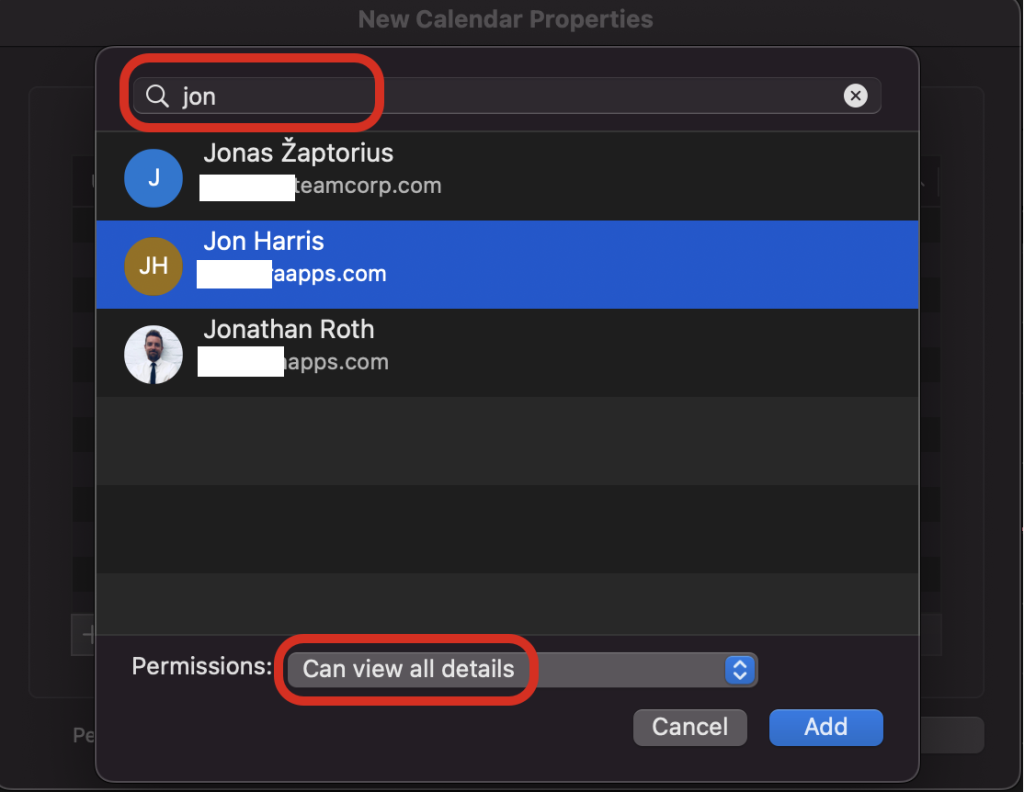
8. Haga clic en «Añadir» y cierre la ventana de permisos. Sus destinatarios recibirán una notificación por correo electrónico que les dará acceso.
Lectura recomendada: ¿Cómo crear un grupo de contactos en Outlook?
Cómo compartir un calendario publicándolo en una página web
Si quiere compartir su calendario con personas ajenas a su organización o que no dispongan de una cuenta de Outlook, puede publicarlo en una página web.
Aquí le indicamos cómo hacerlo:
1. Abra Outlook en su ordenador y vaya a la vista Calendario.
2. En el panel de navegación, haga clic con el botón derecho del ratón en el calendario que desea compartir.
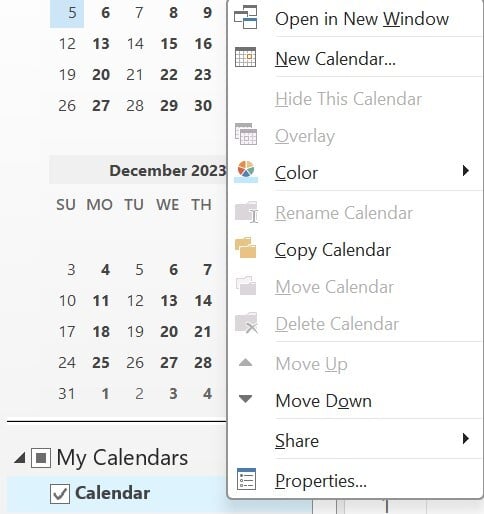
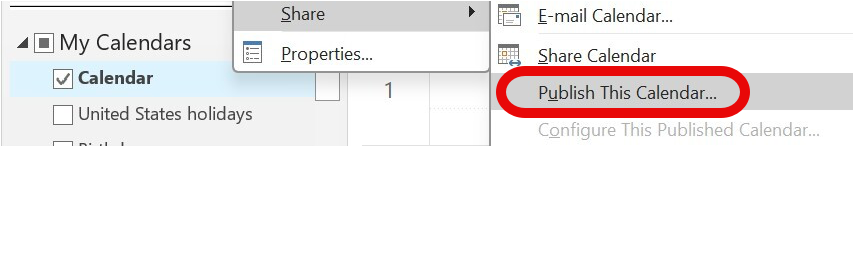
3. Elija «Publicar en la web» o «Publicar este calendario».
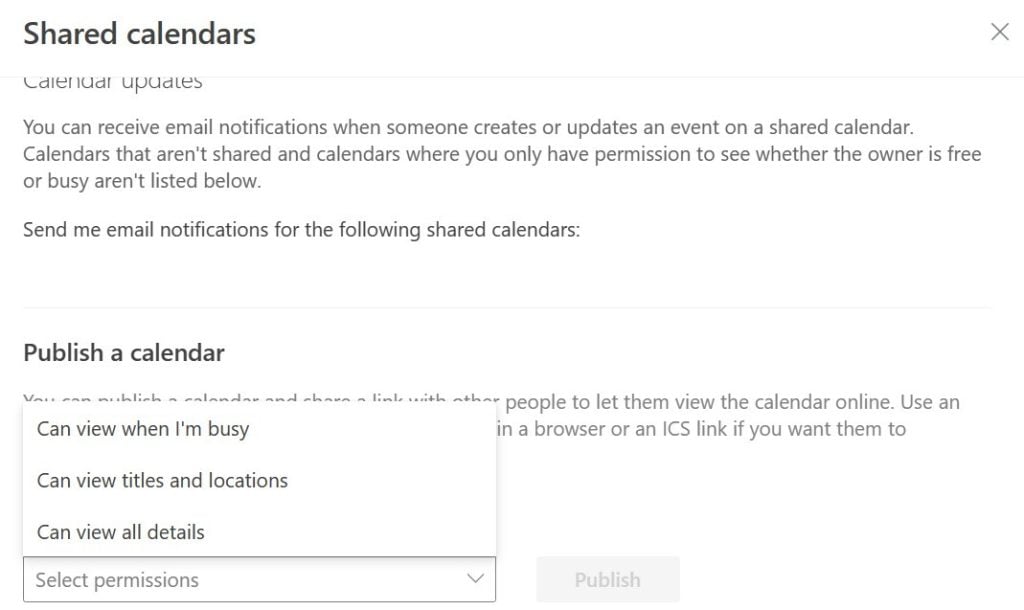
4. En la lista desplegable, seleccione el nivel de detalle deseado. Puede elegir entre puede ver cuando estoy ocupado, puede ver títulos y ubicaciones, puede ver todos los detalles.
5. Haga clic en Publicar.
6. Outlook creará una URL para su calendario. Puede compartir este enlace con cualquier persona a la que desee dar acceso.
Diferentes niveles de permiso al compartir un calendario en Outlook
Al compartir un calendario, es fundamental tener en cuenta el nivel de acceso que necesita cada persona. Como propietario del calendario, puede elegir el permiso adecuado para cada persona en función de su rol y sus necesidades.
Outlook ofrece los siguientes niveles de permiso para compartir calendarios:
- Puedo verlo cuando estoy ocupado: Este nivel básico solo se muestra cuando tiene eventos programados en su calendario. La persona con este permiso no puede ver ningún otro detalle, como el asunto o la ubicación de los eventos.
- Se pueden ver los títulos y las ubicaciones: Con este permiso, la persona puede ver las horas de sus eventos y el tema y la ubicación de cada uno. Sin embargo, no puede acceder a ningún detalle adicional que haya incluido en la descripción del evento.
- Se pueden ver todos los detalles: Como su nombre indica, este nivel permite a la persona ver toda la información sobre los eventos de su calendario, incluyendo la hora, el asunto, la ubicación y cualquier otro detalle que hayas añadido. Sin embargo, no pueden realizar ningún cambio en su calendario.
- Se puede editar: Este nivel de permiso permite a la persona modificar su calendario directamente. Puede crear, editar y eliminar eventos, así como ver todos los detalles de los elementos existentes. Este nivel es adecuado para colaboradores cercanos o asistentes.
- Delegar: El nivel más alto de acceso, el permiso de delegado, permite a la persona gestionar su calendario como si fuera el suyo propio. Puede editar eventos, ver todos los detalles e incluso enviar y responder a solicitudes de reunión en su nombre. Este nivel suele reservarse para asistentes ejecutivos u otras personas de confianza.
¿Por qué no puedo crear un calendario compartido en Outlook?
A continuación se indican las posibles razones de los problemas al crear un calendario compartido en Outlook:
- Permisos: La razón más común es la falta de permisos. Es posible que no tengas los derechos necesarios para crear o compartir calendarios, sobre todo si formas parte de una organización más grande con restricciones impuestas por IT.
- Software obsoleto: si utilizas una versión antigua de Outlook, es posible que algunas funciones no estén disponibles o presenten problemas conocidos. Asegúrese siempre de que Outlook está actualizado.
- Problemas con el servidor: si utiliza Outlook en un entorno empresarial, es posible que haya problemas o políticas del lado del servidor que impidan compartir calendarios.
- Problemas de configuración: Podría haber errores de configuración en los ajustes de Outlook o problemas al integrar Outlook con otro software o servicios.
- Conectividad: Si tiene problemas con su conexión a Internet, podría dificultar el proceso.
Si sigue teniendo problemas después de seguir los consejos anteriores, póngase en contacto con su departamento de IT o consulte la documentación de ayuda oficial de Microsoft para obtener información detallada sobre la resolución de problemas.
Cómo acceder a un calendario compartido en Outlook y ver eventos
Una vez que alguien haya compartido un calendario contigo, debe añadirlo a su Outlook para poder verlo. A continuación le explicamos cómo acceder a un calendario compartido y ver sus eventos:
- En Outlook, dirijase a la vista del calendario.
- Haga clic con el botón derecho en «Mis calendarios» en el panel de carpetas de la izquierda.
- Selecciona «Añadir calendario» y, a continuación, «Abrir calendario compartido».
- Escriba el nombre o la dirección de correo electrónico de la persona cuyo calendario deseas añadir.
- Su calendario aparecerá ahora junto al suyo y podrá ver sus eventos.
¿Cuál es la diferencia entre un calendario compartido y un calendario de grupo en Outlook?
Un calendario compartido es creado por una persona y compartido con personas específicas. El propietario original puede decidir el nivel de acceso de cada persona, desde sólo visualización hasta derechos de edición. Por otro lado, un calendario de grupo está asociado a equipos de Microsoft 365 Group o Microsoft Teams. Los usuarios de ese grupo o equipo tienen acceso al calendario del grupo. Los miembros pueden añadir o modificar eventos dependiendo de los permisos establecidos por el administrador del grupo.
Echa un vistazo a esta publicación para aprender a crear un calendario de grupo en Outlook.
Los calendarios grupales son ideales para equipos en los que todos los miembros deben colaborar en la programación y los eventos. Los calendarios compartidos son ideales para situaciones en las que sólo un grupo de personas necesita acceder a ellos.
En conclusión
Outlook ofrece una serie de herramientas para los calendarios compartidos y para la colaboración de los equipos. Whether using Outlook on Windows, Mac, or the Web, the platform provides a user-friendly way to create and share calendars. Siguiendo los pasos anteriores, podrá coordinar eficazmente horarios, planes y eventos con sus colegas, familiares o amigos. Recuerde establecer los permisos con criterio, asegurándose de que los destinatarios tengan el nivel de acceso adecuado.
Preguntas frecuentes
¿Cuál es la diferencia entre un calendario de grupo y un calendario compartido en Outlook?
Un calendario compartido es creado por una persona y compartido con otras. El propietario del calendario puede controlar los permisos. Por otro lado, un calendario de grupo pertenece a un grupo de Outlook y no a una persona. Todos los miembros del grupo tienen el mismo acceso para ver y modificar eventos. Los calendarios de grupo son ideales para equipos que gestionan su agenda de forma colectiva.
¿Cómo añado un calendario compartido en el nuevo Outlook?
- En la vista Calendario, haga clic en «Añadir calendario» encima de la lista de calendarios.
- Seleccione «Desde el directorio» para añadir un calendario compartido por alguien de su organización.
- Busque el nombre o el correo electrónico de una persona y seleccione su calendario.
- Haga clic en «Añadir» y el calendario compartido aparecerá en su lista de calendarios.
Para añadir un calendario de Internet externo a su organización:
- Haga clic en «Añadir calendario» y luego en «Desde Internet».
- Pegue el enlace ICS en el calendario y haga clic en «Añadir».
- Introduzca un nombre para el calendario y haga clic en «Guardar».
El calendario compartido debería aparecer ahora en «Otros calendarios».
Entradas relacionadas: