-
A menudo hablamos de los contactos en Outlook, pero ¿qué hay de los grupos de contactos o listas de contactos?
Microsoft Outlook tiene muchas herramientas que hacen que la gestión de correos sea más fácil y eficiente. Una característica clave es la posibilidad de crear grupos de contactos.
Un grupo de contactos, a veces llamado lista de distribución, es una colección de direcciones de correo electrónico que puede utilizarse para enviar un correo a varios destinatarios simultáneamente.
Esta función es esencial cuando envía correos electrónicos con frecuencia al mismo grupo de personas, como compañeros de equipo, un grupo de amigos o miembros de un club u organización.
Nota sobre la terminología: En Outlook clásico para Windows, Microsoft utiliza el término grupo de contactos. En el nuevo Outlook para Windows y Outlook en la web, la función equivalente se denomina lista de contactos. Outlook para Mac también utiliza el término lista de contactos. No debe confundirse con un Grupo de Microsoft 365, que ofrece funciones adicionales de colaboración como buzón compartido, calendario y archivos.
Pero ¿Cómo puede crear un grupo de contactos en Outlook? Le mostramos los pasos para Windows, Mac y Web. Continue leyendo
Conclusiones clave:
- Para crear un grupo de contactos en Outlook para Windows, abra el inicio de Outlook > Personas > > Nuevo grupo > de contactos Asigne un nombre a su grupo > Agregar contactos.
- Para crear un grupo de contactos en Outlook para Mac, abra Outlook > Personas > Inicio > Nueva lista de contactos > Nombre su lista de contactos > Agregar contactos > Guardar y cerrar.
- Para enviar un correo electrónico a un grupo de contactos de Outlook, redacte su correo electrónico > Escriba el nombre del grupo de contactos en el campo > «para» Enviar
Resumen rápido:
Para crear un grupo de contactos en Outlook clásico, vaya a Personas > Nuevo grupo de contactos, asigne un nombre, agregue los miembros y seleccione Guardar y cerrar. En el nuevo Outlook para Windows, la función equivalente se denomina lista de contactos: vaya a Personas, seleccione un contacto y use Agregar a lista > Nueva lista de contactos. Para enviar un correo a la lista, escriba su nombre en el campo Para.
Cómo crear un grupo de contactos en Outlook para Windows
1. Inicie la aplicación Microsoft Outlook en su ordenador Windows.
2. Haga clic en el ícono «Personas» situado en la esquina inferior izquierda de la ventana de Outlook.

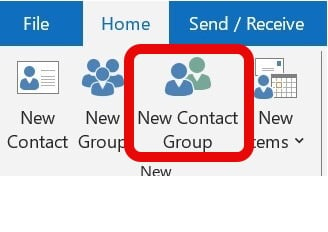
3. En la pestaña Inicio, en el grupo «Nuevo», haga clic en «Nuevo grupo de contactos».
4. Aparecerá un cuadro de diálogo. Introduzca un nombre para su grupo de contactos en el campo «Nombre».

5. Haga clic en «Añadir miembros» y elija dónde añadir los contactos. Añada los contactos desde sus contactos de Outlook, la libreta de direcciones o un nuevo contacto de correo electrónico.
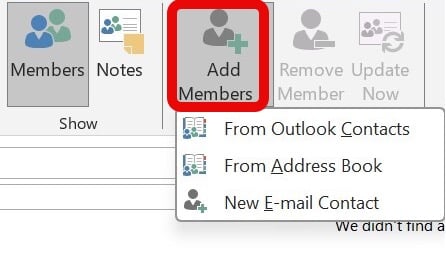
5. Seleccione los contactos que desea añadir al grupo y haga clic en el botón «Miembros».
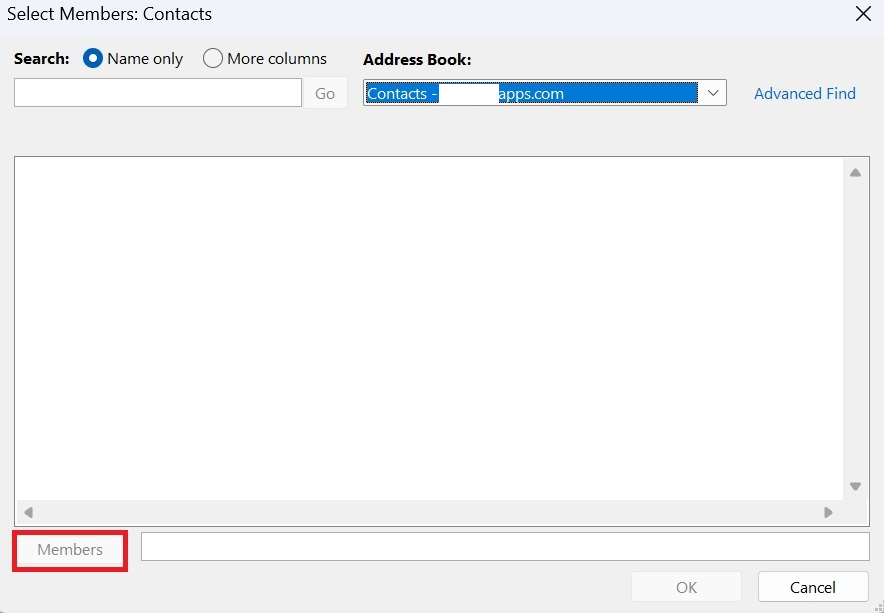
7. Cuando haya añadido todos los contactos deseados, haga clic en «Aceptar».
8. Haga clic en «Guardar y cerrar» para crear el grupo de contactos.
Lecturas recomendadas: ¿Cómo ver La Lista Global de Direcciones en Outlook?
Cómo crear una lista de contactos en el nuevo Outlook para Windows
- Abra el nuevo Outlook y seleccione Personas en el panel lateral.
- Seleccione un contacto que quiera incluir en la nueva lista.
- Haga clic con el botón derecho en el contacto o utilice la cinta de opciones y seleccione Agregar a lista > Nueva lista de contactos.
- Asigne un nombre a la lista y complete la creación. Después puede editarla para añadir más contactos.
Cómo crear una lista de contactos en Outlook para Mac
- Abra Outlook y seleccione Personas en la barra lateral.
- Seleccione la carpeta Contactos de la cuenta donde desea crear la nueva lista.
- Pase el cursor sobre Nuevo contacto y seleccione Nueva lista de contactos.
- Escriba un nombre para la nueva lista.
- En Agregar miembros, introduzca la dirección de correo electrónico del contacto y seleccione Agregar. Repita el proceso para añadir más miembros.
- Cuando termine, seleccione Guardar.
Nota: Microsoft finalizará en octubre de 2026 el soporte de Outlook heredado para Mac para las cuentas de Exchange Online y determinadas licencias de Microsoft 365. Por ello, esta guía utiliza como referencia principal la experiencia actual de Outlook para Mac.
Cómo crear un grupo de contactos en Outlook Online
1. Visite el sitio web de Outlook e inicie sesión en su cuenta.
2. Haga clic en el icono «Personas» de la esquina inferior izquierda.
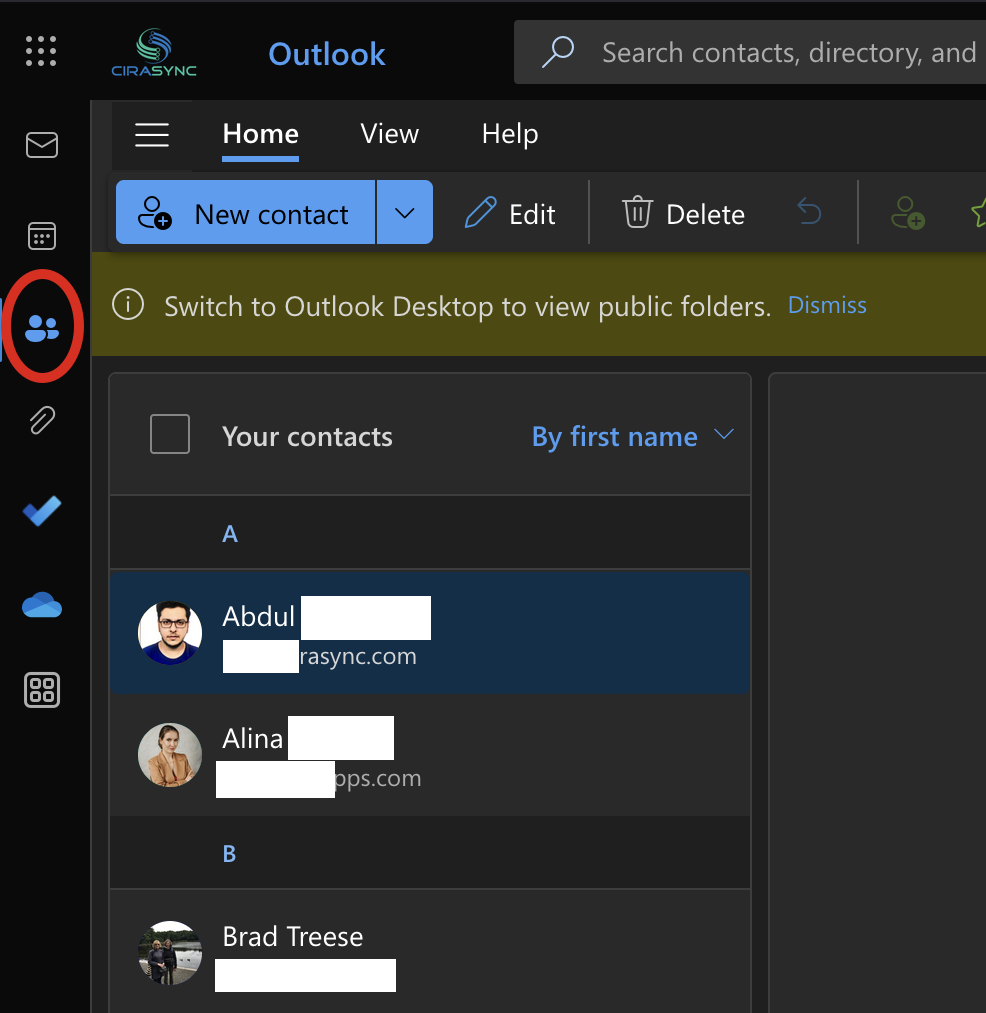
3. En la lista desplegable «Nuevo contacto», haga clic en «Nueva lista de contactos».
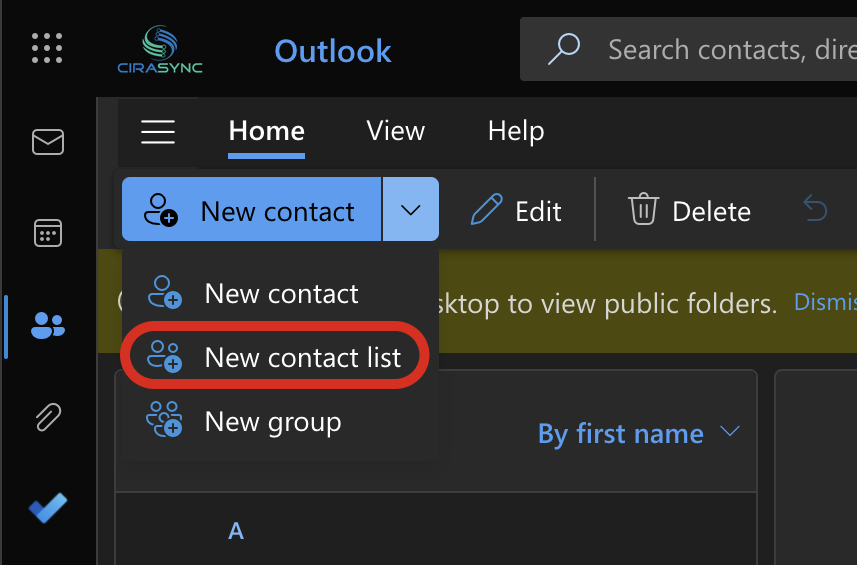
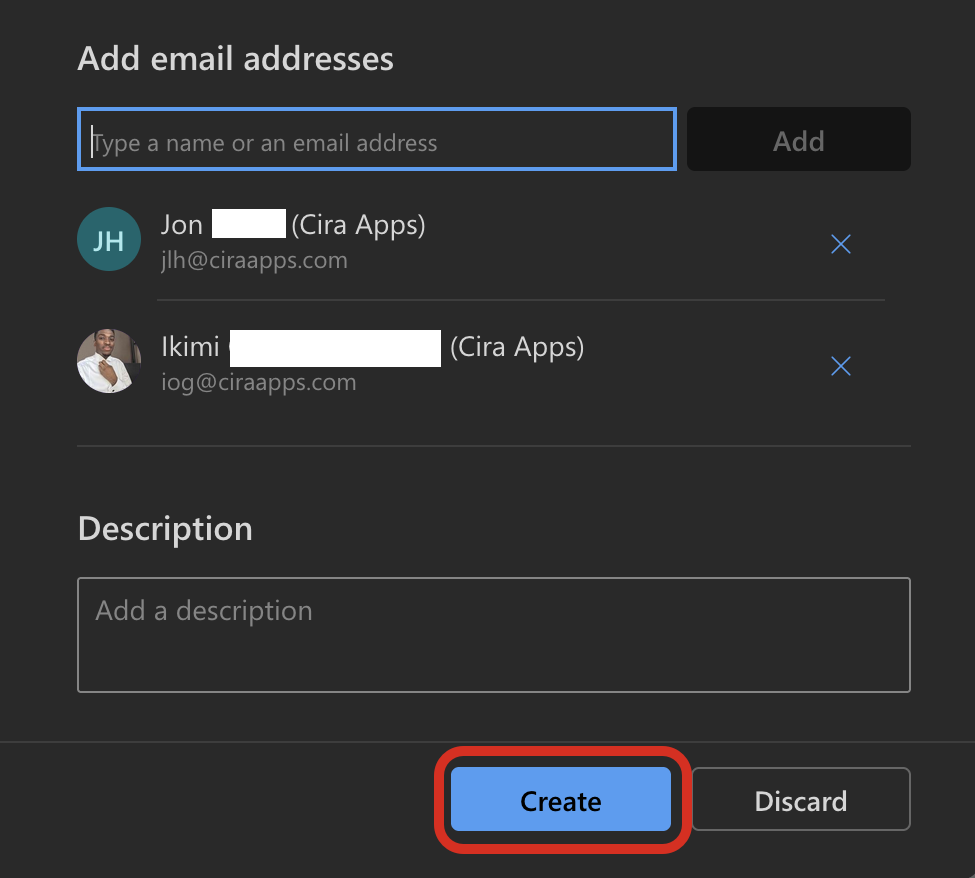
4. Añada un nombre a su lista de contactos y añada miembros escribiendo nombres o direcciones de correo electrónico.

5. Una vez que haya añadido todos los miembros deseados, haga clic en «Crear».
Enviar un correo electrónico a un grupo de contactos de Outlook
- Empiece redactando un nuevo correo electrónico en Outlook para Windows, Mac o en línea.
- En el campo «Para», escriba el nombre del grupo de contactos que ha creado. Outlook sugerirá automáticamente el nombre del grupo. Haga clic en él para añadirlo a los destinatarios.
- Redacte su correo electrónico como lo haría normalmente y haga clic en «Enviar».
Lectura recomendada: ¿Cómo agregar Gmail a Outlook?
¿Dónde están mis contactos en la aplicación Outlook?
Saber dónde encontrar los contactos en la aplicación Outlook es siempre esencial. Siga los pasos que se indican a continuación para encontrarlos:
- Inicie la aplicación Outlook en su ordenador.
- Navegue hasta la esquina inferior izquierda. Aquí verá varios iconos, como Correo, Calendario y Personas (o Contactos en algunas versiones).
- Haga clic en el icono de «personas» o «contactos». Una vez en la sección Contactos, verá una lista de todos los contactos guardados en la pantalla principal.
Ahora que ya sabe dónde encontrar a sus contactos, pasemos a editar un grupo de contactos.
Cómo editar un grupo de contactos en Outlook clásico
- Abra Outlook clásico y seleccione Personas.
- Busque el grupo de contactos que desea actualizar y haga doble clic para abrirlo.
- Utilice Agregar miembros o Eliminar miembro para modificar la lista.
- Cuando termine, seleccione Guardar y cerrar.
Cómo editar una lista de contactos en el nuevo Outlook y Outlook en la web
- Abra Outlook y seleccione Personas.
- Seleccione Todas las listas de contactos.
- Busque la lista y seleccione Editar, ya sea con el botón derecho o desde la cinta de opciones.
- Cambie el nombre, añada contactos o actualice la descripción según sea necesario.
- Seleccione Guardar.
Cómo eliminar un grupo de contactos en Outlook clásico
- Abra Outlook clásico y seleccione Personas.
- Busque el grupo de contactos que desea eliminar.
- Haga clic con el botón derecho y seleccione Eliminar, o seleccione el grupo y use Eliminar en la cinta de opciones.
Cómo eliminar una lista de contactos en el nuevo Outlook y Outlook en la web
- Abra Outlook y seleccione Personas.
- Seleccione Todas las listas de contactos.
- Seleccione la lista y elija Eliminar.
- Seleccione Eliminar de nuevo para confirmar.
Tip para organizar y utilizar eficazmente los grupos de contactos en Outlook
Los grupos de contactos pueden agilizar considerablemente la comunicación por correo electrónico. Sin embargo, como cualquier herramienta, su eficacia depende de cómo se utilice. Pero, ¿cómo maximizar los beneficios?
Profundicemos en algunas estrategias.
1. Clasifique sus grupos de contactos
Clasifique sus grupos de contactos en función de su finalidad. Por ejemplo, usted quizá tenga categorías como «proyectos de trabajo», «Grupo de ingenieros de software», etc. De este modo, podrá identificar y seleccionar rápidamente el grupo adecuado cuando envíe correos electrónicos.
Para organizaciones más grandes o redes extensas, considere la posibilidad de subcategorizar sus grupos. Por ejemplo, dentro de la categoría principal «Trabajo», puede tener subgrupos como «Departamento de RRHH», «Equipo de ventas» y «Soporte técnico».
2. Utilice nombres descriptivos
Al nombrar los grupos de contactos, sea descriptivo. En lugar de nombres genéricos como «Grupo 1» o «Equipo A», utilice nombres que indiquen inmediatamente quién forma parte del grupo, como «Equipo de marketing» o «Grupo familiar».
3. Utilizar los grupos de contactos para la comunicación profesional y personal
Para comunicaciones profesionales, puede crear un grupo de contacto para separar proyectos de equipo si está trabajando en múltiples equipos. De este modo, podrá poner al día rápidamente a todos los implicados sin perder a nadie.
Por ejemplo, puede crear un grupo llamado «Actualizaciones departamentales» para gerentes y jefes de equipo, que sería útil para enviar actualizaciones departamentales, invitaciones a reuniones o anuncios importantes.
Si se comunica frecuentemente con un conjunto de clientes, quizá quiera crear un grupo de contactos para ellos. Esto puede ser especialmente útil para enviar boletines, actualizaciones u ofertas promocionales.
Para la comunicación personal, como la familia y los amigos, puede crear grupos separados para la familia, la familia extensa, los amigos de la universidad, los compañeros de gimnasio, etc. Esto facilita el envío de invitaciones a reuniones, el intercambio de actualizaciones o la difusión de información.
Si forma parte de clubes o grupos de interés, como un club de lectura, un grupo de senderismo o una banda de música, los grupos de contacto también pueden ayudar a mantener a todos informados.
4. Mantener actualizados los grupos de contactos
Dedique tiempo a revisar y actualizar sus grupos de contactos, quizá una vez al mes. Añada nuevos miembros, elimine a los que ya no sean relevantes y actualice las direcciones de correo electrónico cuando sea necesario.
Fomente las reacciones de los miembros del grupo. Si alguien prefiere no estar en un grupo determinado o si cambia de dirección de correo electrónico, debe sentirse cómodo haciéndoselo saber.
¿Puedo incluir un grupo o lista de contactos dentro de otro?
La compatibilidad depende de la versión de Outlook. Outlook clásico para Windows admite grupos de contactos anidados, y Outlook para Mac también permite incluir listas de contactos dentro de otras listas. El comportamiento puede variar según el cliente, el tipo de cuenta y dónde esté almacenada la lista, por lo que conviene probarla antes de utilizarla para una comunicación importante.
No confunda estas listas personales con los Grupos de Microsoft 365. Microsoft 365 no permite añadir una lista de distribución o un Grupo de Microsoft 365 existente como miembro de otro Grupo de Microsoft 365.
Solución de problemas comunes
Los usuarios suelen tener problemas con los grupos de contactos, lo que puede interrumpir el flujo de comunicación y provocar ineficiencias.
A continuación se enumeran algunos de los problemas más comunes:
1. Los miembros del grupo no reciben correos electrónicos
Uno de los problemas más comunes con los grupos de contactos es que algunos miembros no reciben los correos electrónicos enviados al grupo. Esto se debe a varias razones:
- Direcciones de correo electrónico incorrectas:
Asegúrese de que todas las direcciones de correo electrónico del grupo son correctas.Una dirección incorrecta puede provocar un informe de no entrega (NDR) para ese destinatario. Revise el NDR y compruebe las direcciones de los miembros de la lista para identificar y corregir la dirección afectada. Para solucionarlo, abra el Grupo de contactos y revise la dirección de correo electrónico de cada miembro. Corrija cualquier errata o imprecisión.
- Filtros de spam:
A veces, los correos electrónicos enviados a los grupos de contactos pueden ser marcados como spam por el cliente de correo electrónico del destinatario. Puedes pedir a los miembros de su grupo que comprueben sus carpetas de spam o correo no deseado. Si encuentran allí el correo electrónico, deben marcarlo como «No Spam» para evitar que se marquen futuros correos electrónicos.
- Límites de envío de correo electrónico:
Outlook tiene un límite en el número de destinatarios a los que puedes enviar un correo electrónico a la vez. Es posible que algunos miembros no reciban el correo electrónico si su Grupo de contactos supera este límite. Una solución a este problema es dividir los grupos de contactos en grupos más pequeños o enviar correos electrónicos por lotes.
2. Grupo de contactos ausentes o eliminados
Otro problema frecuente es la eliminación accidental o la pérdida de un grupo de contactos. Esto puede resultar angustioso, sobre todo si el grupo cuenta con muchos miembros.
A continuación se ofrecen algunos consejos para resolver este problema:
- Compruebe la carpeta de elementos eliminados:
Cuando se elimina un grupo de contactos, se mueve a la carpeta Elementos eliminados de Outlook. Abra la carpeta «Elementos eliminados» y busque el grupo de contactos que falta. Si lo encuentra, haga clic con el botón derecho y seleccione «Mover» > «Otra carpeta» >»Contactos» para restaurarlo.
- Volver a crear el Grupo:
Si no encuentra el grupo de contactos en la carpeta Elementos eliminados, es posible que tenga que volver a crearlo. Para solucionarlo, sólo tiene que ir a la sección Contactos de Outlook y crear un nuevo grupo de contactos. Añada los miembros manualmente o impórtelos si tiene una copia de seguridad.
En conclusión
Crear un grupo de contactos en Outlook es un proceso sencillo que puede ahorrarle mucho tiempo cuando necesite enviar correos electrónicos regularmente al mismo grupo de personas. Tanto si utiliza Outlook en Windows, Mac o en línea, los pasos anteriores son intuitivos y fáciles de seguir.
Artículos relacionados:
- ¿Cómo crear un calendario compartido en Outlook?
- ¿Cómo compartir un calendario de Outlook?
- ¿Cómo cambiar la libreta de direcciones predeterminada en Outlook?
- Calendario de Microsoft Outlook: Mejores consejos y trucos.
- ¿Cómo crear citas y reuniones en Outlook?
FAQ
¿Cómo creo un grupo de contactos en Outlook?
En Outlook clásico: Personas > Nuevo grupo de contactos > asigne un nombre > Agregar miembros > Guardar y cerrar. En el nuevo Outlook: Personas > seleccione un contacto > Agregar a lista > Nueva lista de contactos.
¿Por qué no encuentro «grupo de contactos» en el nuevo Outlook?
Porque Microsoft denomina esta función «lista de contactos» en el nuevo Outlook. En Outlook clásico para Windows se sigue utilizando el término «grupo de contactos».
¿Cuál es la diferencia entre un grupo de contactos y un Grupo de Microsoft 365?
Un grupo o lista de contactos sirve principalmente para agrupar direcciones y enviar mensajes a varias personas. Un Grupo de Microsoft 365 añade funciones de colaboración, como un buzón compartido, calendario y archivos.
¿Cuántos contactos puedo añadir a un grupo o lista de contactos?
Microsoft no publica un único límite de miembros que se aplique a todas las versiones y tipos de cuenta de Outlook. Al enviar mensajes también se aplican los límites del servicio de correo. En Exchange Online, el límite predeterminado de destinatarios por mensaje para un buzón es de 500, aunque los administradores pueden configurar límites de buzón de hasta 1.000 destinatarios. También pueden aplicarse otros límites de envío del servicio. En una lista de contactos personal, cada miembro cuenta individualmente para el límite de destinatarios aplicable.
¿Por qué algunos miembros no reciben el correo que envié a la lista?
Compruebe que las direcciones sean correctas y revise los informes de no entrega. El mensaje también puede llegar a la carpeta de correo no deseado del destinatario. Si se supera el límite de destinatarios aplicable al buzón, Exchange puede rechazar el mensaje.



Tara Parachuk
Tara is a seasoned marketing leader with over 15 years of experience driving growth through strategic positioning, consumer insights, and data-driven campaigns. She specializes in crafting compelling messaging that translates complex product value into clear customer benefits, while leveraging multi-channel marketing and storytelling to build strong brand influence. When she’s not shaping go-to-market strategies, she’s focused on creating impactful narratives that resonate with audiences and deliver measurable results.