


Wenn Sie Ihre Office 365-Kontaktunterordner mit CiraSync synchronisieren, kann es passieren, dass diese nicht auf Ihrem Smartphone angezeigt werden. Dies tritt in der Regel bei älteren iOS- und Android-Geräten auf. Es gibt zwei Lösungen für dieses Problem:
Sie können einfach die native Synchronisierung auf Ihren Geräten aktivieren, indem Sie die nachstehenden Schritte folgen.
Anleitung
Aktivieren der nativen Synchronisierung auf Smartphones
- Melden Sie sich beim CiraSync Tenant Dashboard ein.
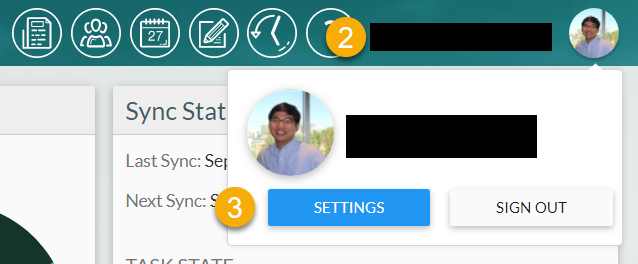
- Klicken Sie auf den Benutzernamen im oberen Bereich des Dashboards.
- Klicken Sie auf EINSTELLUNGEN. (Siehe folgende Abbildung.)
 Sie werden die Cira Sync Einstellungen sehen. (Siehe folgende Abbildung)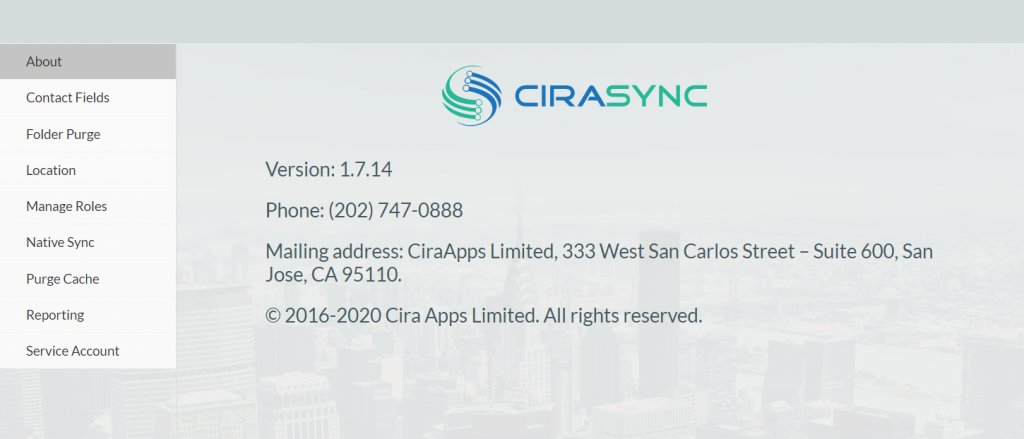
- Klicken Sie auf das Menü Native Synchronisierung rechts. Die Native Sync Einstellungen werden angezeigt. (Siehe folgende Abbildung.)
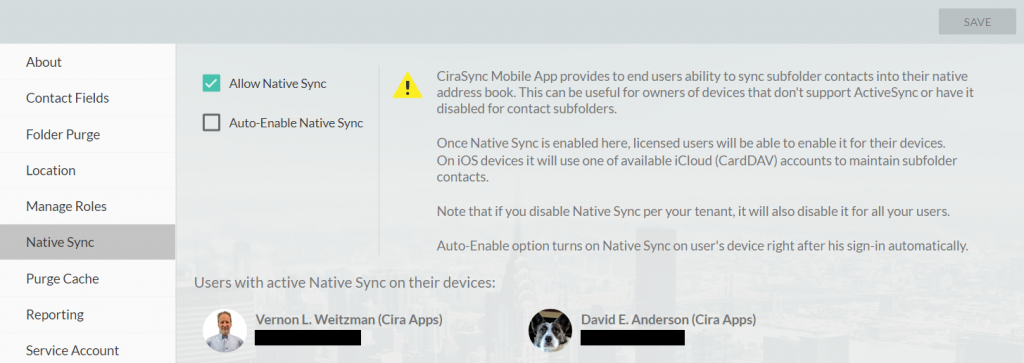
- Klicken Sie auf das Kontrollkästchen Native Synchronisierung erlauben.
- Klicken Sie auf SPEICHERN. HINWEIS: Wenn Sie nach dem Kontrollkästchen Native Synchronisierung erlauben auf das Kontrollkästchen Native Synchronisierung automatisch aktivieren klicken, wird die Native Synchronisierung automatisch auf den Smart-Geräten der Benutzer aktiviert, wenn diese sich zum ersten Mal beim CiraSync Dashboard anmelden. Wenn dieses Kontrollkästchen nicht angeklickt ist, zeigt die folgende Anleitung, wie die Benutzer von Tenant die Native Synchronisierung auf ihren Geräten manuell aktivieren können.
Aktivieren der nativen Synchronisierung auf iOS-Geräten
- Laden Sie die CiraSync Public Folder App for Office 365 aus dem Apple App Store herunter. HINWEIS: Die CiraSync Public Folder App for Office 365 ist kein Ersatz für das CiraSync Dashboard. Die App synchronisiert keine Kontakte und Kalender, sie füllt nur das native Kontaktliste des Smartphones mit Informationen aus der Quelle auf.
- Starten Sie die App.
- Geben Sie Ihre Office 365 E-Mail-Adresse an. Sie werden zur Anmeldeseite von Office 365 weitergeleitet.
- Geben Sie Ihr Passwort ein. CiraSync wird Sie nach der Erlaubnis für den Zugriff auf Ihr iPhone fragen. HINWEIS: CiraSync bearbeitet, speichert und verwendet keine persönlichen Daten der Benutzer. Erfahren Sie mehr darüber, wie CiraSync mit Benutzerdaten umgeht, auf unserer Sicherheitsseite.
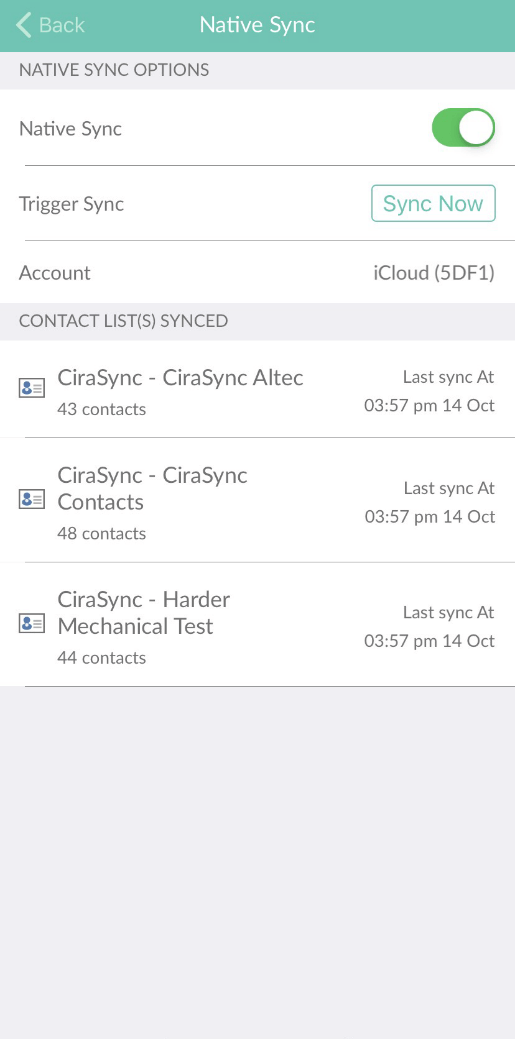
- Tippen Sie auf die Ellipse in der unteren rechten Ecke der App > Einstellungen anzeigen.
- Tap the slider next to Native Sync to enable Native Sync. The CiraSync Mobile app populates the native address book with the listed sources. (See figure below.)
Enabling Native Sync for Android Devices
- Download the CiraSync Public Folder App for Office 365 from the Google Play Store. NOTE: The CiraSync Public Folder App for Office 365 is not a replacement for the CiraSync dashboard. The app does not sync contacts and calendars—it only populates the smartphone native address book with information from the source.
- Launch the app.
- Provide your Office 365 email. You will be taken to the Office 365 login page.
- Enter your O365 password. CiraSync will ask for permission to access your O365 account. (See figure below.)
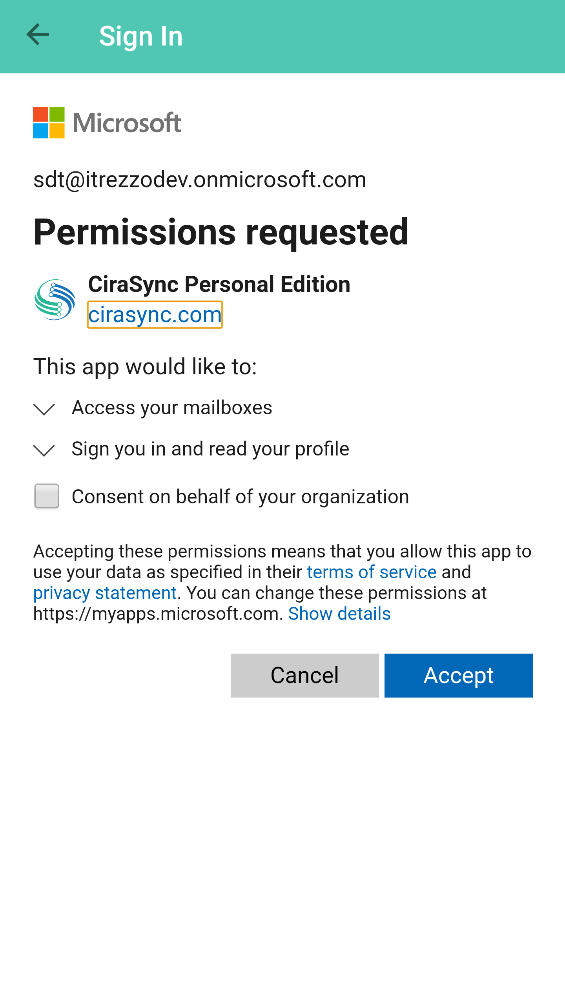
- Tap Accept. NOTE: Do not check the Consent on behalf of your organization box.
- Tap Allow when CiraSync asks for permission to access your contacts and calendars.
- Tap ellipsis on the bottom-right corner of the app > View Settings.
- Tap the slider next to Native Sync to enable Native Sync. The CiraSync Mobile app then populates the native address book with the listed sources.
With Native Sync enabled on the CiraSync Mobile app, users can also add their personal smartphone contacts to folders managed by CiraSync. Check out this FAQ to learn How to Add Personal Contacts to CiraSync-Managed Folders.