
Si está utilizando CiraSync para sincronizar las subcarpetas de contactos de Microsoft 365, es posible que no aparezcan en su teléfono móvil. Esto suele ocurrir en los dispositivos iOS y Android más antiguos. Hay dos soluciones disponibles para este problema:
Los siguientes procedimientos muestran cómo habilitar la sincronización nativa en los dispositivos móviles.
Instrucciones
Habilitar la sincronización nativa para los dispositivos iOS
1. Descargue la aplicación de la Carpeta Pública para Microsoft 365 de CiraSync desde la aplicación de Apple Store.
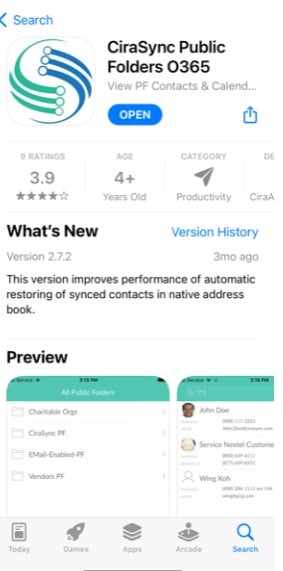
2. Inicie la aplicación.
3. Proporcione su correo electrónico de Microsoft 365. Se le llevará a la página de acceso de Microsoft 365.

4. Ingrese su contraseña. CiraSync le pedirá permiso para acceder a su iPhone.

5. Pulse la elipsis en la esquina inferior derecha de la aplicación > Ver configuración.

6. Toque el control deslizante junto a Sincronización nativa para activar sincronización nativa. La aplicación CiraSync Mobile rellena la libreta de direcciones nativa con las fuentes de la lista. (Vea la imagen a continuación) 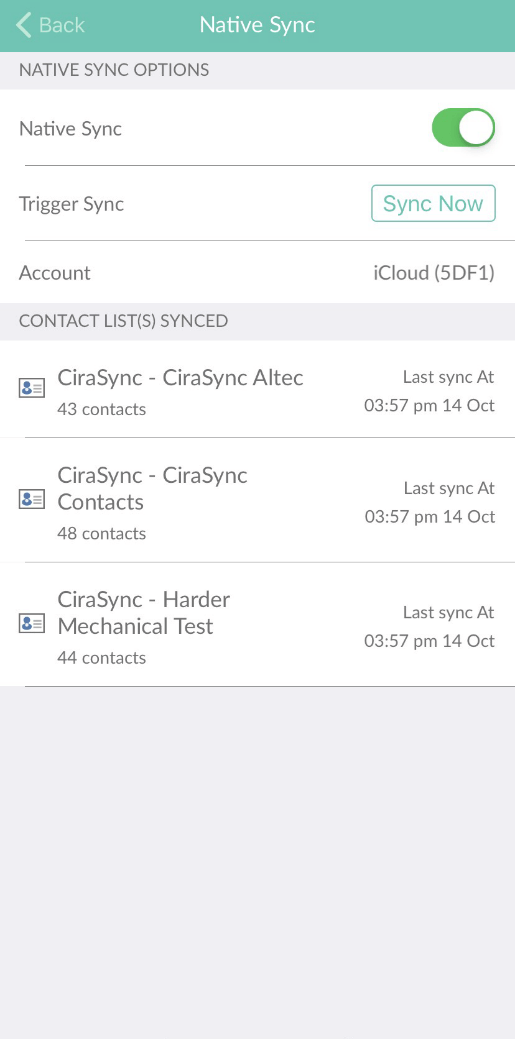
Habilitar la sincronización nativa para los dispositivos Android
1. Descargue la aplicación Carpeta Pública para Microsoft 365 de CiraSync desde Google Play Store.
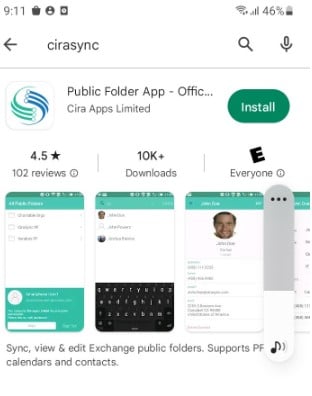
2. Inicie la aplicación.
3. Proporcione su correo electrónico de Microsoft 365. Se le llevará a la página de acceso de Office 365.
4. Introduzca su contraseña de Microsoft 365. CiraSync le pedirá permiso para acceder a su cuenta. (Vea la imagen a continuación) 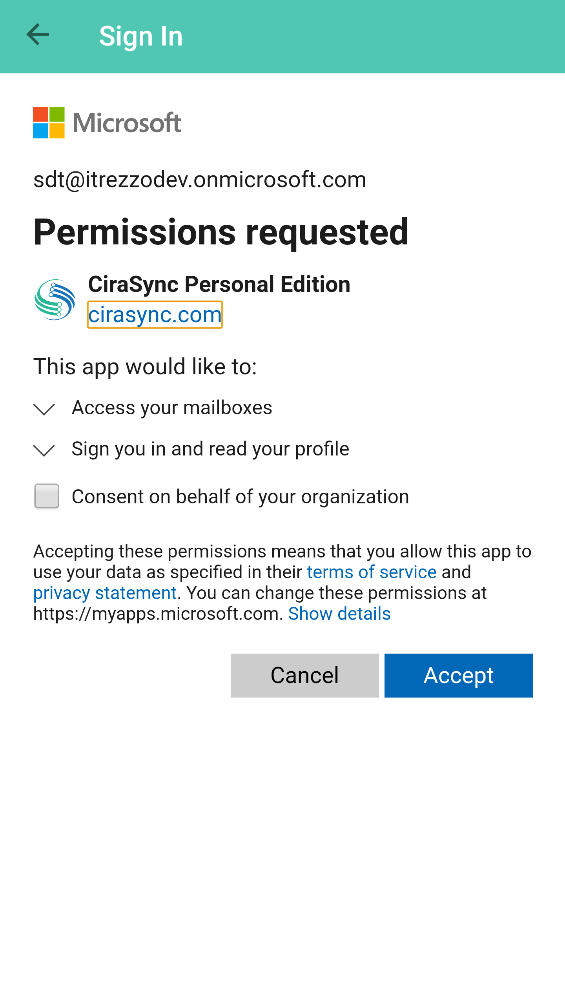
5. Pulse Permitir cuando CiraSync le pida permiso para acceder a los contactos y calendarios.
6. Toque elipsis en la esquina inferior derecha de la aplicación > Ver configuración.

7. Toque el control deslizante junto a Native Sync para activar Native Sync. La aplicación CiraSync para móviles luego llena la libreta de direcciones nativa con las fuentes listadas.