


¿Sabía que los usuarios de Outlook pueden acceder a sus contactos de la Lista Global de Direcciones (GAL) incluso cuando están desconectados?
Esto solo es posible exportando la lista global de direcciones offline. En esta guía, le mostraré dos métodos para lograrlo. También le explicaré dos de los principales problemas que ocurren al exportar la Lista Global de Direcciones desde Outlook.
Finalmente, compartiré la mejor solución para sincronizar la Lista Global de Direcciones automáticamente.
Continue leyendo
Principales conclusiones:
- Puede exportar la Lista Global de direcciones sin conexión de dos formas: 1) Exportandola desde un grupo de contactos o 2) Utilizando la funcionalidad importar/exportar en Outlook.
- Exportar sin conexión la lista global de direcciones puede ser demandante y hacer que la organización pierda oportunidades empresariales importantes.
- Compañías de construcción, agencias gubernamentales, firmas tecnológicas y otras utilizan CiraSync para sincronizar los contactos de la Lista Global de Direcciones automaticamente. Ya no hay necesidad de exportar la lista global de direcciones.
¿Cómo exportar sin conexión la lista global de direcciones de Outlook?
Método 1: Exporte la Lista Global de Direcciones desde un grupo de contactos
1. Abra la sección de personas (contactos) en su aplicación Outlook.
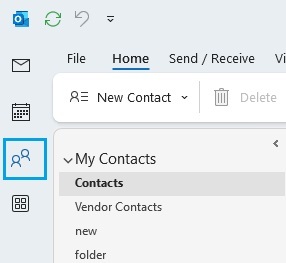
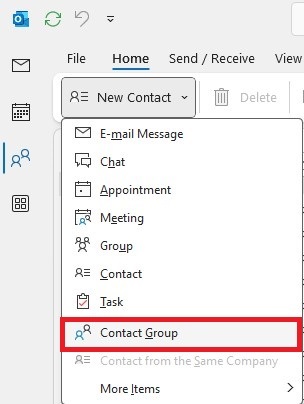
2. Vaya al menú Inicio y seleccione «Grupo de contactos» en la lista desplegable de la sección «Nuevo contacto».
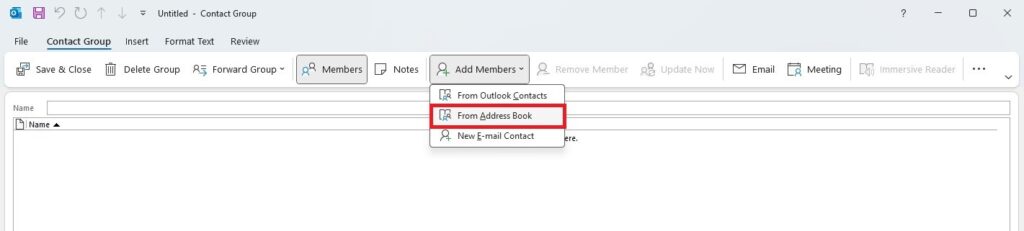
3. Se abrirá una nueva ventana para el «Grupo de contactos». Haga clic en Añadir miembros y, a continuación, elija «Desde la libreta de direcciones».
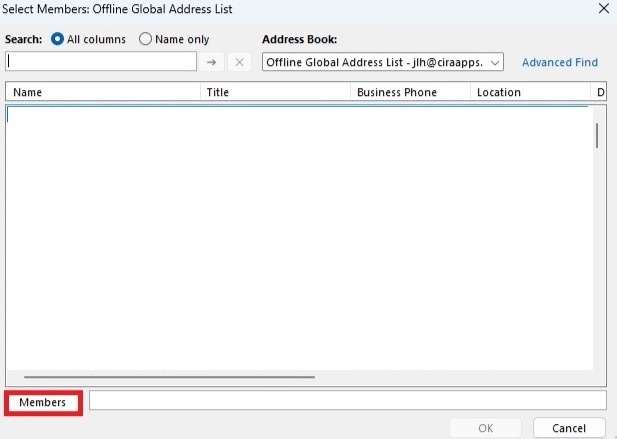
4. En la siguiente ventana, seleccione la Lista Global de Direcciones del desplegable «Libreta de Direcciones» para ver sus contactos. Utilice las teclas Mayús, Ctrl y las flechas para seleccionar los contactos que necesite.
Haga clic en Miembros en la parte inferior, verifique sus selecciones y haga clic en Aceptar.
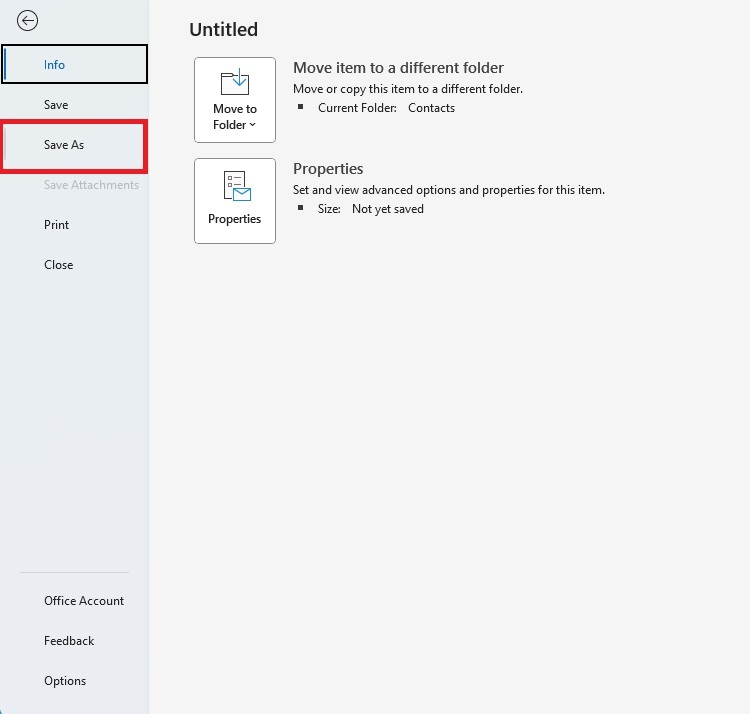
5. A continuación, siga Archivo > Guardar como en la ventana Grupo de contactos.
6. Busque y selecciones la carpeta de destino , añada un nombre a su archivo, elija «solo texto (.txt)» y haga clic en «guardar».
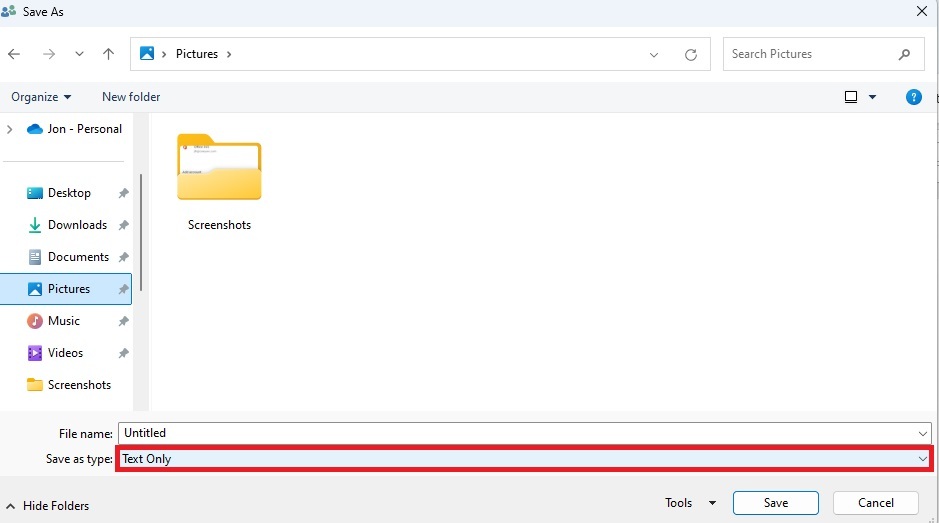
7. Este proceso creará un archivo de texto. Ahora necesitará abrir este archivo de texto en Excel.
Primero, ábralo (no en Excel). Copie su contenido y péguelo en un webhook de Excel.
8. Ahora, desde Excel, diríjase a archivo > guardar como y elija la locación. Recuerde nombrar su archivo y hacer clic en «crear una copia»
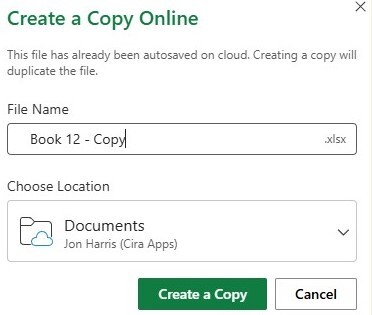
Ahora ya ha exportado su Lista Global de Direcciones desde Outlook.
Los usuarios también pueden exportar su lista global de direcciones sin conexión con la función «Importar/Exportar» de Outlook. Este método es ligeramente diferente pero da el mismo resultado.
Le mostraré cómo funciona.
Método 2: Utilizar la función Importar/Exportar de Outlook
1. Abra la aplicación Outlook y navegue hasta la vista «Personas (Contactos)».
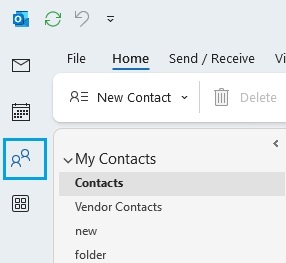
2. Haga clic con el botón derecho en la carpeta predeterminada «Contactos» del panel izquierdo y seleccione «Nueva carpeta».
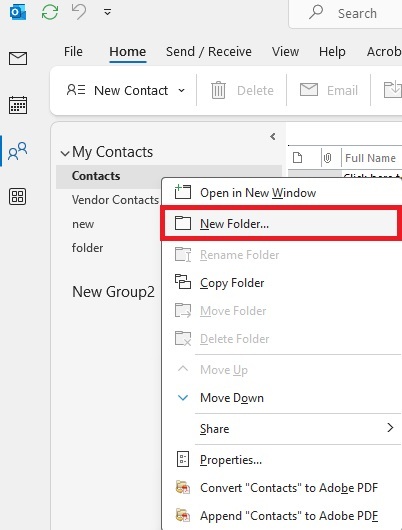
3. Dale un nombre a la carpeta y haga clic en «Aceptar».
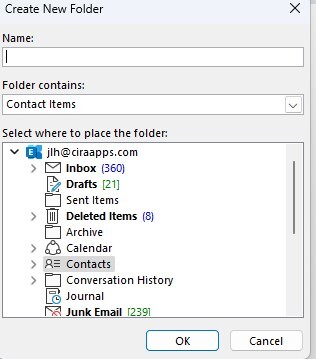
Ahora, seleccione todos los contactos de la carpeta por defecto y arrástrelos a la nueva carpeta que acaba de crear.
4. A continuación, en el menú «Inicio», haga clic en la opción «Agenda» de la esquina superior derecha.

En la ventana que se abre, seleccione el GAL deseado en la sección Agenda para visualizar sus contactos.
5. Seleccione todos los contactos de la lista, haga clic con el botón derecho y elija «Añadir a Contactos». Esto añadirá ahora los contactos de la GAL seleccionada a su carpeta de contactos por defecto.
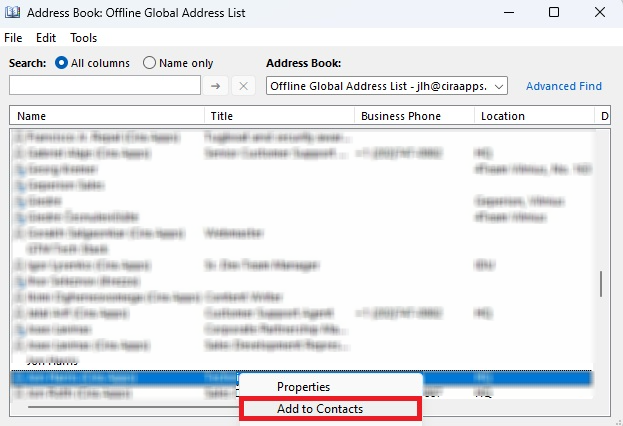
6.Ahora puede exportar esta carpeta de contactos a un formato de archivo CSV utilizando la función Importar/Exportar de Outlook. Vaya a Archivo > Abrir & Exportar > Importar/Exportar en la aplicación Outlook.
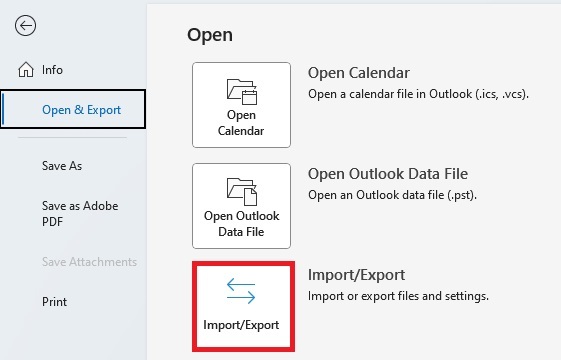
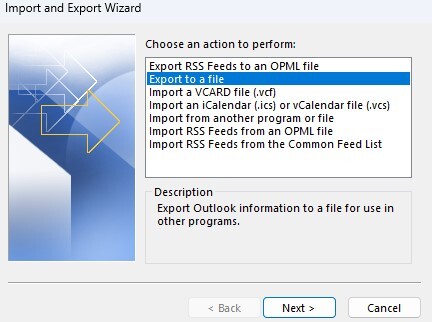
7. En el «Asistente de importación y exportación», seleccione «Exportar a un archivo» y haga clic en «Siguiente».
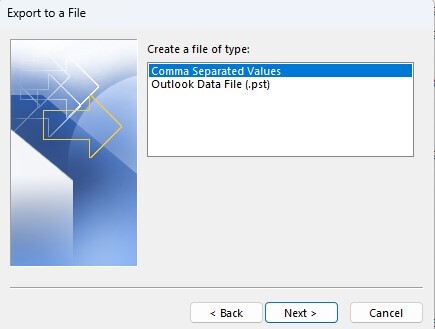
8. Elija «Valores separados por comas» en el asistente «Exportar a un archivo» y haga clic en «Siguiente».
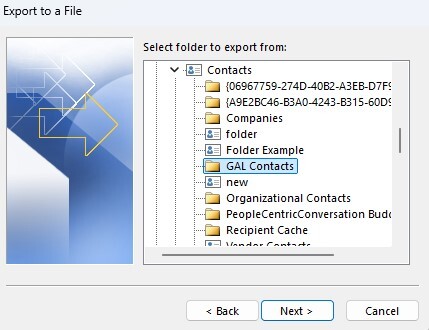
9. En la sección «Contactos», selecciona la carpeta «Contactos GAL» y haga clic en «Siguiente».
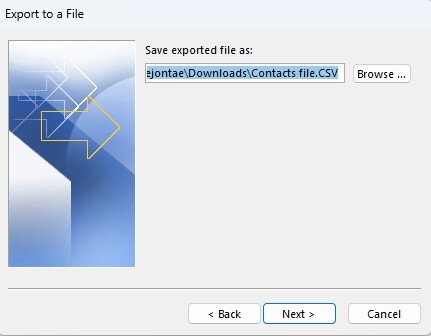
10. Utilice la opción «Examinar» para seleccionar la carpeta de destino y el nombre del archivo exportado. Haga clic en «Siguiente».
11. Haga clic en «Finalizar» en el siguiente asistente.
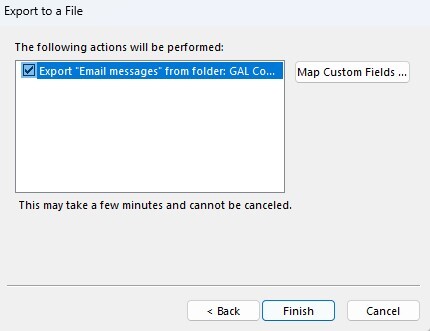
12. Ahora ha exportado la lista global de direcciones sin conexión de Outlook a un archivo CSV.
¿Qué es el La Lista Global de Direcciones sin conexión?
La lista global de direcciones sin conexión (OAB) de Microsoft Outlook permite acceder a la información de contacto de una organización sin conexión a Internet.
Se trata de una copia descargable de la Lista Global de Direcciones (GAL), que incluye detalles sobre usuarios de correo electrónico, grupos de distribución y recursos de Exchange.
GAL Offline: Sincronización manual y problemas de contactos desactualizados
La Lista Global de Direcciones sin conexión tiene varios problemas de los que los usuarios se han quejado durante años.
Piense en esto
Puede exportar la GAL para acceder a sus contactos en otro dispositivo, como un smartphone. Sin embargo, el gran problema es que las Listas Globales de Direcciones (GAL) sin conexión carecen de una función de sincronización manual.
¿Qué significa esto?
Cuando el departamento de sistemas actualiza o añade nuevos contactos, los empleados deben introducir manualmente toda su información de contacto exportando la Lista Global de Direcciones. Esto es especialmente problemático para el departamento de sistemas, ya que debe asegurarse de que los empleados tengan la información de contacto actualizada.
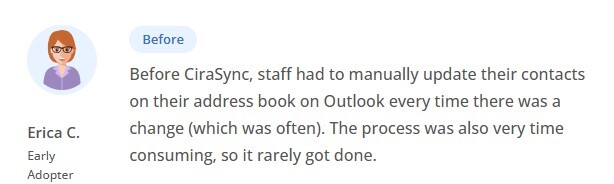
Por ejemplo, Erica C., directora del sector educativo, se enfrentaba a problemas de sincronización manual de la Lista Global de Direcciones. Ella dijo,
«Antes de CiraSync, el personal tenía que actualizar manualmente sus contactos en la libreta de direcciones de Outlook cada vez que se producía un cambio (que era a menudo). Además, el proceso llevaba mucho tiempo, por lo que rara vez se hacía».
El segundo problema está relacionado con los usuarios finales (empleados). Utilizan contactos obsoletos porque no pueden exportar la lista global de direcciones fuera de línea. Al fin y al cabo, la Lista Global de Direcciones en línea se actualiza una vez cada 24-48 horas.
No tiene sentido exportar el mismo Lista Global de Direcciones con información de contacto obsoleta. La consecuencia es que la empresa pierde oportunidades de negocio cruciales.
Entonces, ¿cómo puede su equipo de IT sincronizar automáticamente los contactos con los smartphones de los empleados?
Erica, mencionada anteriormente, tiene la solución.
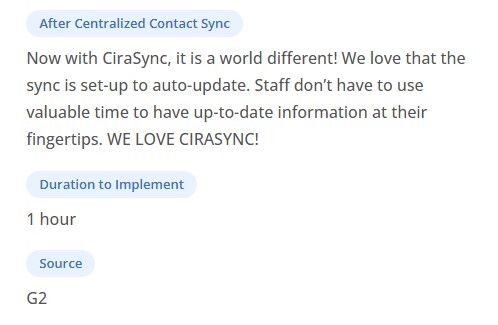
«Ahora, con CiraSync, es totalmente diferente! Nos encanta que la sincronización esté configurada para actualizarse automáticamente. El personal no tiene que emplear un tiempo valioso para tener la información actualizada al alcance de la mano. NOS ENCANTA CIRASYNC».
CiraSync es una popular herramienta que más de 15.000 empresas utilizan para sincronizar los contactos GAL y de la carpeta pública con los smartphones.
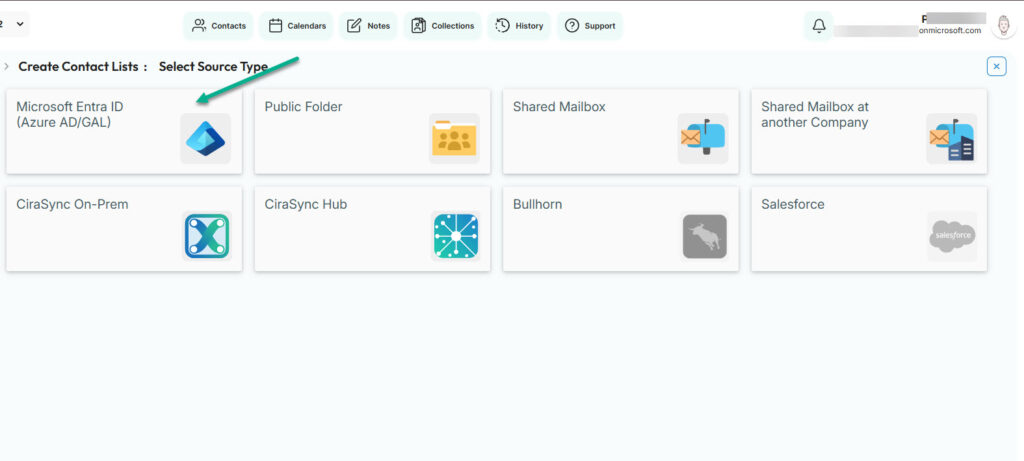
Empresas de construcción, financieras, de sistemas y de servicios confían en nuestro software por sus avanzadas funciones. Entre nuestros clientes también se encuentran organismos públicos, servicios sanitarios e instituciones educativas.
Consulte nuestros casos prácticos para ver cómo utilizan CiraSync para ahorrar cientos de horas y miles de dólares al año.
Con CiraSync, puedes sincronizar automáticamente tus datos GAL con dispositivos Android y iPhone. Puede configurar un calendario de sincronización personalizado (diario, semanal, mensual o por intervalos) y dejar que CiraSync envíe automáticamente los nuevos datos.
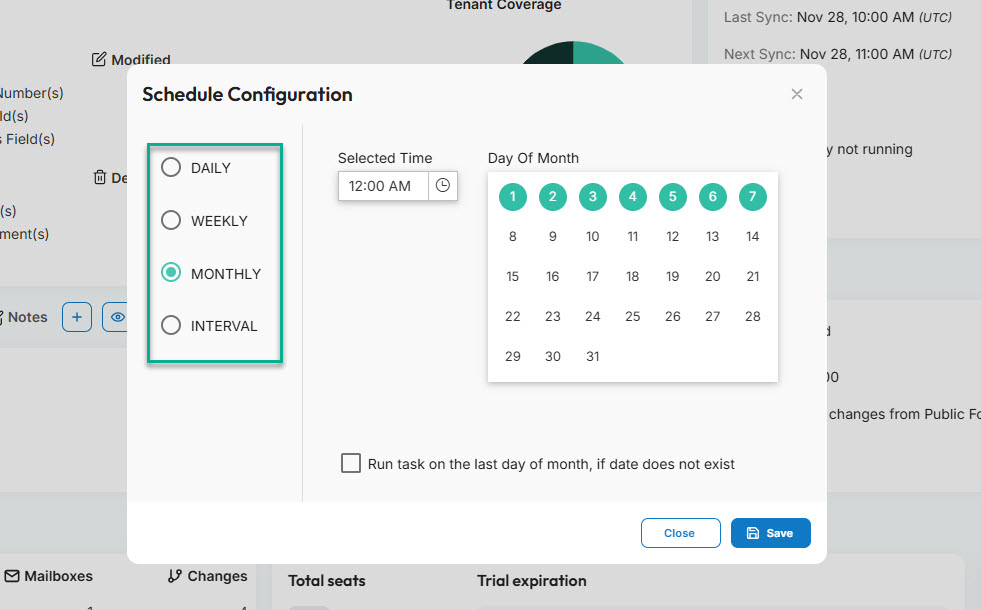
Los empleados no necesitan exportar la lista global de direcciones sin conexión. Además, las organizaciones pueden comunicarse eficazmente con todo el personal y los clientes potenciales al disponer siempre de información precisa en sus smartphones.
Para aprender a utilizar CiraSync para sincronizar los contactos GAL, consulte las siguientes guías:
- ¿Cómo sincronizar los contactos de Outlook en teléfonos Android?
- Como sincronizar contactos de Outlook con Iphones
Nuestro equipo de atención al cliente está a su disposición 24 horas al día, 7 días a la semana. Póngase en contacto con nosotros si tiene alguna pregunta.
Preguntas frecuentes
How do you export the Offline Global Address List?
Puede exportar la Lista Global de direcciones sin conexión de dos formas: 1) Exportandola desde un grupo de contactos o 2) Utilizando la funcionalidad importar/exportar en Outlook.
Is CiraSync GDPR compliant?
Sí, CiraSync cumple con el GDPR. Nuestra solución utiliza servidores de Microsoft Cloud Azure en el este de Estados Unidos y la Unión Europea. Los clientes europeos pueden configurar sus ajustes de residencia de datos directamente a través del panel de control de CiraSync.
Consulte nuestra guía sobre cómo mantenemos sus datos seguros y protegidos.
What else can CiraSync sync?
Cirasync allows users to sync their contacts, public folders, calendars, and Salesforce data.
What is the Offline Global Address List?
The Offline Global Address List is a cached copy of your organization’s Global Address List that Outlook downloads so users can access contacts even without the internet.
Why would someone want to export the Offline GAL?
Someone would want to export the Offline GAL to clean up contacts, audit records, migrate users, or rebuild an address book.
Can you export the Offline GAL directly from Outlook?
No, you cannot export the Offline GAL from Outlook because Outlook doesn’t offer a built-in export button for Offline GAL files.
What file format does the Offline GAL use?
The Offline GAL uses an OAB file (.oab), which isn’t readable without special tools.
Is there a Microsoft tool to export the Offline GAL?
Microsoft doesn’t provide a simple one-click way to export the Offline GAL. You typically need PowerShell or a third-party tool.
Can I export the GAL using PowerShell?
Yes. Most people use Exchange PowerShell to pull user attributes and output them as CSV.