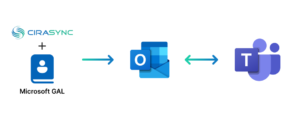


Según un estudio, Outlook es el tercer cliente de correo electrónico más popular entre los usuarios empresariales. Como tal, es muy probable que usted o su equipo utilicen Outlook para gestionar los contactos de su empresa.
Pero ¿qué pasa si usted también quiere acceder a los contactos de Outlook en sus teléfonos Android?
Esa es la razón por la que en este artículo le enseñaré 5 formas de sincronizar los contactos a Android. También discutiremos varios de los problemas que puede encontrar en el proceso.
Nota: Si usted utiliza un iPhone, revise nuestro artículo sincronizando contactos de Outlook a dispositivos iPhone. Además tenemos una guia completa sobre sincronizar la lista global de direcciones en iPhone.
Principales conclusiones:
- CiraSync es la mejor herramienta para sincronizar contactos de Outlook a dispositivos Android.
- Existen 5 métodos para sincronizar los contactos de Outlook a Android 1) Utilizando la aplicación de Outlook 2) Copiando los contactos 3) Exportando los contactos de Outlook a contactos de Google 4) Utilizando Microsoft Exchange, y 5) Utilizando CiraSync.
- Los contactos duplicados, los contactos que no se sincronizan correctamente, los contactos que faltan y las fotos que no se sincronizan son problemas habituales al sincronizar los contactos de Outlook con dispositivos Android.
Método 1: Sincronizar los contactos de Outlook con Android mediante la aplicación Outlook
Para empezar, tendrá que conceder a Outlook el derecho a acceder a sus contactos, lo que garantizará que no haya ningún problema a la hora de sincronizar los contactos de Outlook con Android. Una vez que haya proporcionado los permisos necesarios, estará listo para sincronizar los contactos con su smartphone Android.
Aqui hay una guia paso a paso de cómo sincronizar sus contactos de Outlook a su Android:
- Abra la aplicación Ajustes en Android y selecciona Aplicaciones. Abra la app Ajustes en Android y selecciona Aplicaciones.
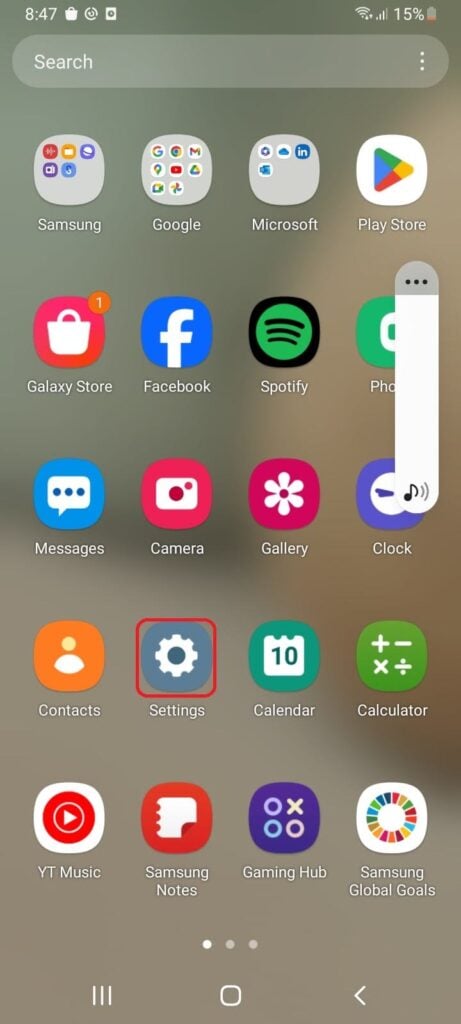
- Desplázese hacia abajo y pulse en «Outlook».
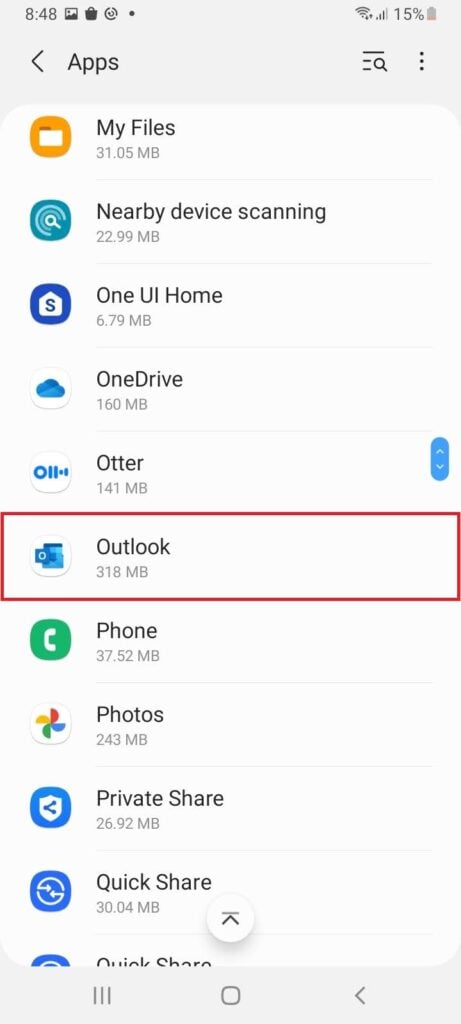
- Pulse Permisos > Contactos > Permitir.
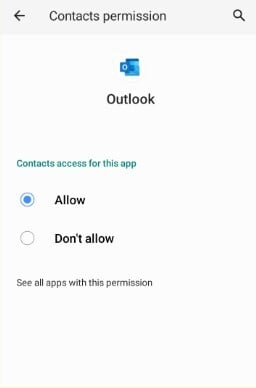
Ahora que los permisos necesarios están configurados, vamos a llevar los contactos de Outlook a su Android. Empiece abriendo la aplicación de Outlook.
- Haga clic en el logotipo de Microsoft en la parte superior izquierda, seguido del símbolo de engranaje para configuración.
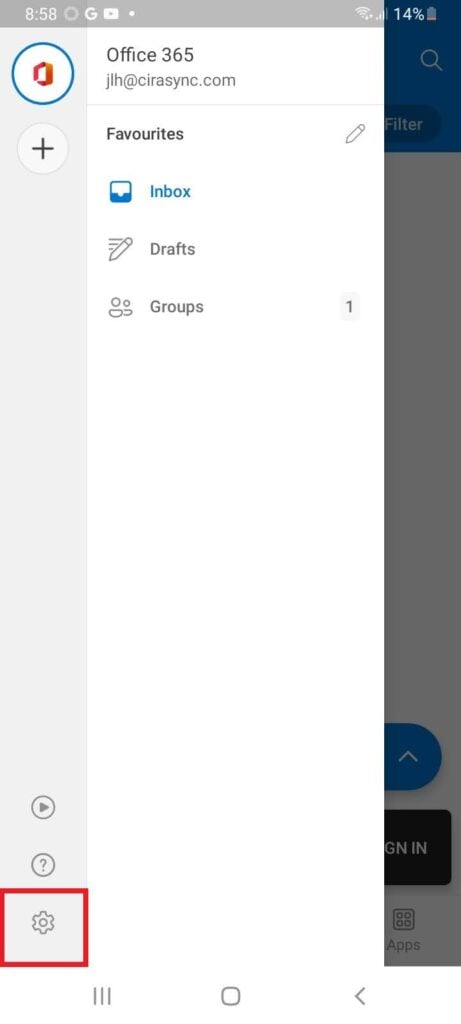
- Elija la cuenta de Outlook que contiene los contactos que desea transferir.
- Haga clic en “Sincronizar contactos.”
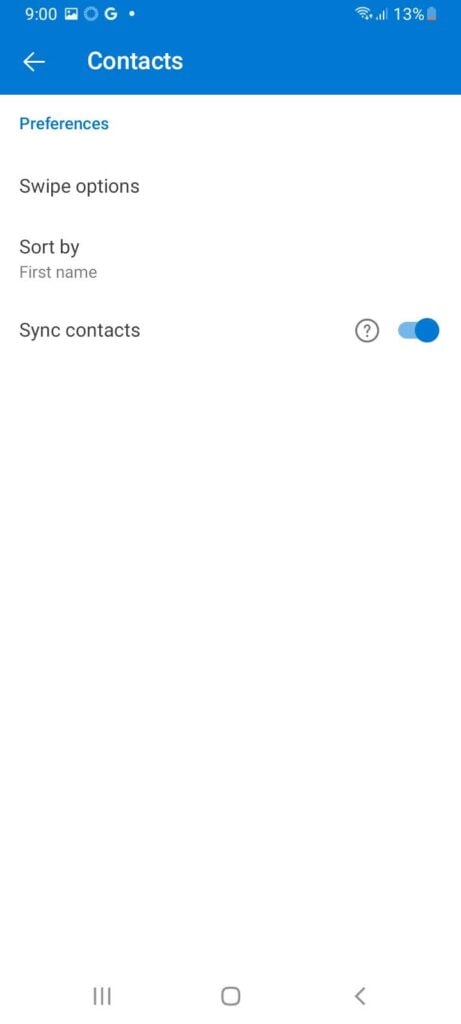
¡Y listo! Los contactos de Outlook deberían estar ahora visibles en la aplicación Contactos nativa de Android.
Método 2: Copiar los contactos de Outlook a Android sin sincronizar
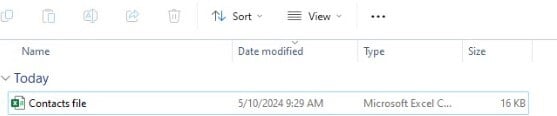
- En su computadora, abra Outlook y vaya a la carpeta > opciones > avanzado > exportar.
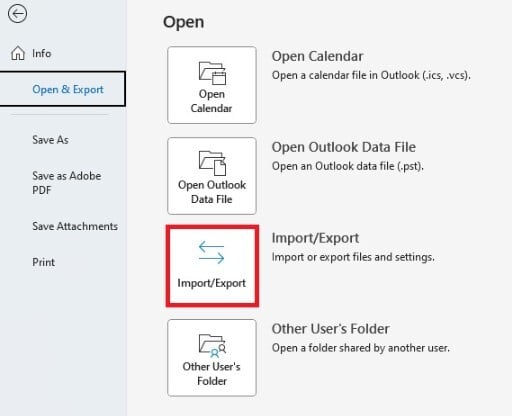
- Seleccione «Exportar a un archivo».
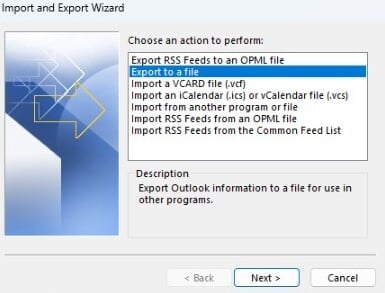
- Seleccione «Valores separados por comas».
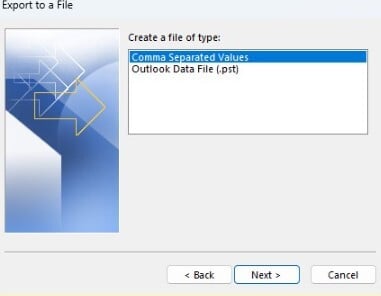
- Se le pedirá que seleccione la carpeta que desea exportar. Seleccione “Contactos.”
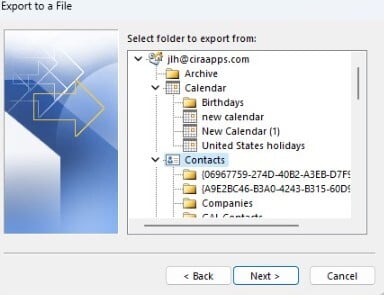
- Guarde el archivo CSV.
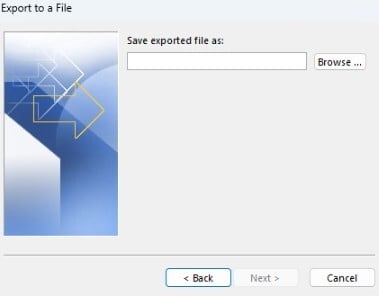
- Conecte su dispositivo Android a la computadora y mueva la carpeta CSV a su teléfono.
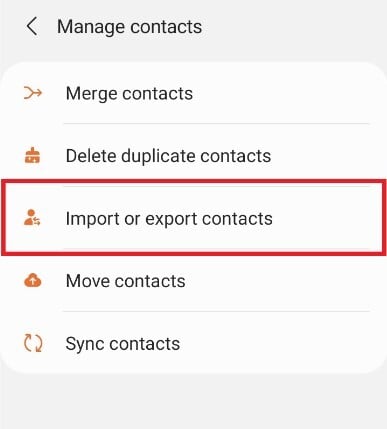
- Este paso usualmente depende del teléfono Android que esté usando . Pero el primer paso es abrir la aplicación de contactos > presione el menú (los tres puntos verticales) > y seleccione «Importar o exportar los contactos». Seleccione el archivo CSV, y sus contactos serán importados.
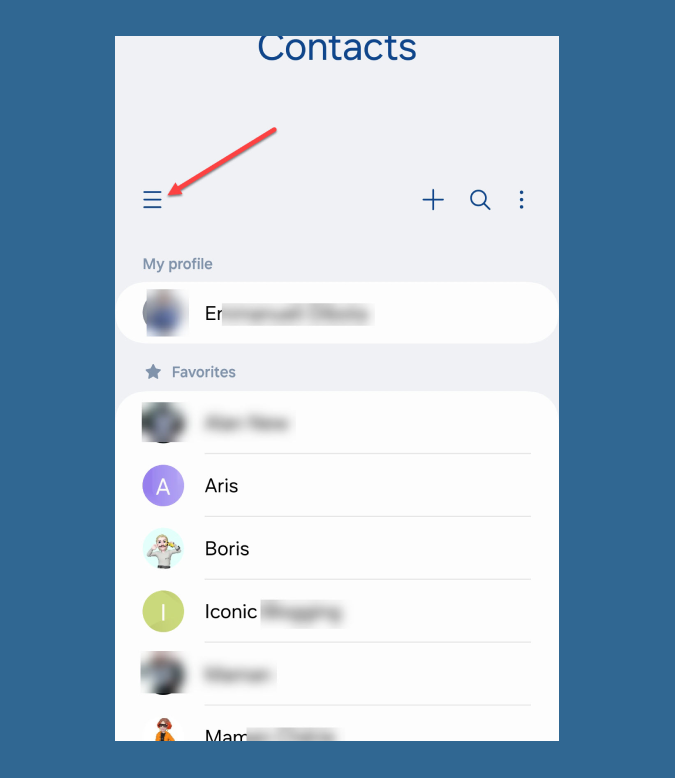
- Si usted utiliza un teléfono Samsung, abra la aplicación y haga clic en las tres lineas del menú de la derecha.
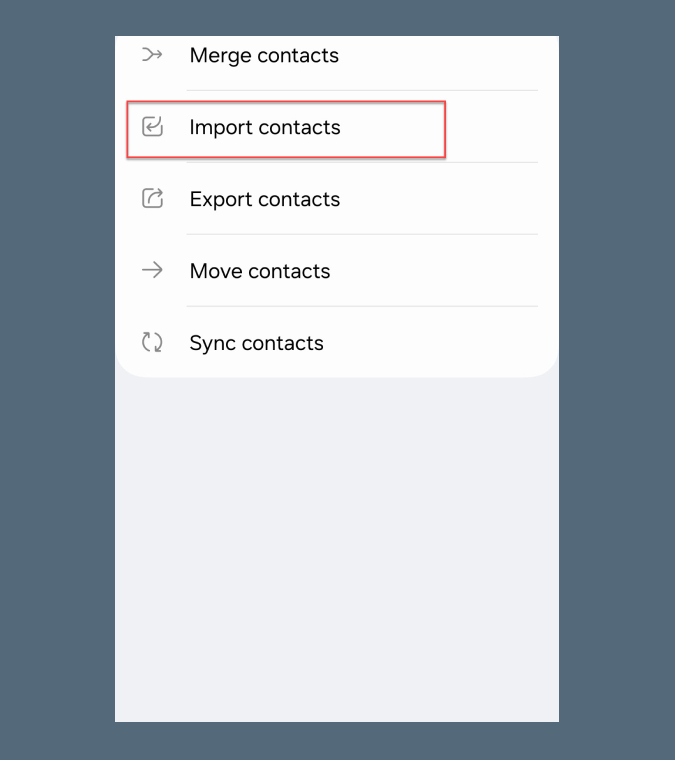
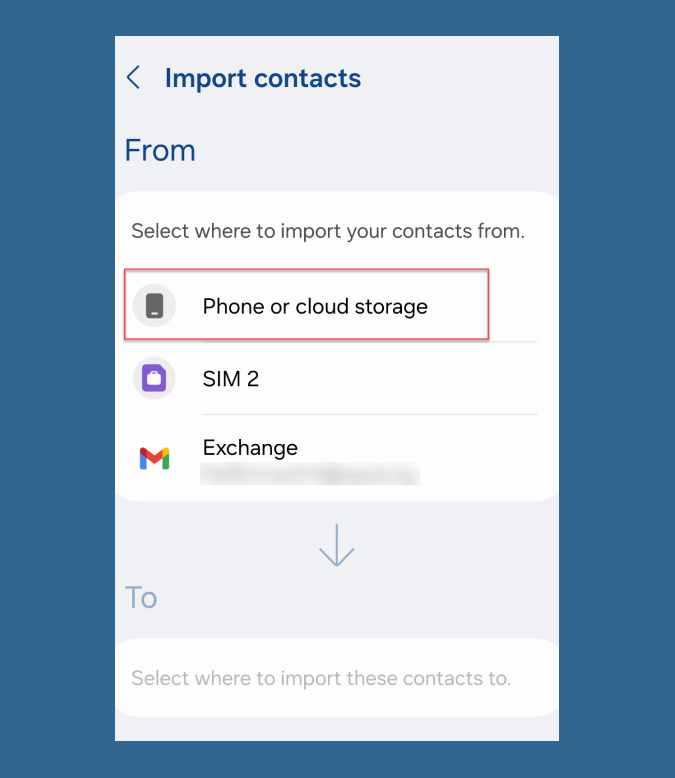
- Haga clic en Gestionar contactos > Importar contactos.
- Elija “Teléfono o almacenamiento en la Nube” y seleccione la carpeta CVS. Sus contactos serán importados.
Método 3: Exportar los contactos de Outlook a los contactos de Google en Android
Tal vez era posible importar los contactos de Outlook a Gmail, pero eso ya no funciona. En su lugar, tiene que importar los contactos a Contactos de Google. Veamos los pasos:
- Utilizando el método descrito en el Método 2, exporta los contactos de Outlook como archivo CSV.
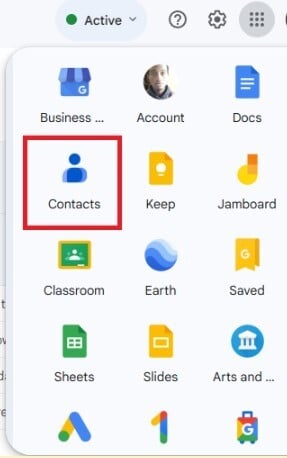
- En su ordenador o teléfono Android, abra una nueva pestaña en tu navegador > abra Google (google.com) > haga clic en el menú de los nueve puntos (junto a su foto de perfil) > y seleccione Contactos. Tendrá que iniciar sesión en su cuenta de Google si aún no lo ha hecho.
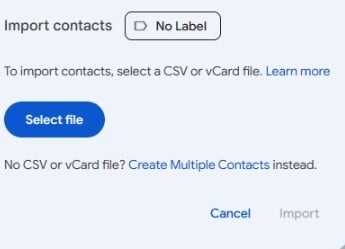
- En la parte izquierda, haga clic en «Importar». Aparecerá una ventana emergente. Haga clic en el botón azul «Seleccionar archivo» y elige el archivo CSV. Sus contactos se cargarán en sus contactos de Google.
Una vez sincronizado, todos los contactos aparecerán en su teléfono.
Método 4: Sincronizar los contactos de Outlook con Android usando Microsoft Exchange
- Pulse Ajustes en su dispositivo Android.
- Seleccione Cuentas. Se abrirán los ajustes de Cuentas. (Véase la imagen inferior.)
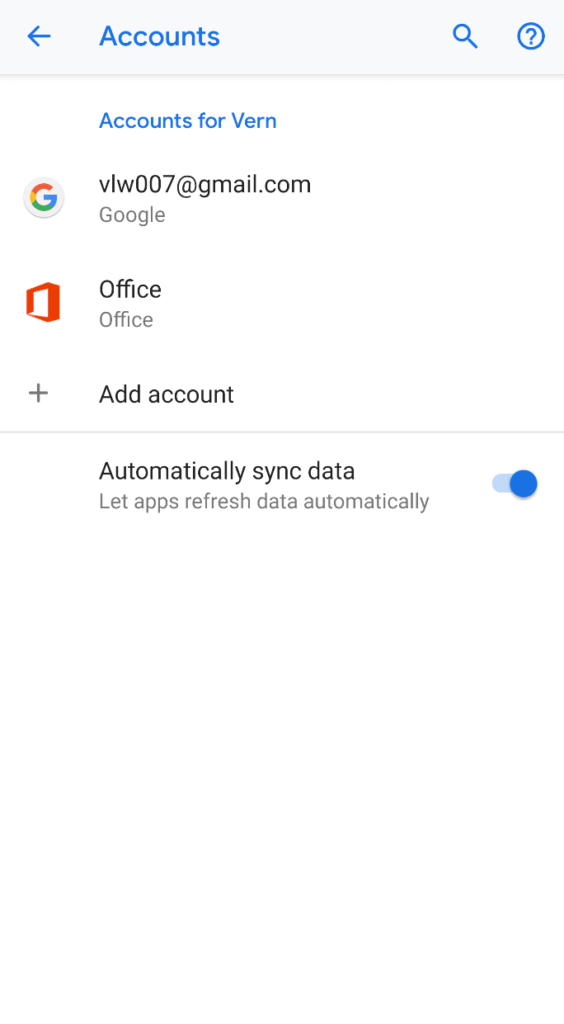
- Elija Añadir cuenta > Exchange.
- Escriba su dirección de correo electrónico de Microsoft 365.
- Pulse Siguiente.
- Introduzca la contraseña del correo electrónico de Microsoft 365 proporcionado.
- Toque Siguiente y siga las indicaciones de autenticación y seguridad. Según la versión de Android y las políticas configuradas por su organización, Gmail o Exchange puede pedirle que configure un PIN, bloqueo de pantalla u otros requisitos de seguridad. En dispositivos o configuraciones antiguas, algunas políticas de Exchange ActiveSync pueden utilizar controles de administración del dispositivo. Complete los permisos solicitados y confirme que la sincronización de Contactos esté habilitada para la cuenta Exchange.
- Pulse Revisar permisos y, a continuación, Activar esta aplicación de administración de dispositivos.
- Pulse Finalizar
Método 5: Sincronizar los contactos de Outlook con Android mediante CiraSync
Muchos profesionales, desde empleados a ejecutivos, necesitan acceder en tiempo real a los datos de contacto esenciales de compañeros, clientes, proveedores, etc., desde sus dispositivos móviles. Si eres usuario de Outlook, sincronizar los contactos del repositorio de tu organización directamente con tu smartphone personal o de trabajo puede ser muy beneficioso.
La aplicación web de CiraSync ofrece una solución perfecta que permite sincronizar los contactos en tiempo real desde la base de datos de la organización al dispositivo móvil.
Para sincronizar los contactos de Outlook con su smartphone Android a través de CiraSync, sólo tiene que seguir los pasos que se indican a continuación:
PASO 1: Inicie sesión en el panel de control de CiraSync.
- Acceda a su cuenta CiraSync. Si no tiene una, puede crearla aqui.
- Acceda a CiraSync desde el navegador de su ordenador e inicie sesión.
- Haga clic en el símbolo «+» dentro de «listas de contactos».
- Seleccione «Tipo de fuente de contactos». En este ejemplo, utilizaremos la «Lista global de direcciones» como fuente de los contactos.
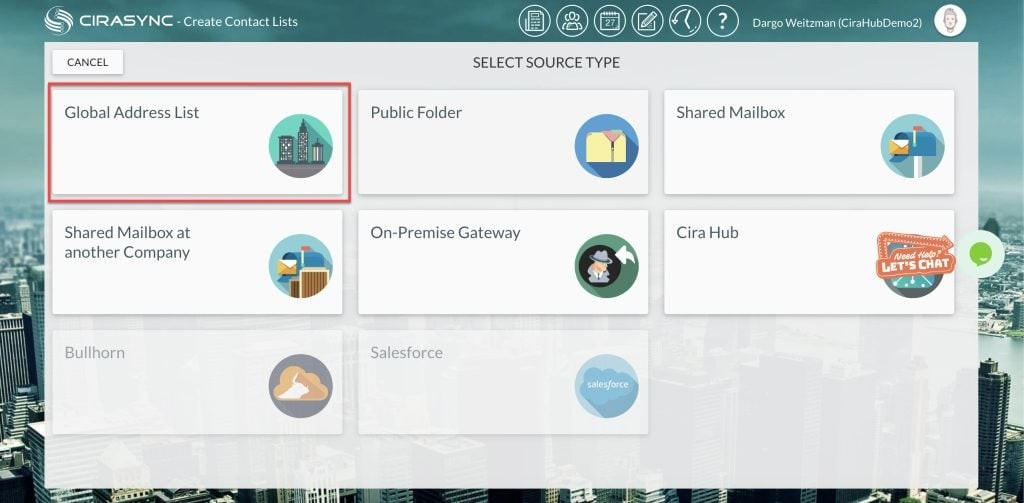
- Seleccione Elementos de Active Directory en el panel de control de CiraSync.
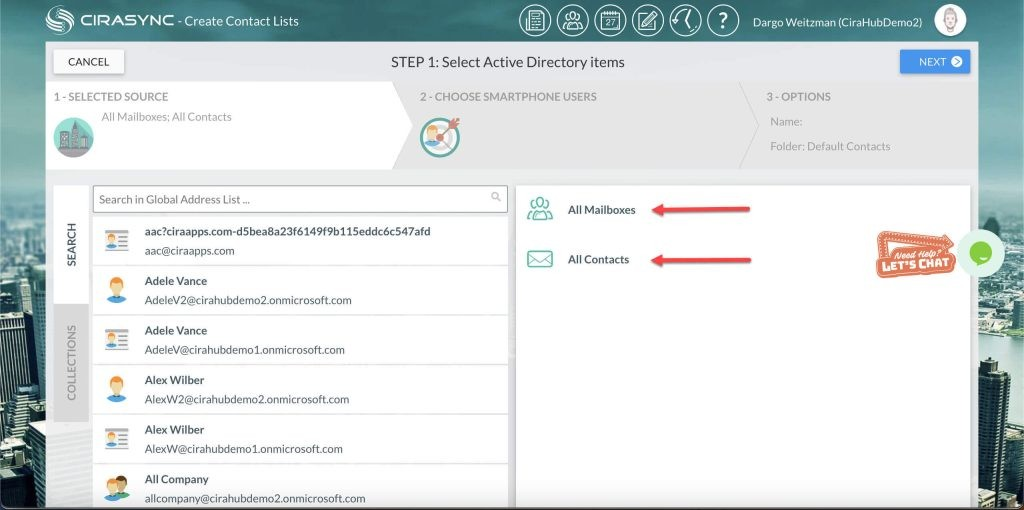
- Seleccione las fuentes de contacto pertinentes.
- Haga clic en «SIGUIENTE», situado en la esquina superior derecha.
- Elija un usuario de smartphone objetivo.
- Busque un nombre en el campo Lista Global de Direcciones y seleccione el usuario que desea establecer como destino.
- Haga clic en «SIGUIENTE» en la esquina superior derecha.
Nota: Si desea utilizar una «Colección de contactos» como objetivo de sincronización, seleccione la pestaña «COLECCIONES» y elija la colección que desee. Esto le permitirá sincronizar los contactos con varios usuarios.
- Especifique las opciones de la lista de contactos. Introduzca un nombre para la lista de contactos en la casilla «Proporcionar nombre de lista de contactos». (Véase la imagen inferior.)
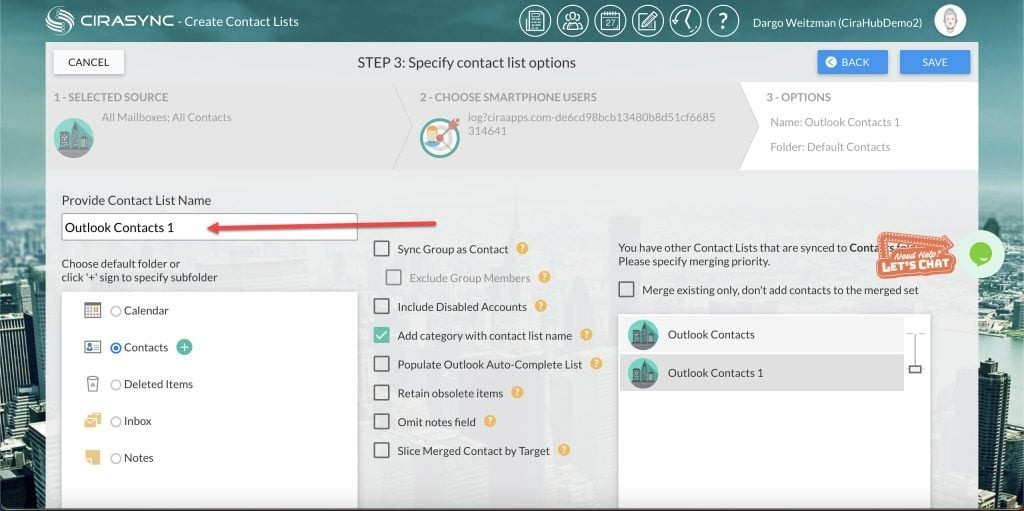
- Haga clic en ‘GUARDAR’.
Pasos finales:
- Se le redirigirá al panel de resumen de sincronización. Haga clic en el icono de retorno situado en la parte superior izquierda de la pantalla para volver al panel principal de CiraSync. (Véase la imagen inferior.)
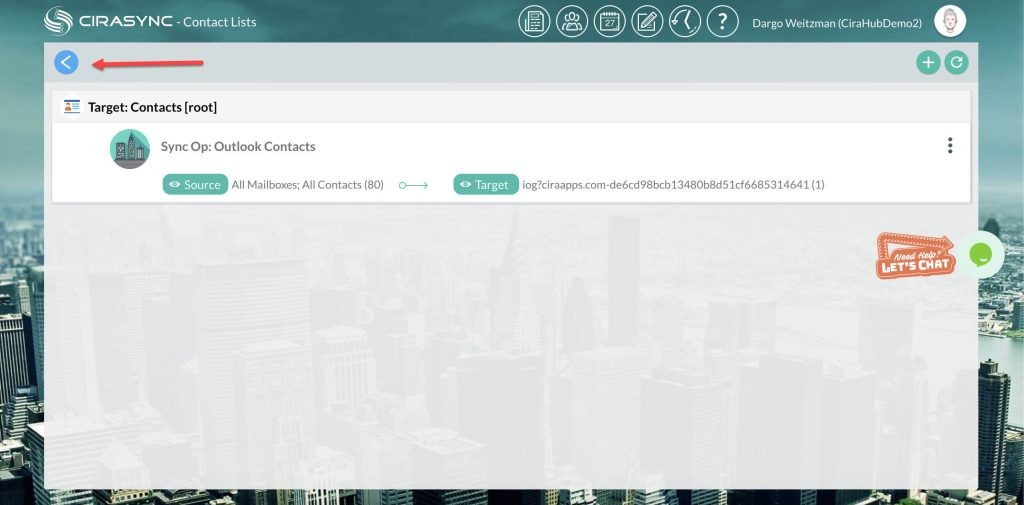
- Marque la opción «Actualizar caché» en la sección «Estado de la sincronización» en la parte superior derecha del panel de control y, a continuación, haga clic en «SINCRONIZAR AHORA» para iniciar una sincronización manual. (Véase la imagen inferior.)
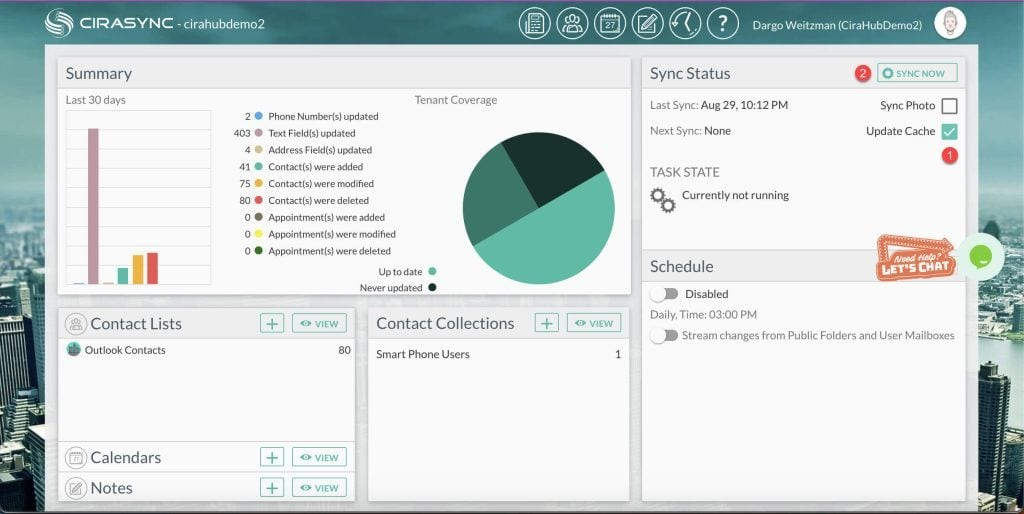
¡Y ahí lo tiene! Ahora CiraSync incluirá automáticamente los contactos de Outlook en la lista de contactos de su smartphone Android, lo que facilitará la comunicación con colegas, clientes, proveedores, etc.
¿Por qué debería sincronizar los contactos de Outlook con su dispositivo Android?
Cuando sincroniza los contactos de Outlook con su teléfono Android, puede llevar sus contactos dondequiera que vaya. Esto es muy útil para los profesionales que necesitan contactar con colegas, clientes y socios sobre la marcha.
Otra razón es la gestión unificada de los contactos. Cualquier cambio realizado en los contactos de una plataforma se reflejará en la otra. Esto garantiza que tu lista de contactos se mantenga actualizada, ya sea en tu ordenador de sobremesa o en tu móvil, independientemente de dónde realices los cambios.
La tercera razón está relacionada con la productividad. Una información coherente y actualizada puede mejorar la productividad de las personas que alternan con frecuencia entre dispositivos. Se acabó perder el tiempo cruzando referencias o actualizando manualmente los contactos en varios dispositivos.
Problemas comunes al sincronizar los contactos de Outlook con Android
A menudo, los usuarios se encuentran con problemas a la hora de sincronizar los contactos entre plataformas. Veamos algunos de estos problemas comunes.
1. Duplicar los contactos:
Uno de los problemas más frecuentes en la sincronización de los contactos es la duplicación de los mismos. Los contactos duplicados pueden desordenar las libretas de direcciones, haciendo más difícil encontrar rápidamente la información de contacto correcta. Esto suele ocurrir cuando:
- Los contactos proceden de varias cuentas/plataformas con entradas similares o idénticas.
- Se produce un error de sincronización que provoca que se vuelvan a añadir los mismos contactos.
- La restauración de los contactos a partir de copias de seguridad se solapa con las entradas existentes.
2. Los contactos no se sincronizan correctamente:
A veces, a pesar de los intentos de sincronización, es posible que sólo algunos de los contactos se transfieran entre dispositivos o plataformas.
Algunas causas podrían ser:
- Incompatibilidad entre versiones de software de sincronización o sistemas operativos (SO).
- Espacio de almacenamiento inadecuado, lo que provoca una sincronización incompleta.
- Configuración incorrecta de la cuenta o permisos que impiden la sincronización de determinados contactos.
3. Contactos perdidos:
Puede ser alarmante cuando algunos contactos desaparecen del dispositivo después de una sincronización. Las posibles razones son
- Eliminación accidental de los contactos de una fuente, que luego se replica a otros dispositivos sincronizados.
- Un fallo durante la sincronización en el que el proceso falla a mitad de camino, lo que provoca que los contactos no estén ni aquí ni allá.
- Es posible que la configuración del filtro esté ocultando algunos contactos.
4. Los métodos normales no sincronizan las fotos de los contactos:
El reconocimiento visual ayuda a identificar rápidamente los contactos, sobre todo cuando se trata de listas extensas. Sin embargo, uno de los problemas de sincronización más comunes es que las fotos de los contactos no siempre se sincronizan con sus datos.
La cuestión se plantea a menudo porque:
- Las distintas plataformas o aplicaciones gestionan las fotos de los contactos de maneras diferentes, lo que puede causar discrepancias durante la sincronización.
- Es posible que el tamaño o el formato de la foto de los contactos no sea compatible con el dispositivo o la plataforma de recepción.
- Es posible que los ajustes de sincronización deban ser más exhaustivos para incluir la transferencia de fotos.
Riesgos de seguridad asociados a la sincronización de contactos
Sincronizar los contactos a través de la nube presenta riesgos de seguridad, como el acceso no autorizado, la interceptación de datos durante la transmisión y la corrupción o manipulación de datos.
Entre los posibles riesgos para la seguridad figuran
- Acceso no autorizado: Sin las medidas de protección adecuadas, personas no autorizadas podrían acceder a la información confidencial de los contactos.
- Interceptación de datos durante la transmisión: Cuando los datos se mueven de un punto a otro, existe el riesgo de que sean interceptados por entidades maliciosas.
- Corrupción/manipulación de datos: Se refiere a cambios intencionados o no intencionados en los datos originales, haciéndolos incorrectos o engañosos.
CiraSync le permite sincronizar los contactos de Outlook con su Android con total tranquilidad.
Cómo aborda CiraSync estos riesgos:
- Transmisiones encriptadas:
CiraSync utiliza protocolos de encriptación avanzados para garantizar que todos los datos permanezcan confidenciales y seguros mientras se transmiten.
- Sincronización selectiva:
No todos los contactos pueden ser relevantes o necesarios para la sincronización, y algunos pueden ser más sensibles que otros. CiraSync te permite seleccionar contactos o carpetas específicas para sincronizar. Esta función ahorra almacenamiento y aumenta la privacidad, asegurando que solo los datos deseados se sincronicen en la nube.
- Copias de seguridad periódicas:
A veces, los datos pueden borrarse accidentalmente o corromperse. En tales casos, la capacidad de restaurar esos datos rápidamente es crucial. CiraSync ofrece funciones de copia de seguridad, lo que le permite recuperar sus datos en su forma original en cualquier momento.
- Autenticación segura:
El punto de entrada inicial suele ser el más vulnerable, por lo que es fundamental contar con procedimientos de autenticación sólidos. CiraSync incorpora medidas de seguridad de varios niveles que garantizan que sólo las personas con la debida autorización puedan acceder a los datos sincronizados.
Tenga los contactos de Outlook en su Android para mayor comodidad
Sincronizar los contactos de Outlook con un dispositivo Android es algo más que mera comodidad: es una estrategia para mejorar la productividad, la organización y agilizar la comunicación.
Tanto si es un profesional que depende de la comunicación puntual como un particular que valora tener la información organizada al alcance de la mano, la sincronización de los contactos ofrece ventajas tangibles. Elige el método que más te convenga y disfruta de un acceso ininterrumpido a todos sus contactos, ya sea para uso personal o profesional.
Por qué la GAL no aparece como contactos nativos en Android
Los métodos estándar que sincronizan contactos personales de Outlook no convierten automáticamente toda la Lista Global de Direcciones de Microsoft 365 en contactos personales dentro de la libreta nativa de Android. La GAL es un directorio corporativo que Outlook puede consultar al buscar personas, pero sus entradas no se guardan automáticamente como contactos individuales en el teléfono.
Por eso, un compañero puede aparecer cuando lo busca dentro de Outlook y, aún así, no aparecer como contacto guardado en Android ni estar disponible para funciones como la identificación de llamadas.
Para uno o pocos contactos, puede guardar manualmente una entrada del directorio como contacto personal. El procedimiento exacto depende de la versión de Outlook que utilice.
Para una distribución administrada a escala, CiraSync Cloud puede sincronizar contactos seleccionados de la GAL, buzones compartidos y carpetas públicas hacia los usuarios de Microsoft 365 para que estén disponibles en sus dispositivos. CiraSync Cloud utiliza un modelo de sincronización centralizado y unidireccional.
Aviso importante: Exchange Online bloquea clientes ActiveSync anteriores a 16.1
Desde el 1 de marzo de 2026, Exchange Online comenzó a bloquear dispositivos y aplicaciones que se conectan mediante versiones de Exchange ActiveSync anteriores a 16.1. Microsoft informó el 4 de agosto de 2026 que el cambio ya se había completado en todos los entornos de nube.
Este cambio se aplica a Exchange Online, no a Exchange Server local. Outlook para Android tampoco se ve afectado por este bloqueo porque Outlook Mobile no utiliza Exchange ActiveSync para conectarse a Exchange Online.
Si utiliza una aplicación de correo nativa o de terceros mediante Exchange ActiveSync y dejó de sincronizar, actualice la aplicación o el dispositivo y confirme que utiliza EAS 16.1 o posterior. Los administradores también pueden identificar clientes EAS antiguos antes de solucionar el problema usuario por usuario.
Preguntas frecuentes sobre la sincronización de los contactos de Outlook con Android:
¿Es posible sincronizar los contactos de Outlook con Android sin utilizar aplicaciones de terceros?
Es posible sincronizar los contactos de Outlook con Android utilizando la aplicación de Outlook y la configuración de cuenta integrada en los dispositivos Android. Puede añadir su cuenta de Outlook y elegir sincronizar los contactos, calendarios y otros datos.
¿Cómo sincronizo los contactos de Outlook con mi teléfono Android?
Siga los pasos de la sección «Cómo sincronizar los contactos de Outlook con Android mediante CiraSync» para sincronizar los contactos de Outlook con su Android mediante CiraSync.
¿Dónde están los contactos de Outlook en mi teléfono?
Una vez que haya sincronizado los contactos, deberían aparecer en la aplicación de contactos predeterminada de su teléfono. Además, si utilizas la aplicación móvil de Outlook, puede encontrar a sus contactos tocando su nombre en un mensaje para ver detalles sobre ellos o tocando el icono de búsqueda y buscando su nombre.
¿Por qué no se sincroniza mi Outlook con mi Android?
La sincronización de los contactos de Outlook con Android puede fallar por varias razones, entre ellas:
- Credenciales de acceso incorrectas
- Los ajustes de sincronización podrían estar desactivados
- Problemas de conectividad a Internet
- Actualizaciones de aplicaciones o software pendientes
- Restricciones de las políticas informáticas corporativas
Asegúrese de que la configuración es correcta y de que dispone de una conexión a Internet fiable. Si los problemas persisten, intente volver a añadir su cuenta o consulta con su departamento de IT si se trata de una cuenta de trabajo.
¿Cómo puedo exportar mis contactos de Outlook?
Podes exportar los contactos de Outlook siguiendo estos pasos:
- Haga clic en la pestaña «Archivo».
- Vaya a «Abrir y Exportar» y elija «Importar/Exportar».
- Opte por «Exportar a un archivo» y haga clic en «Siguiente».
- Elija «Valores separados por comas» y continúe pulsando «Siguiente».
- De la lista de cuentas de correo electrónico, elija aquella cuyos contactos quieras exportar.
- Haga clic en «Examinar…» y diríjalo a la ubicación de guardado que prefiera.
- Introduzca el nombre de archivo deseado y confirme con «OK».
- Haga clic en «Finalizar».
¿Qué versiones de Outlook y Android son compatibles con la sincronización de los contactos?
La mayoría de las versiones modernas de Outlook (a partir de Outlook 2007) y Android (a partir de Android 5.0) admiten la sincronización de los contactos. Sin embargo, para obtener la mejor experiencia y menos problemas de compatibilidad, se recomienda utilizar las versiones más recientes de ambos.
¿Cuáles son las aplicaciones de terceros más populares para sincronizar los contactos de Outlook con Android?
CiraSync es una excelente aplicación de terceros que proporciona sincronización centralizada de los contactos y el calendario desde Outlook a dispositivos móviles, incluido Android. CiraSync es especialmente beneficiosa para las empresas que buscan una solución segura y escalable.
¿Puedo sincronizar otros datos, como eventos del calendario o tareas, entre Outlook y Android?
Sí, además de los contactos, también puede sincronizar eventos de calendario, tareas y correos electrónicos entre Outlook y Android. Esto se puede hacer utilizando las opciones de sincronización integradas en Android o aplicaciones de terceros como CiraSync, que ofrecen funciones avanzadas de sincronización.
Por qué no se sincronizan mis contactos de Outlook con Android?
Las causas más comunes son que Sincronizar contactos esté desactivado en Outlook para Android, que Outlook no tenga permiso para acceder a los contactos, que la sincronización automática del sistema esté deshabilitada, que la cuenta se haya configurado como POP o IMAP, o que exista un problema de autenticación o conectividad. Compruebe primero Outlook > Configuración > cuenta > Sincronizar contactos y los permisos de Contactos de Android.
Cómo activo la sincronización de contactos en Outlook para Android?
Abra Outlook para Android, vaya a Configuración, seleccione la cuenta que desea sincronizar y active Sincronizar contactos. Android también debe permitir a Outlook acceder a Contactos. Si la opción aparece deshabilitada, compruebe que la sincronización automática de datos esté activada en la configuración de cuentas de Android.
Cómo vuelvo a sincronizar los contactos de Outlook en Android?
Confirme primero que Sincronizar contactos siga activado y que Outlook tenga los permisos necesarios. Actualice Outlook, reinicie la aplicación y el dispositivo y compruebe la conectividad. Si el problema continúa, quite y vuelva a agregar la cuenta siguiendo las instrucciones de Microsoft o de su administrador.
Por qué la GAL de mi empresa no aparece en Contactos de Android?
La Lista Global de Direcciones es un directorio corporativo, no una carpeta de contactos personales. Outlook puede buscar usuarios del directorio, pero la GAL completa no se copia automáticamente a la libreta nativa del teléfono. Para distribuir contactos corporativos de forma administrada a los dispositivos, una organización puede utilizar una solucion como CiraSync Cloud.
La sincronización de contactos de Outlook con Android es bidireccional?
Depende del tipo de cuenta. Microsoft admite sincronización bidireccional con Microsoft 365, Outlook.com y Exchange local con Hybrid Modern Authentication. En escenarios Exchange heredados, los cambios realizados directamente en la app Contactos del teléfono pueden no volver a Outlook. CiraSync Cloud, por su parte, utiliza un modelo de distribución unidireccional.
POP o IMAP sincronizan los contactos de Outlook?
No. POP e IMAP se utilizan principalmente para sincronizar correo. Microsoft indica que las cuentas configuradas mediante POP o IMAP no sincronizan calendario y contactos como una cuenta compatible de Microsoft 365, Outlook.com o Exchange.
El bloqueo de ActiveSync 16.0 o anterior afecta a Outlook para Android?
No. El bloqueo de Exchange Online iniciado el 1 de marzo de 2026 afecta a clientes que utilizan Exchange ActiveSync anterior a 16.1. Outlook Mobile no utiliza EAS para conectarse a Exchange Online, por lo que no está afectado. Las aplicaciones de correo nativas o de terceros que sí utilizan EAS deben estar actualizadas.
Qué versión de Android necesita Outlook en 2026?
Desde el 5 de enero de 2026, Microsoft admite Outlook para Android en Android 10.0 o posterior. Los dispositivos con Android 9.x o anterior deben actualizarse para seguir recibiendo soporte y nuevas actualizaciones de Outlook.