


Los calendarios compartidos solo funcionan cuando todos ven las mismas actualizaciones. Pero Microsoft 365 no siempre envía esos cambios a los dispositivos móviles. Eso crea confusión y se pierden eventos.
CiraSync soluciona este problema sincronizando los calendarios compartidos directamente con cada teléfono. Usted elige un calendario, selecciona quién lo necesita y deja que el sistema se encargue de las actualizaciones.
Mantiene los horarios precisos sin pasos adicionales ni recordatorios. Si su equipo depende de calendarios compartidos, esta guía muestra cómo sincronizarlos correctamente.
Cómo sincronizar calendarios compartidos de Microsoft 365 con CiraSync
Sincronizar un calendario compartido con CiraSync solo requiere unos pocos pasos.
- Comience seleccionando el calendario que desea enviar, ya sea que se encuentre en un buzón compartido, un grupo de Microsoft 365 o una carpeta pública.
- A continuación, elija los usuarios o grupos que deben recibir ese calendario en sus teléfonos.
- Después, configure la frecuencia o el momento en que desea que se sincronice.
Una vez guardada la configuración, CiraSync publica el calendario directamente en todos los dispositivos seleccionados. Cualquier actualización realizada en Microsoft 365 aparece automáticamente en los teléfonos, por lo que los horarios se mantienen coherentes sin que nadie tenga que aceptar invitaciones ni gestionar calendarios adicionales.
Ahora veamos cómo puedes hacerlo fácilmente en CiraSync.
Comience haciendo clic en Calendario > Añadir lista desde su panel de control.
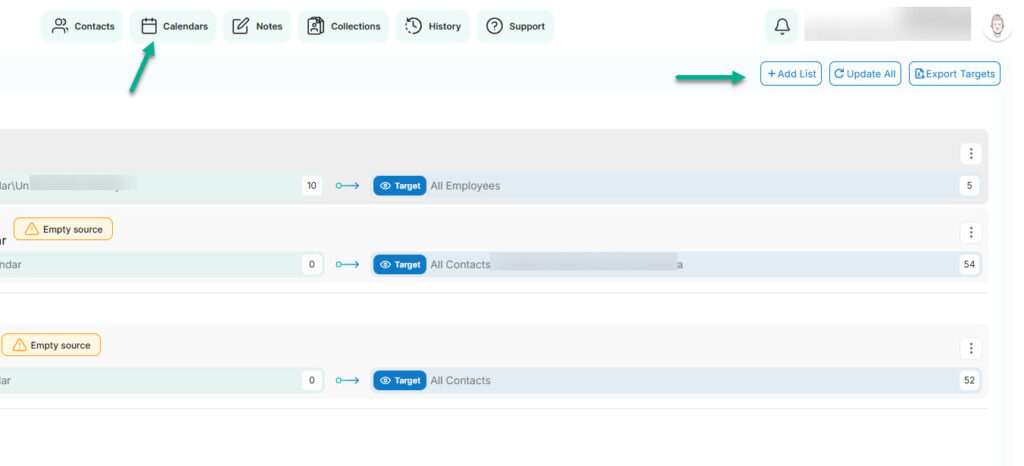
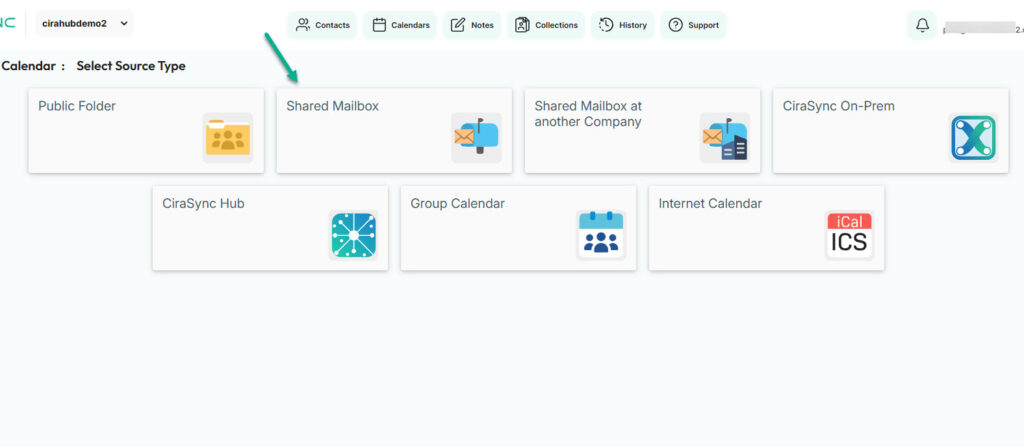
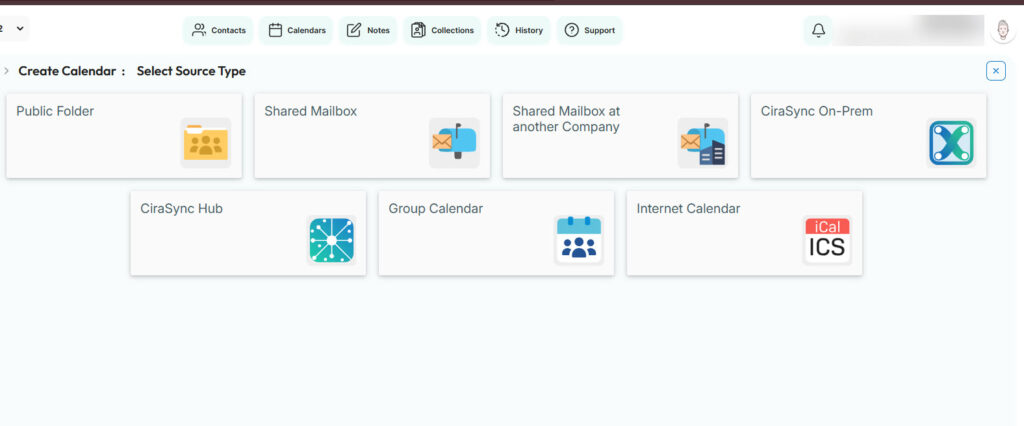
A continuación, elija el tipo de fuente del calendario. Puede ser una carpeta pública, un buzón compartido, un calendario de grupo o un calendario interno (iCal). Incluso puede sincronizar un calendario compartido de otra empresa.
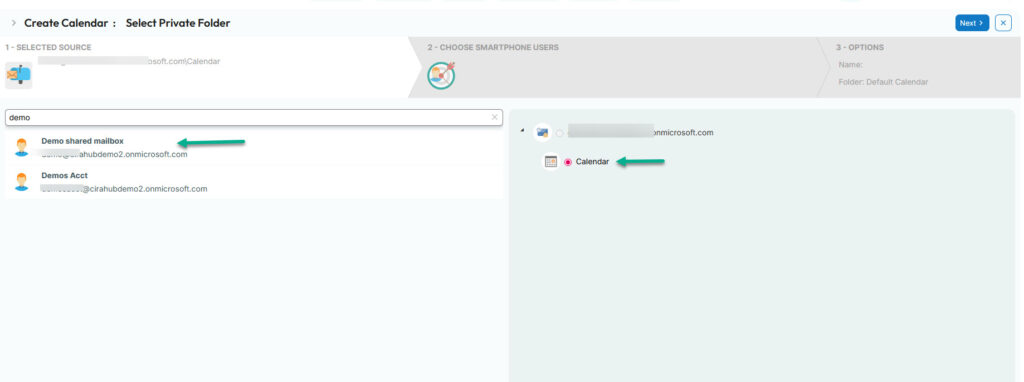
Seleccionemos un buzón compartido para este tutorial.
CiraSync extraerá los datos del buzón compartido y le permitirá seleccionar los calendarios que desea compartir.
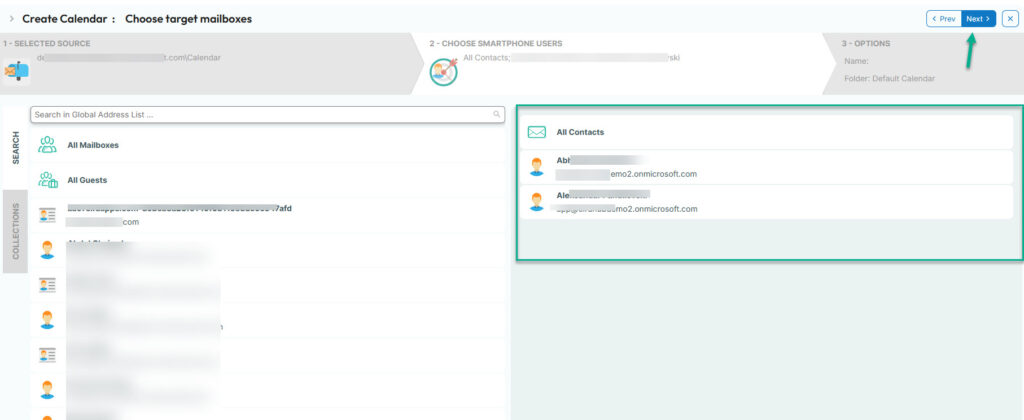
A continuación, elija los usuarios de teléfonos inteligentes. Estas son las personas o grupos que recibirán los datos del calendario.
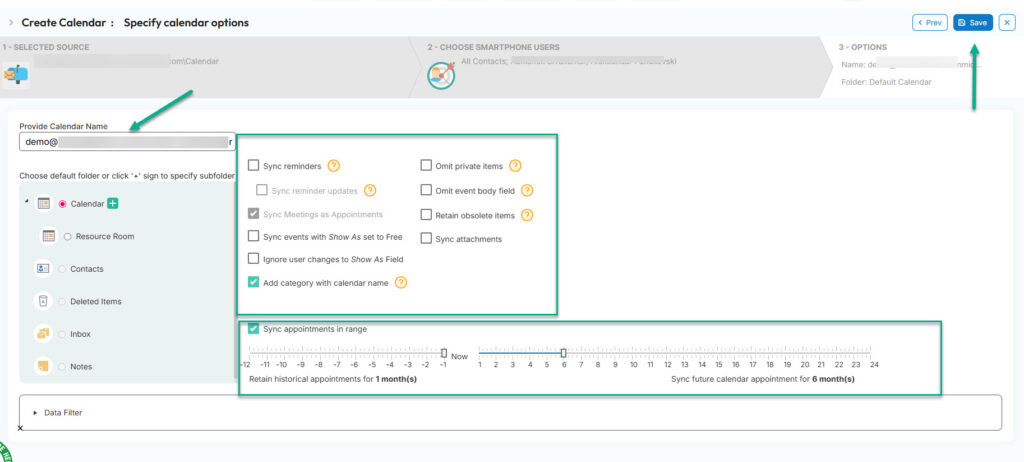
La pestaña de configuración le permite personalizar la experiencia de sincronización a su gusto. Por ejemplo, puede sincronizar recordatorios u omitir elementos privados. También puede sincronizar archivos adjuntos o conservar elementos obsoletos.
Una vez que haya terminado de personalizar la sincronización, haga clic en Guardar.
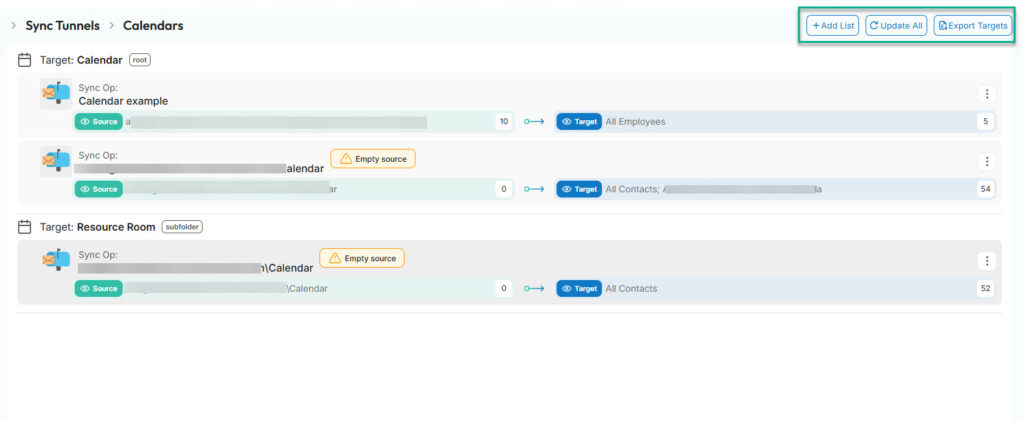
CiraSync le redirigirá al túnel de sincronización del calendario. Aquí verá todas las sincronizaciones existentes. Actualícelas todas, exporte los usuarios con los que está sincronizando o inicie una nueva sincronización desde cero.
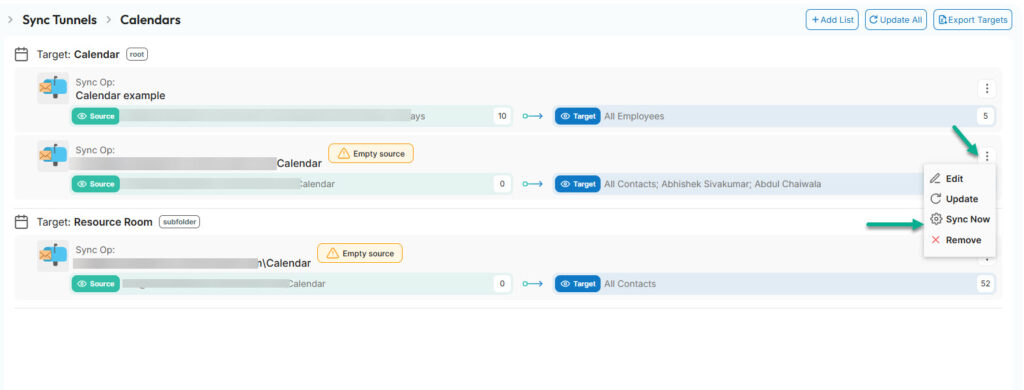
Haga clic en el menú de tres puntos situado junto a la sincronización del calendario que acaba de crear y pulse Sincronizar ahora.
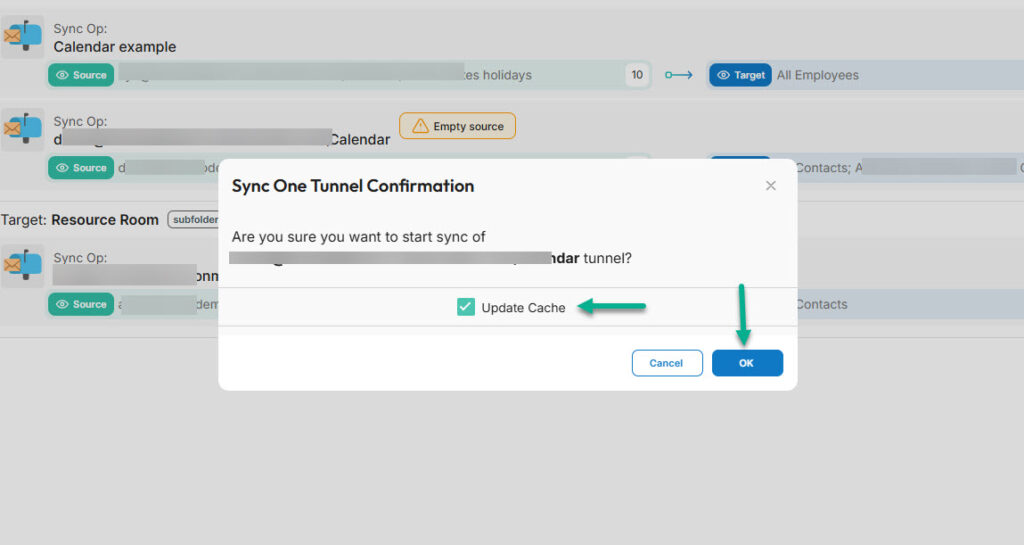
Por último, marque la casilla Actualizar caché y haga clic en Aceptar. Y ya está, acaba de sincronizar los calendarios con los dispositivos móviles mediante CiraSync.
Sincronizar el calendario compartido de Microsoft 365 con CiraSync: prácticas recomendadas
1. Elija la fuente de calendario adecuada
Asegúrese de sincronizar desde la ubicación correcta en Microsoft 365. Los buzones compartidos, los calendarios de grupo y las carpetas públicas funcionan, pero elegir uno incorrecto puede generar confusión cuando los eventos no coinciden con lo que la gente espera.
2. Manténga limpios los permisos del calendario.
Antes de sincronizar, compruebe quién tiene permiso para añadir o editar eventos. Una configuración de permisos desordenada suele provocar entradas duplicadas, ediciones accidentales o actualizaciones perdidas.
3. Utilice grupos en lugar de usuarios individuales.
Siempre que sea posible, sincroniza los calendarios con los grupos de Microsoft 365 en lugar de seleccionar a los usuarios uno por uno. De esta forma, todo queda más ordenado y los nuevos miembros del equipo obtienen automáticamente los calendarios adecuados.
4. Establezca una frecuencia de sincronización razonable.
No es necesario actualizar cada pocos minutos. Un intervalo de actualización constante mantiene los calendarios precisos sin un procesamiento innecesario en segundo plano.
Con CiraSync, puede sincronizar automáticamente los eventos del calendario de forma diaria, semanal, mensual o con un intervalo determinado.
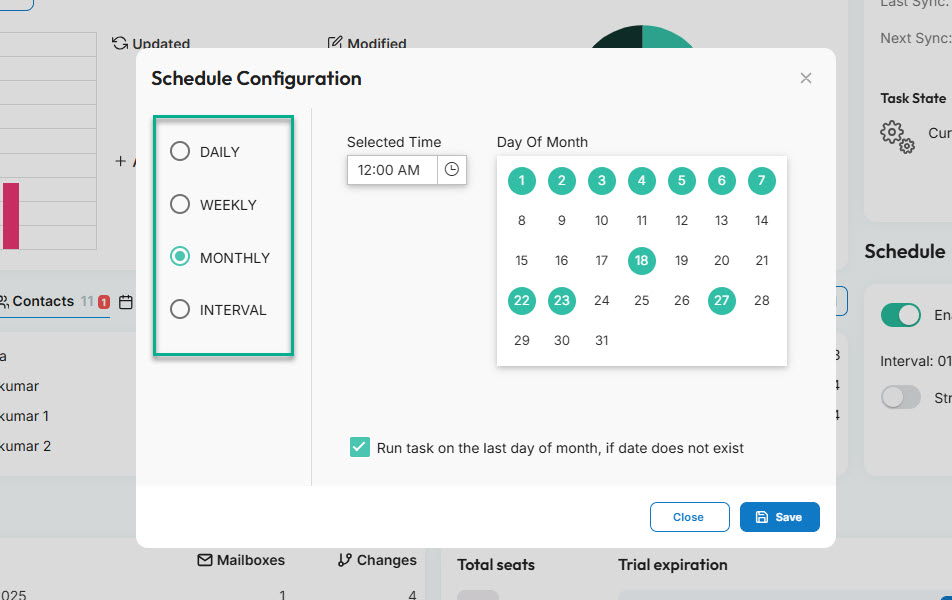
- Diario: una vez al día (por ejemplo, a las 12:00 del mediodía).
- Semanalmente: seleccione los días (por ejemplo, lunes, miércoles y viernes a las 09:00 a. m.).
- Mensual: seleccione los días del mes (por ejemplo, el 6, el 10 y el 18 a las 10:00 a. m.).
- Intervalo: elija un intervalo de tiempo (por ejemplo, cada hora).
5. Revise sus calendarios con regularidad.
Siempre que sea posible, sincronice los calendarios con los grupos de Microsoft 365 en lugar de seleccionar a los usuarios uno por uno. De esta forma, todo queda más ordenado y los nuevos miembros del equipo obtienen automáticamente los calendarios correctos.
Sincronizar calendarios compartidos con CiraSync
La sincronización de calendarios compartidos no debería parecer una tarea de mantenimiento continuo, y CiraSync elimina la mayor parte de ese esfuerzo.
Una vez configurado, las actualizaciones se envían automáticamente a todos los dispositivos. Su equipo siempre verá el último horario en sus teléfonos. Sin invitaciones adicionales ni duplicados confusos.
Mantiene a todos coordinados durante los días más ajetreados. Si desea que los calendarios compartidos funcionen sin problemas en Microsoft 365, CiraSync se lo pone fácil.