

No hay motivo para alarmarse si su Lista global de direcciones no se actualiza. Esto se debe a que existen muchas soluciones probadas y comprobadas para este problema que cualquiera con un teclado y un ratón puede utilizar.
Vamos a echar un vistazo.
Solución 1: Forzar una actualización de la libreta de direcciones sin conexión (OAB) en Exchange
Esta es una de las formas de resolver el problema de «GAL no se actualiza».
En primer lugar, necesita tener una cuenta de administrador en tu portal de Microsoft 365. De lo contrario, no funcionará. Cuando inicie sesión con su cuenta de administrador:
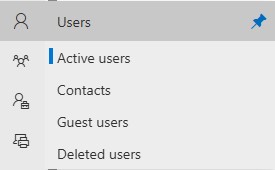
1. Haga clic en Usuarios activos
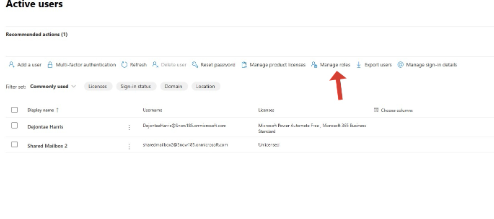
2. En la nueva interfaz, vaya a Administrar funciones.
3. Haga clic en Admin Center Access y en Global Administrator.
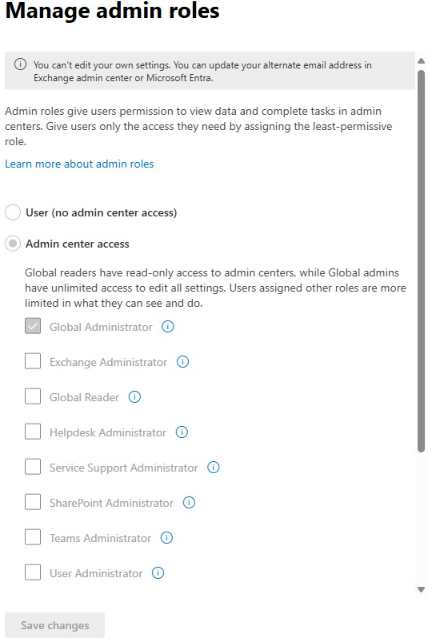
Allí, cree un nuevo grupo de roles y asigne el rol AddressList.
Una vez hecho esto, deberá iniciar sesión en Exchange Online y utilizar un comando PowerShell para forzar la actualización de la lista de direcciones. Utilice el siguiente comando:
Ejecute los siguientes comandos línea a línea en PowerShell. Pulse Intro después de cada línea:
$UserCredential = Get-Credential

$Session = New-PSSession -ConfigurationName Microsoft.Exchange -ConnectionUri https://outlook.office365.com/powershell-liveid/ -Credential $UserCredential -Authentication Basic -AllowRedirection

Import-PSSession $Session
A continuación, ejecute el comando «get-adresslist» (sin las comillas) para comprobar que funciona.
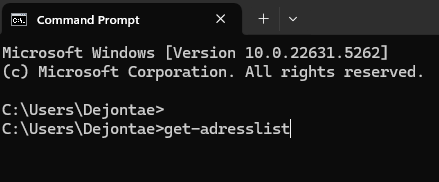
A continuación, ejecute el comando Set-AdressList-Identity «Todos los usuarios».
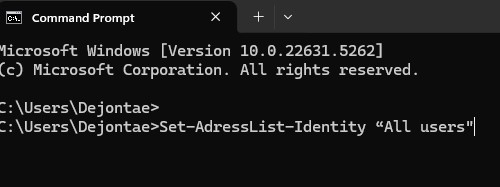
Su libreta de direcciones debería estar ahora actualizada, pero si no es así, pruebe las tres soluciones siguientes.
Solución 2: Descargar manualmente la libreta de direcciones en Outlook
Esta es posiblemente la solución más sencilla al problema del GAL que no se actualiza.
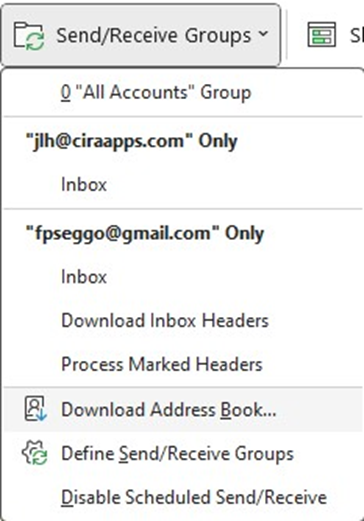
Comience seleccionando cualquier carpeta de la cuenta Exchange en el Panel de navegación. Busque la pestaña «Grupos de envío/recepción» y haga clic en Grupos de envío/recepción > Descargar libreta de direcciones.
Alternativamente, puede hacer lo mismo (en Outlook 2010 y 2013) haciendo clic en Archivo > Información > Configuración de la cuenta > Descargar libreta de direcciones.
1. Vaya a la pestaña «Enviar/Recibir».
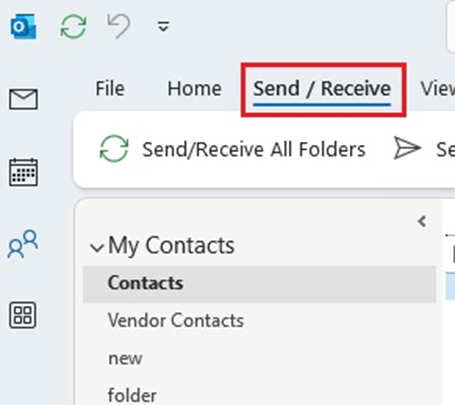
2. En el grupo Grupos de envío/recepción, haga clic en Enviar/recibir todas las carpetas.

3. En el mismo grupo, haga clic en «Descargar libreta de direcciones».
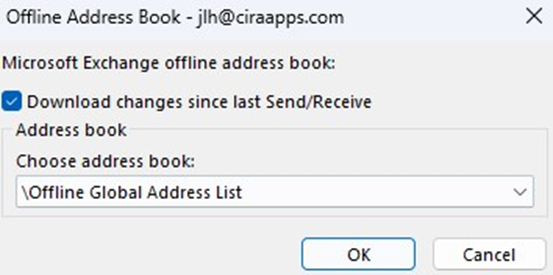
4. En el cuadro de diálogo que aparece, marque Descargar cambios desde el último envío/recepción y haga clic en Aceptar.
Lo que mucha gente no sabe es que la Lista Global de Direcciones no se sincroniza automáticamente en todo el mundo en tiempo real. De hecho, se actualiza cada 24 o 48 horas en los servidores de Microsoft 365 y cada 24 horas en los servidores locales de Exchange.
Si la razón por la que la GAL no se actualiza como desea es simplemente porque necesita ajustar los tiempos de actualización, puede hacerlo a través de este sencillo comando PowerShell en Microsoft Exchange Server:
Set-OfflineAddressBook -Identity "Default Offline Address Book" -Schedule "Mon. 3:00 AM"Sustituya «Agenda Offline por Defecto» por el nombre de su propia Agenda Online y, obviamente, ajusta el horario según lo que necesites. Ese «Lun. 3:00 AM» es sólo un marcador de posición.
Solución 3: Verificar la sincronización de directorios (Microsoft 365 / Azure AD Connect)
Es posible que tenga que comprobar si la sincronización GAL se retrasa.
Para comprobarlo, inicie sesión en el centro de administración de Microsoft 365 y seleccione Estado de DirSync en la página de inicio. También puede acceder a esta página yendo a Usuario > Usuarios activos > Elipse > Sincronización de directorios > Administración de DirSync.
En cualquier caso, cuando llegue allí, encontrará mucha información sobre todas las funciones de sincronización, pero lo que es importante para los GAL es que todos y cada uno de los errores que pueda encontrar también aparecerán aquí.
Solución 4: Reconstruir o restablecer el perfil de Outlook
Al iniciar Outlook de nuevo, se restablecen todos los ajustes y se resincronizan las carpetas, incluidas las listas globales de direcciones.
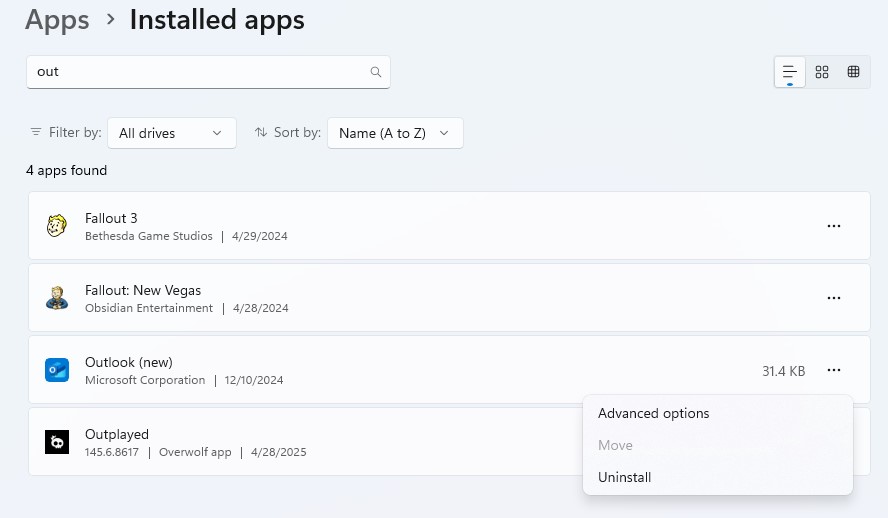
Para ello, abra la Configuración de Windows, vaya a Aplicaciones y busque Outlook (Nuevo) entre las aplicaciones instaladas. Pulsa los tres puntos de la derecha y ve a Opciones avanzadas.
Seleccione Reiniciar.
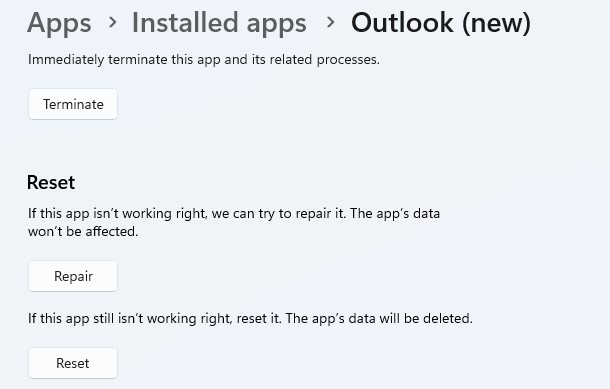
Esto debería forzar una actualización de su Lista Global de Direcciones (una vez que vuelvas a entrar en su cuenta). Sin embargo, tenga en cuenta que los datos de la app se eliminarán.
Solución 5: Sincronizar la GAL con smartphones mediante una herramienta de terceros
Los cuatro métodos que he compartido anteriormente deberían ayudarle a actualizar la lista global de direcciones. Pero, si por alguna razón, ninguno de ellos funciona, recomiendo utilizar una herramienta de terceros.
Por ejemplo, CiraSync.
Es una plataforma que sincroniza los contactos GAL con los teléfonos inteligentes, ya sean Android o iPhone. Los equipos de IT de empresas constructoras, empresas de logística, bufetes de abogados y otras organizaciones lo utilizan porque es sencillo y rentable.
Además, está gestionado por IT. Esto significa que los usuarios finales no necesitan instalar una aplicación ni recibir formación. Su equipo de IT configura CiraSync y se olvida. A continuación, actualizará el GAL en el momento que usted elija (diariamente, semanalmente, mensualmente o a intervalos específicos).
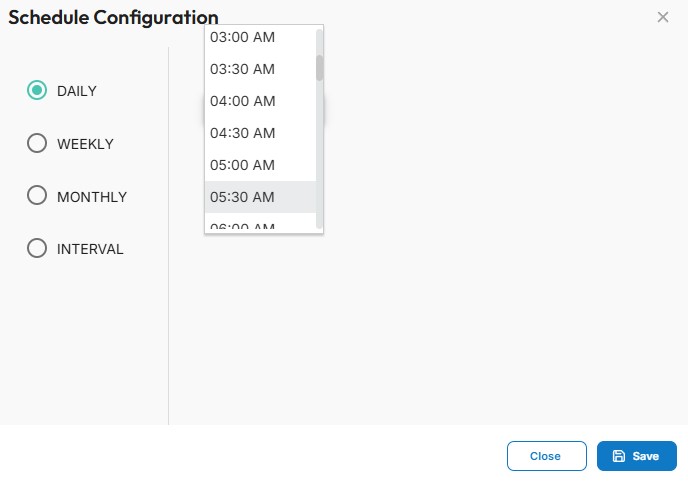
La siguiente demostración muestra cómo CiraSync resuelve el problema de que la lista global de direcciones no se actualice.
A continuación le explicamos cómo puede utilizar CiraSync para sincronizar la lista global de direcciones con iPhones y dispositivos Android.
1. Inicie sesión en el panel de control de CiraSync.
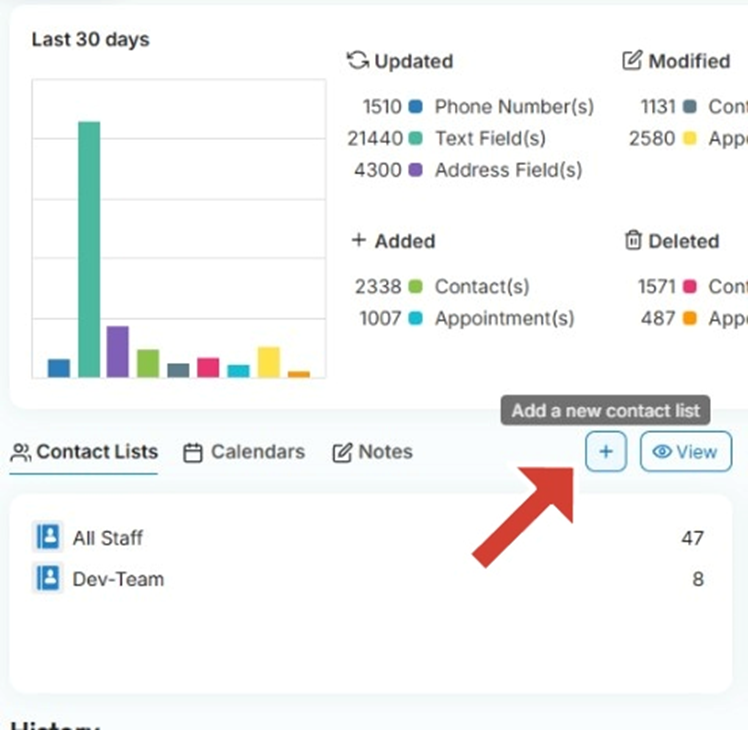
2. Haga clic en el signo + de la lista de contactos.
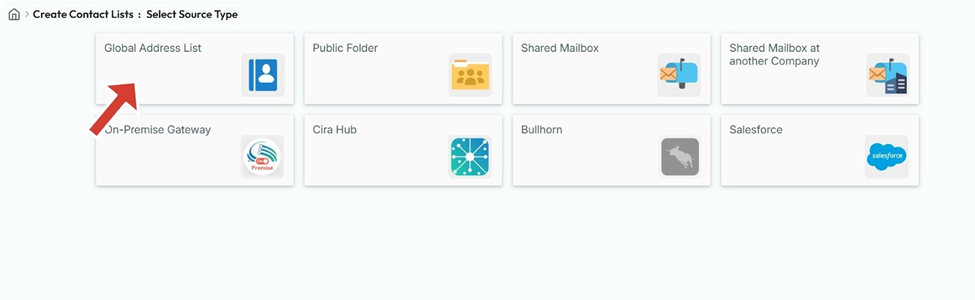
3. Seleccione el tipo de fuente de los contactos. Para este ejemplo, utilizaremos la Lista global de direcciones como fuente de los contactos.
4. Haga clic en Colecciones.
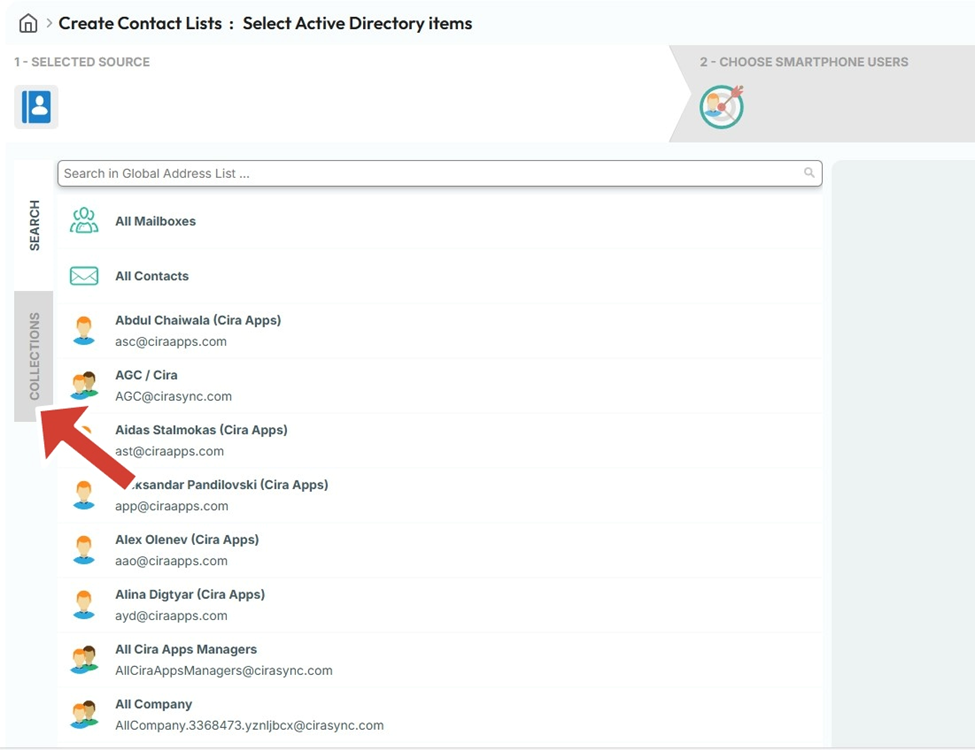
5. Seleccione las fuentes de contacto deseadas.
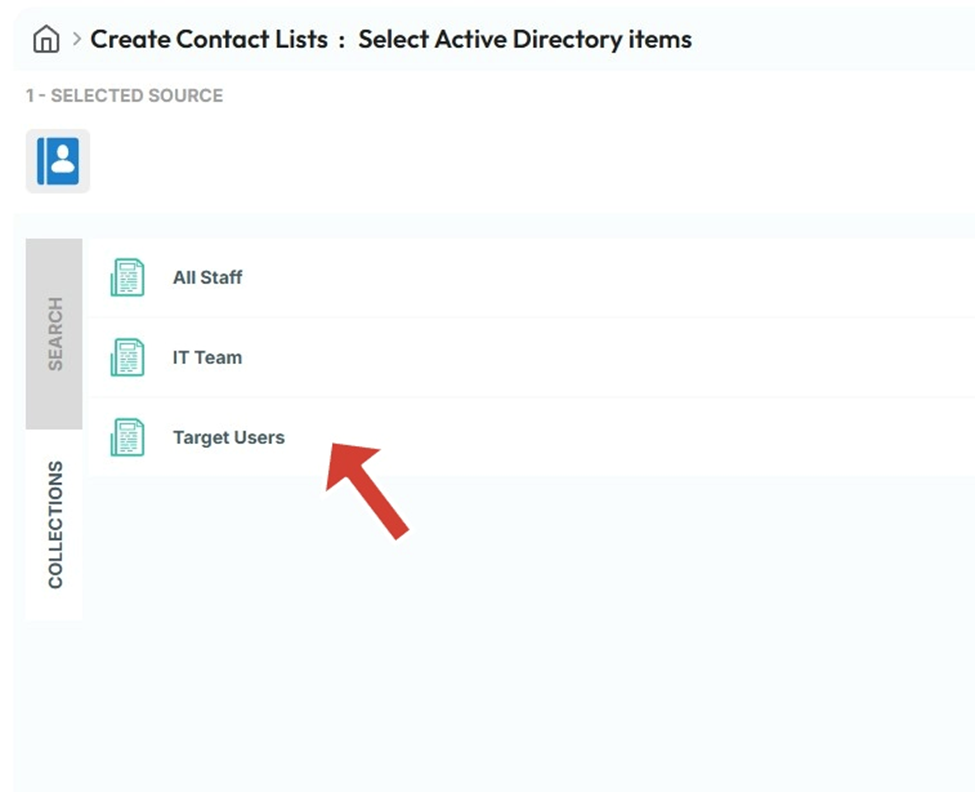
6. Pulse el botón SIGUIENTE en la esquina superior derecha.
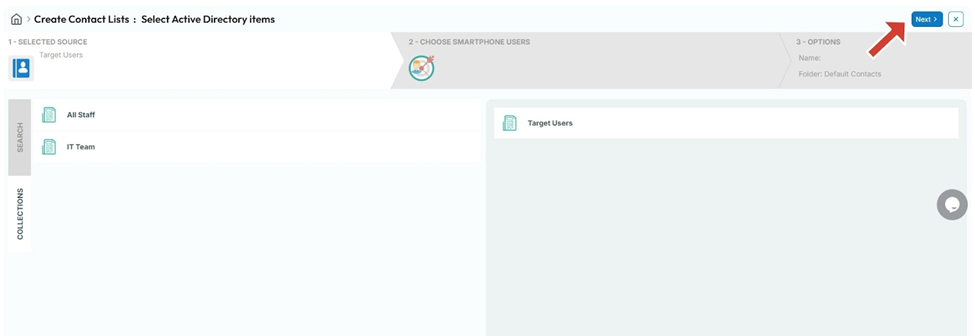
7. Seleccione el contacto de usuario que desea utilizar como destino.
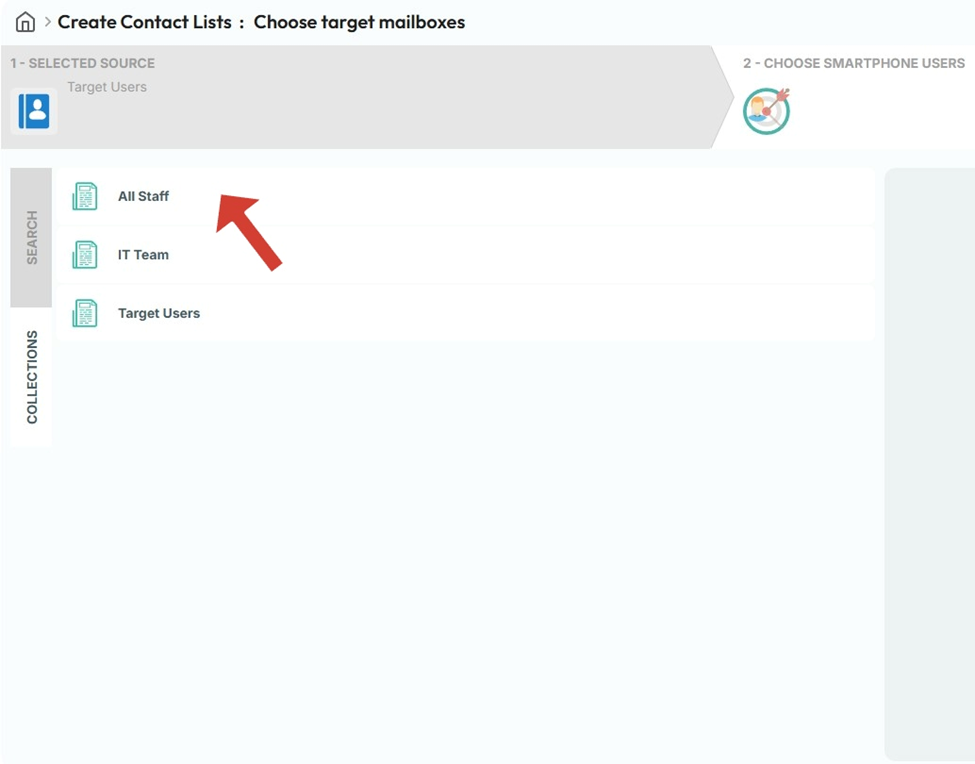
8. Pulse SIGUIENTE en la esquina superior derecha.
9. Ponga un nombre a la lista de contactos en la casilla Nombre de la lista de contactos.
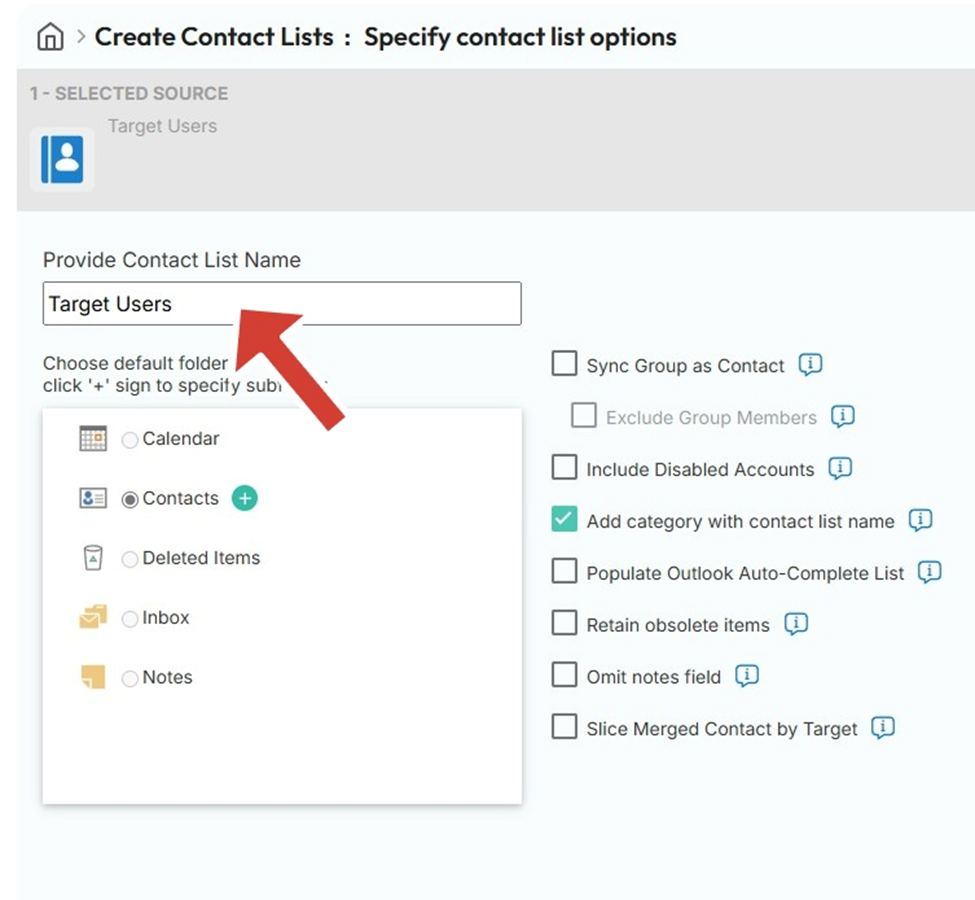
10. Haga clic en el signo + situado junto a los contactos.
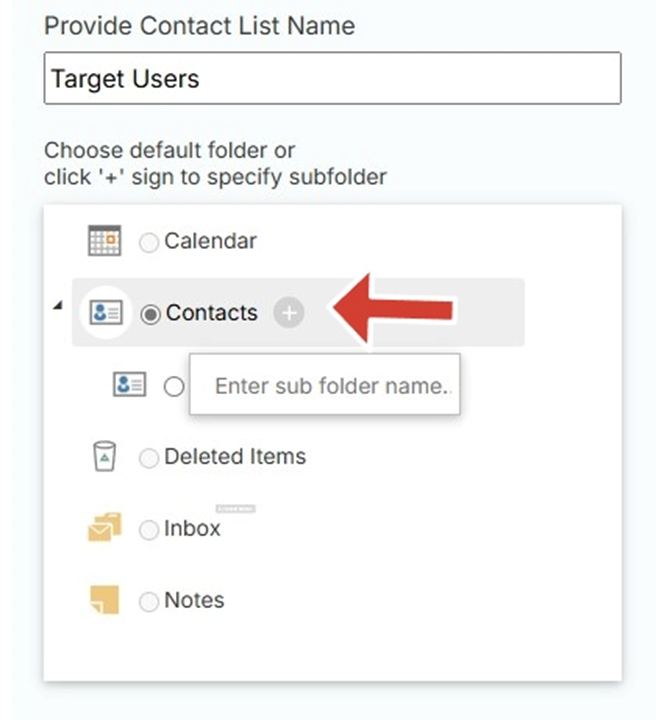
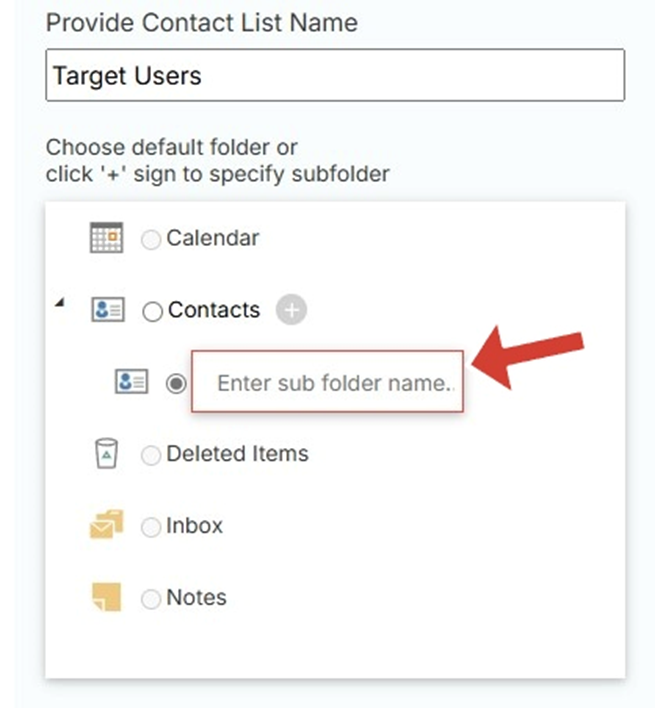
11. Introduzca el nombre que prefiera para su subcarpeta.
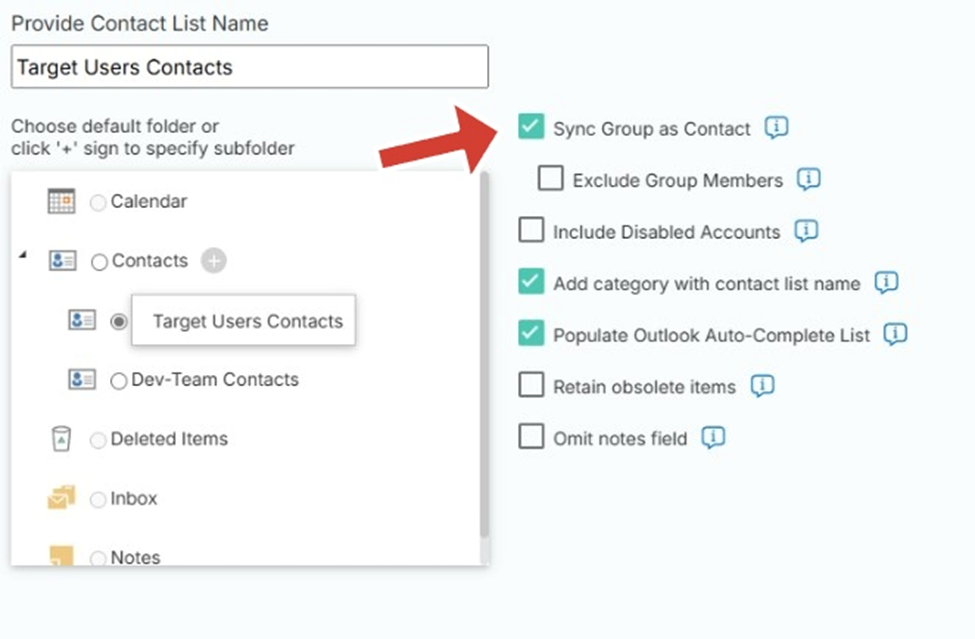
12. Marque Sincronizar grupos de contactos si tiene grupos en la lista de contactos y desea sincronizar los miembros de ese grupo. Puede elegir excluir a los miembros del Grupo de la sincronización.
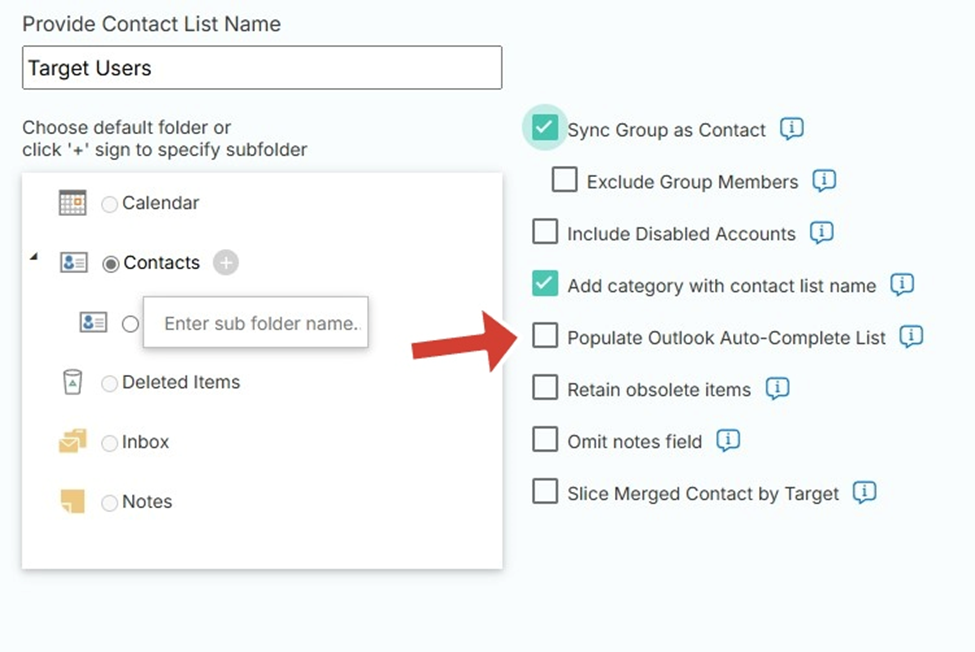
13. Marque Rellenar lista de autocompletar de Outlook si desea que estos contactos sincronizados aparezcan en la lista de autocompletar de Outlook.
14. Por defecto, CiraSync eliminará un contacto del buzón de destino si se elimina del Origen. Si desea permitir que los usuarios conserven estos elementos obsoletos, marque Conservar elementos obsoletos.
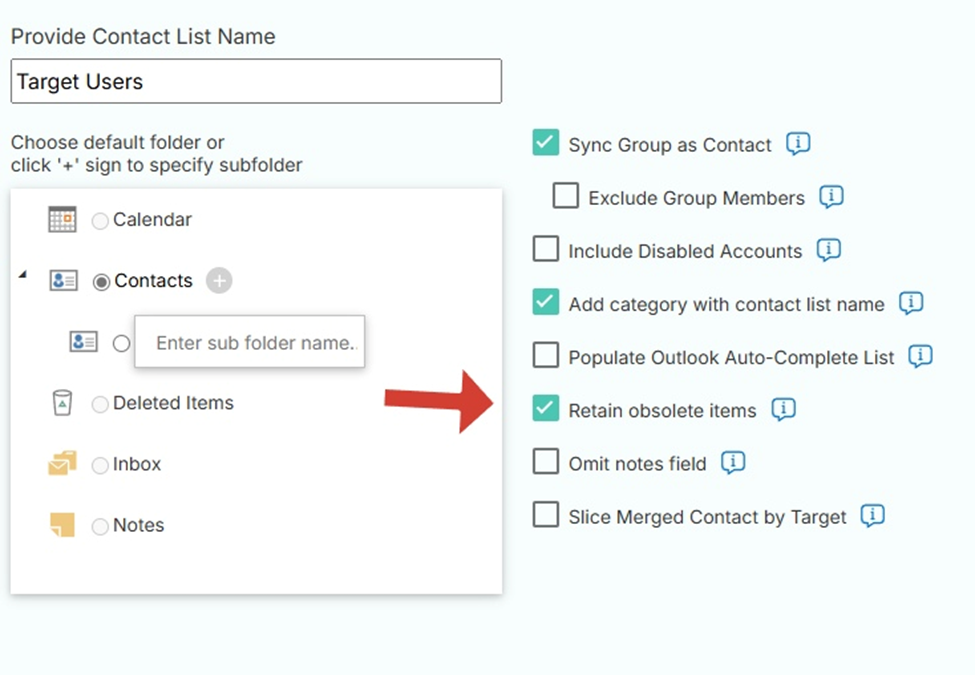
15. Hacer clic en GUARDAR
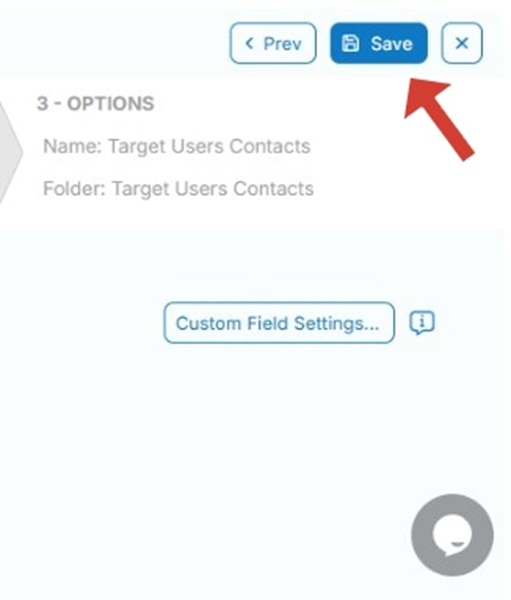
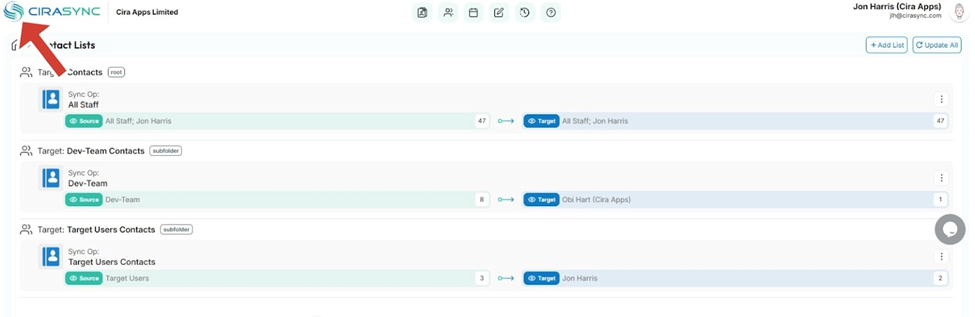
16. Accederá al panel de resumen de sincronización.
Haga clic en el icono de CiraSync en la esquina superior izquierda de la ventana para volver al panel de control de CiraSync.
18. Marque la casilla Actualizar caché en el panel Estado de sincronización, en la esquina superior derecha del panel.
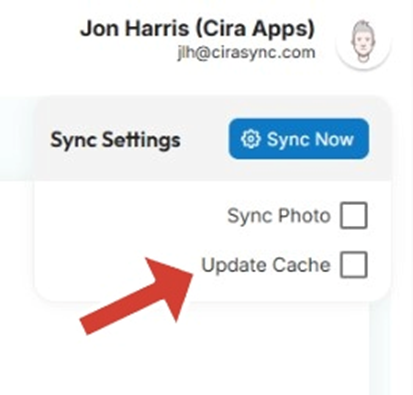
19. Pulse SINCRONIZAR AHORA para ejecutar una sincronización manual.
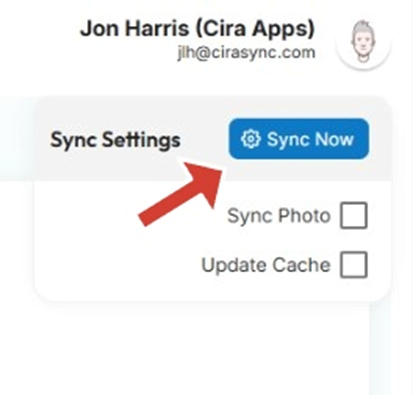
¡Y ahí lo tiene! Acaba de aprender a sincronizar la Lista Global de Direcciones con iPhones.
Consejo adicionales para gestionar la Lista Global de Direcciones
A continuación le indicamos algunos aspectos adicionales que debe tener en cuenta cuando se enfrente a la falta de actualización de una Lista Global de Direcciones:
Supervise regularmente los registros de sincronización y los errores
El registro de sincronización es el santo grial de la información cuando se trata de sincronizaciones perdidas o actualizaciones inestables. Lo primero que debe hacer cuando se da cuenta de que su GAL (o GALs) no se ha sincronizado es comprobar el registro de sincronización. La causa (y, por tanto, la solución) de su problema puede estar ahí.
Informar a los usuarios sobre los retrasos previstos en la sincronización
Si prevée retrasos en la sincronización, comuníqueselo a su equipo. Es más fácil enviar un correo electrónico masivo a todo el mundo informándoles de ello que inundar tu bandeja de entrada con «GAL no se ha actualizado» a la mañana siguiente.
Utilice directivas de grupo para controlar el comportamiento de la OAB
Los administradores deben ser los que realicen los cambios en las listas de direcciones, y deben existir políticas de grupo para garantizar que no se produzcan errores.
Eso significa que nadie más debe poder cambiar los calendarios de actualización y sincronización o añadir/eliminar usuarios a y desde las OAB y GAL.
Para resumir
Muchas cosas pueden hacer que el GAL deje de actualizarse, pero encontrará la causa del problema (y la posible solución) en el registro de errores.
Hay varias formas de forzar una actualización de la Lista Global de Direcciones, pero si no quieres molestarte con eso, siempre puede usar CiraSync para solucionar los problemas de sincronización.