
Esta guía muestra cómo hacer lo siguiente:
- Añade extensiones de números de teléfono a los elementos de contactos de Outlook.
- Sincronizar los números de teléfono con las extensiones usando CiraSync para que los usuarios de tu inquilino puedan llamar a estos números con la extensión ya marcada.
NOTA: El identificador de llamadas no funcionará para los contactos del GAL con extensiones. Esto se debe a que el formato de las extensiones de contacto de Outlook no coincide con el formato de la GAL.
Instrucciones
Añadir números de teléfono con extensiones a los contactos de Outlook
- Inicie sesión en Outlook de escritorio o en Outlook en la web. En este ejemplo, usamos Outlook de escritorio.
- Haga clic en el icono de Personas en la parte inferior del panel de navegación izquierdo para ir a la vista de Personas.
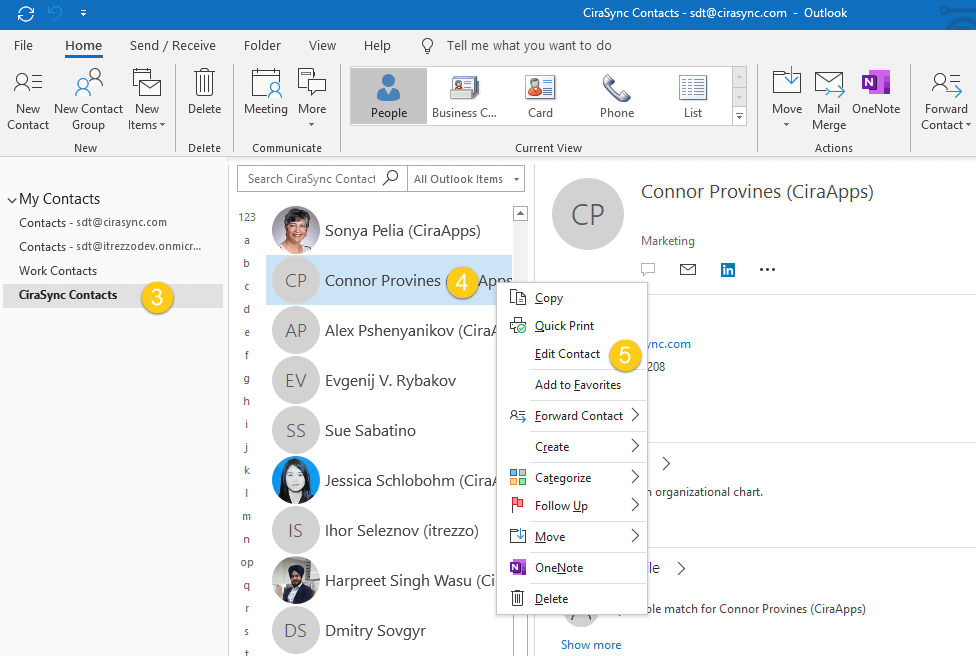
- Seleccione la carpeta de contactos que contiene el contacto deseado.
- Haga clic con el botón derecho del ratón en el contacto que desea editar.
- Haga clic en Editar contacto. (Vea la imagen a continuación).
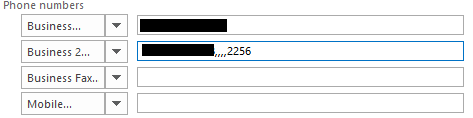
- Haga clic en una de las flechas desplegables que no son para negocios en la sección Números de teléfono.
- Seleccione Business 2.
- Introduzca el número de entrada en el campo
- Introduzca el número de entrada+,,,,+extensión en Business 2. (Vea la imagen a continuación).
- Haga clic en Guardar y cerrar en la esquina superior izquierda de la ventana.
Sincronizar el número de teléfono que contiene extensiones con CiraSync
- Ingrese al panel de control de CiraSync.
- Haga clic en el nombre de usuario en la esquina superior derecha del tablero.
- Haga clic en CONFIGURACIÓN. (Vea la imagen a continuación).

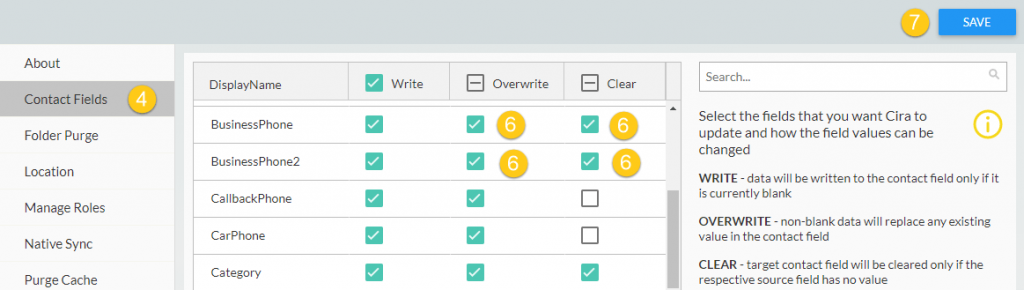
- Haga clic en Campos de contacto.
- Desplácese hacia abajo hasta Teléfono de Trabajo y Teléfono de Trabajo2.
- Marque Sobrescribir y Borrar en ambas filas.
- Haga clic en GUARDAR. (Vea la imagen a continuación).
- Haga clic en el logo de CiraSync para volver al panel del inquilino.
- Marque Actualizar la caché en el panel de estado de sincronización.
- Haga clic en SINCRONIZAR AHORA.