


Esta guía muestra cómo eliminar las licencias de CiraSync de los usuarios del inquilino de Office 365 y de las colecciones de contactos de CiraSync.
Instrucciones
- Ingrese al panel de control de CiraSync.
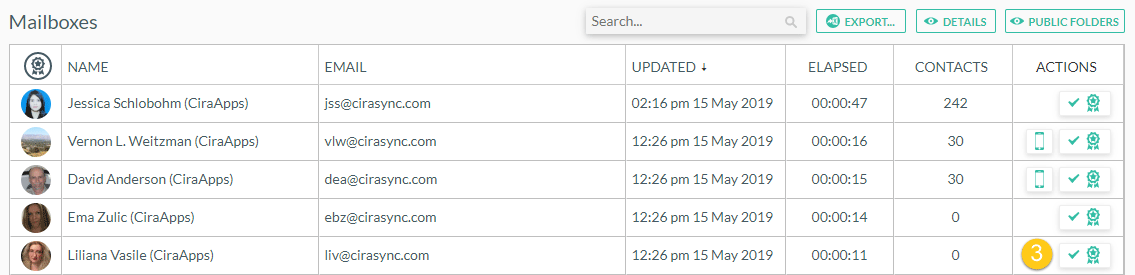
- Desplácese hasta el panel Buzones.
- Haga clic en el icono de usuario con licencia junto al usuario que desea eliminar en el panel Buzones. El icono se volverá rojo, lo que indica que el usuario ya no tiene licencia. (Vea la imagen a continuación)
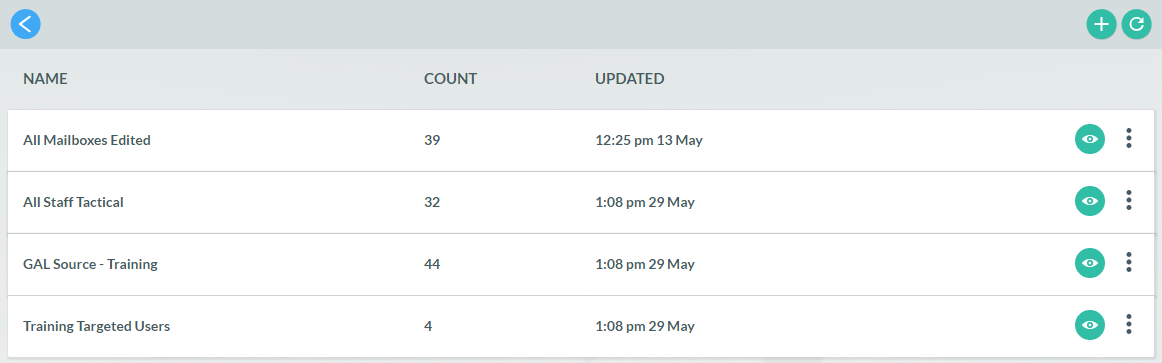
- Haga clic en VER bajo el panel de la Colección de Contactos del panel de control. Ahora verá un nuevo panel con una lista de todas sus Colecciones de Contactos. (Vea la imagen a continuación)
- Haga clic en el icono del ojo verde junto a la Colección de Contactos que contiene el usuario que desea remover. Se abrirá una nueva ventana y verá los miembros de la colección. (Vea la imagen a continuación)
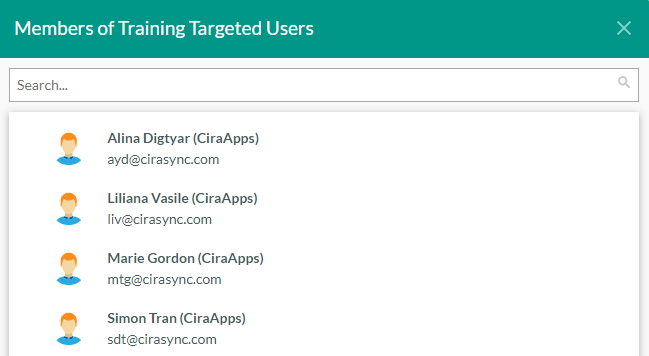
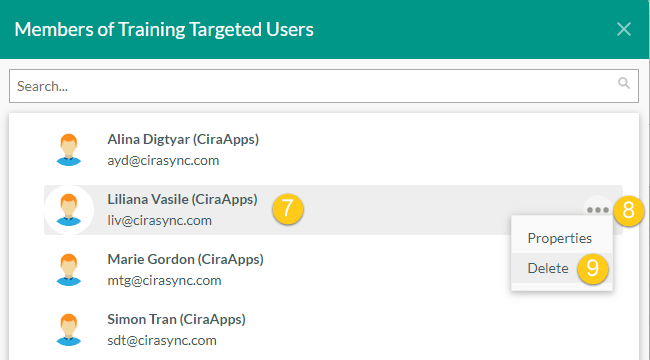
- Busque el nombre del usuario que desea remover.
- Pase el ratón por encima del nombre del usuario.
- Haga clic en los tres puntos que aparecen.
- Haga clic en Eliminar. (Vea la imagen a continuación).
- Regrese al panel de control de CiraSync.
- Habilite el control de eliminación de licencias en el panel de licencias automáticas.
- Haga clic en Ejecutar. (Vea la imagen a continuación.)
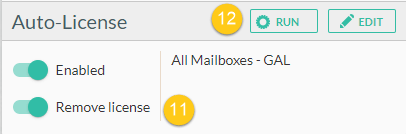 NOTA: Si la eliminación de la licencia ya está activada, CiraSync eliminará automáticamente el usuario de la licencia durante la siguiente sincronización.
Enhorabuena, usted acaba de aprender cómo eliminar las licencias de CiraSync de sus usuarios. Sin embargo, este procedimiento no elimina los contactos y los elementos de la agenda del usuario. Por favor, continúe con Limpiar contactos y elementos del calendario en CiraSync para aprender a limpiar contactos y elementos del calendario.