



So erstellen Sie Ordner in Outlook: Klicken Sie im Ordnerbereich mit der rechten Maustaste auf Ihre E-Mail-Adresse → ‚Neuen Ordner erstellen‘. Für Unterordner klicken Sie mit der rechten Maustaste auf einen bestehenden Ordner. Diese Anleitung zeigt Ihnen Schritt für Schritt, wie Sie E-Mail-Ordner, Kontaktordner und Unterordner in der Outlook Desktop App, im Web und auf dem Smartphone erstellen.
TL;DR
Kurz gesagt: So erstellen Sie Ordner in Outlook: Rechtsklick im Ordnerbereich auf Ihre E-Mail-Adresse → Neuen Ordner erstellen. Für Unterordner rechtsklicken Sie auf einen bestehenden Ordner. Diese Anleitung zeigt Ihnen Schritt für Schritt, wie Sie E-Mail-Ordner, Kontaktordner und Unterordner in der Outlook Desktop App, im Web und für Mac erstellen.
Anleitung
Kontaktordner in der Outlook Desktop App erstellen
- Starten Sie die Outlook Desktop App.
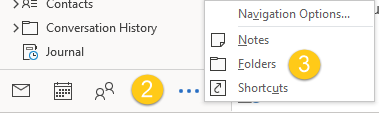
- Klicken Sie auf die Ellipse in der linken unteren Ecke der Navigationsleiste.
- Klicken Sie auf Ordner (Siehe folgende Abbildung.)
 Outlook wird in Ordner-Ansicht geöffnet.
 - Klicken Sie mit der rechten Maustaste auf den Ordner Kontakte.
- Klicken Sie auf Neuer Ordner. Das Fenster „Neuen Ordner erstellen“ wird geöffnet (Siehe folgende Abbildung.)

- Geben Sie einen Namen für den neuen Ordner ein.
- Klicken Sie auf OK. HINWEIS: Falls Sie einen Unterordner unter einem anderen bereits vorhandenen Kontaktordner erstellen möchten, können Sie Kontakte erweitern, indem Sie einen Speicherort für Ordner wählen.
- Öfnnen Sie den Kontaktordner, den Sie erstellt haben.
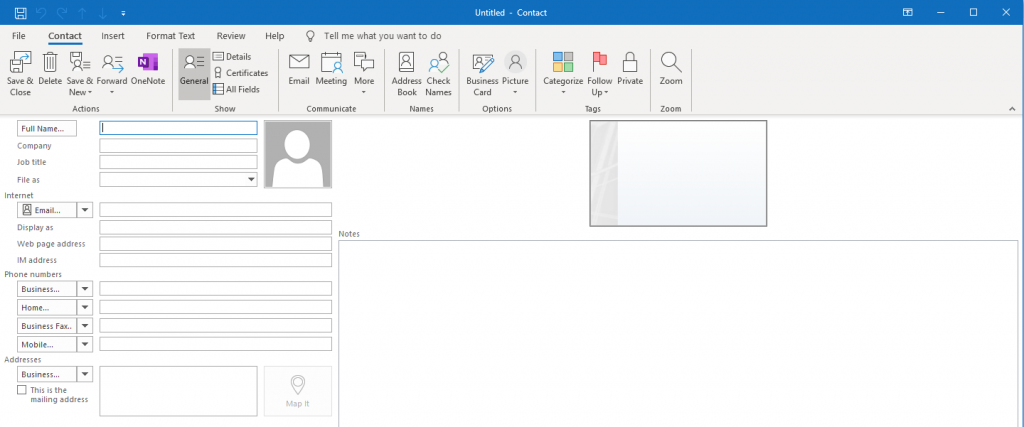
- Klicken Sie Neuer Kontakt, um anzufangen, Kontakte zu dem Kontaktordner hizuzufügen. Ein leeres Formular zum Erstellen von Kontakten wird geöffnet (Siehe folgende Abbildung.)HINWEIS: Sie können auch eine Benutzergruppe hinzufügen, indem Sie auf Neue Kontaktgruppe klicken.

- Füllen Sie das Formular aus.
- Klicken Sie auf Speichern und Schließen auf der Leiste.
- Wiederholen Sie die Schritte 9-11, um mehr Kontakte zum Ordner hinzuzufügen.
 Outlook wird in Ordner-Ansicht geöffnet.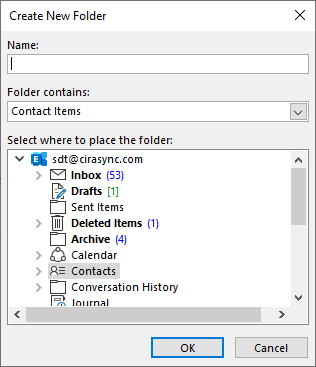
Neuen Outlook für Windows
Das neue Outlook für Windows ist die standardmäßige Version für Microsoft 365-Abonnenten. Wenn die folgenden Schritte bei Ihnen nicht funktionieren, verwenden Sie möglicherweise noch das klassische Outlook. Prüfen Sie in diesem Fall die Anleitung für das klassische Outlook.
Ordner auf oberster Ebene erstellen:
- Klicken Sie im Ordnerbereich auf der linken Seite mit der rechten Maustaste auf Ihre E-Mail-Adresse, oder zeigen Sie darauf und wählen Sie Weitere Optionen > Neuen Ordner erstellen.
- Geben Sie einen Namen für den neuen Ordner ein und drücken Sie dann die EINGABETASTE.
Unterordner erstellen:
- Wählen Sie den Ordner aus, in dem Sie einen Unterordner erstellen möchten.
- Klicken Sie mit der rechten Maustaste auf den Ordner, oder zeigen Sie darauf und wählen Sie Weitere Optionen > Neuen Unterordner erstellen.
- Geben Sie einen Namen für den neuen Ordner ein und drücken Sie dann die EINGABETASTE.
Tip: Wenn die Option Neuen Ordner erstellen nicht erscheint, vergewissern Sie sich, dass Sie auf die E-Mail-Adresse (nicht auf einen bestehenden Ordner) klicken, um einen Ordner auf oberster Ebene zu erstellen.
Klassisches Outlook für Windows
Das klassische Outlook (auch als Outlook für Microsoft 365, Outlook 2024, Outlook 2021 und Outlook 2019 bekannt) verwendet eine leicht abweichende Menüstruktur.
Ordner auf oberster Ebene erstellen:
- Wechseln Sie zur Ansicht E-Mail, indem Sie unten in der Navigationsleiste auf E-Mail klicken.
- Klicken Sie im Ordnerbereich auf der linken Seite mit der rechten Maustaste auf Ihren Kontonamen oder den Posteingang.
- Wählen Sie Neuer Ordner.
- Geben Sie im Dialogfeld Neuen Ordner erstellen einen Namen für den Ordner ein.
- Wählen Sie im Dropdown-Menü Ordner enthält die Option E-Mail- und Postelemente aus.
- Klicken Sie im Feld Ordner übergeordnet von auf den Ort, unter dem Sie den neuen Ordner platzieren möchten.
- Klicken Sie auf OK.
Unterordner erstellen:
- Klicken Sie im Ordnerbereich mit der rechten Maustaste auf den Ordner, unter dem Sie einen Unterordner erstellen möchten.
- Wählen Sie Neuer Ordner.
- Geben Sie einen Namen ein und klicken Sie auf OK.
Tip: Sie können auch im Menüband auf die Registerkarte Ordner klicken und dann Neuer Ordner auswählen. Nach dem Erstellen eines Unterordners können Sie E-Mails per Drag-and-Drop aus anderen Ordnern in den neuen Unterordner verschieben.
Outlook im Web (Outlook on the web / Outlook Web App)
Outlook im Web ermöglicht Ihnen die Ordnerverwaltung direkt über Ihren Browser, ohne eine Desktop-Anwendung installieren zu müssen.
Neuen Ordner erstellen:
- Klicken Sie unten in der Ordnerliste auf Neuer Ordner.
- Geben Sie im neuen Ordnerfeld einen Namen ein und drücken Sie dann die EINGABETASTE.
Alternativ:
- Klicken Sie im Ordnerbereich mit der rechten Maustaste auf Ihren persönlichen Ordner.
- Wählen Sie Neuen Ordner erstellen.
- Geben Sie einen Namen ein und drücken Sie die EINGABETASTE.
Unterordner erstellen:
- Klicken Sie im Ordnerbereich mit der rechten Maustaste auf den Ordner, dem Sie einen Unterordner hinzufügen möchten.
- Wählen Sie Neuen Unterordner erstellen.
- Geben Sie einen Namen für den Ordner ein und drücken Sie die EINGABETASTE.
Hinweis: Standardmäßig enthält Ihr Konto die Ordner Posteingang, Junk-E-Mail, Entwürfe, Gesendete Elemente und Gelöschte Elemente. Diese Standardordner können nicht umbenannt oder gelöscht werden. Neu erstellte Ordner erscheinen automatisch unterhalb der Standardordner in alphabetischer Reihenfolge.
Outlook für Mac
Outlook für Mac bietet eine ähnliche Ordnerstruktur wie die Windows-Version, die Bedienung unterscheidet sich jedoch leicht.
Ordner auf oberster Ebene erstellen:
- Klicken Sie im linken Ordnermenü mit der rechten Maustaste auf Ihre E-Mail-Adresse.
- Wählen Sie Neuer Ordner.
- Es erscheint ein neuer Ordner am oberen Rand Ihrer Ordnerliste. Der Ordnername ist markiert und kann sofort bearbeitet werden. Geben Sie einen Namen ein.
Unterordner (verschachtelte Ordner) erstellen:
- Klicken Sie im linken Ordnermenü mit der rechten Maustaste auf den Ordner, in dem Sie einen Unterordner erstellen möchten.
- Wählen Sie Neuer Ordner und geben Sie einen Namen ein.
- Ein Pfeil erscheint links neben dem übergeordneten Ordner. Klicken Sie auf den Pfeil, um den Unterordner ein- oder auszublenden.
Tipp: Sie können Ordner auch umbenennen, indem Sie mit der rechten Maustaste darauf klicken und Ordner umbenennen wählen. Zum Verschieben klicken Sie einen Ordner an und ziehen ihn per Drag-and-Drop an die gewünschte Position.
Wichtiger Hinweis: Standardordner wie Posteingang, Gelöschte Elemente oder Kalender können nicht umbenannt oder verschoben werden.
Kontaktordner in der Online-Version von Outlook erstellen
- Starten Sie die Online-Version von Outlook.
- Klicken Sie auf das Symbol mit Personen in der linken unteren Ecke der Navigationsleiste. Outlook wird in Personen-Ansicht geöffnet.
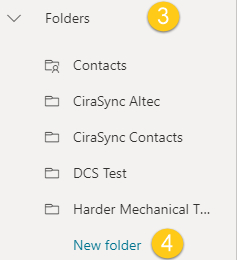
- Klicken Sie auf Ordner, um das Menü zu erweitern.
- Klicken Sie auf Neuer Ordner (Siehe folgende Abbildung.)

- Geben Sie einen Namen für den neuen Kontaktordner ein.
- Drücken SIe die Enter-Taste.
- Öffnen Sie den Kontaktordner, den Sie erstellt haben.
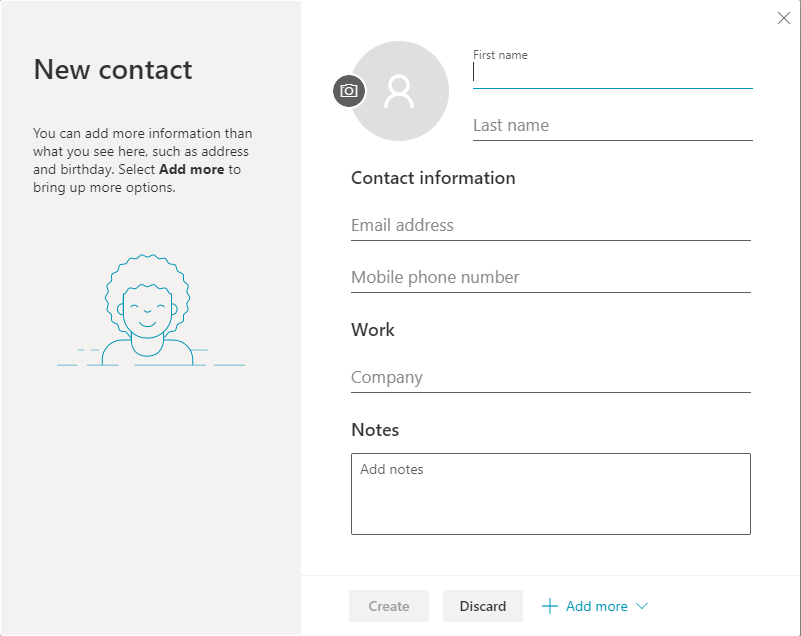
- Klicken Sie auf die Schaltfäche Neuer Kontakt im Menü über der Navigationsleiste. Ein neues Kontaktformular wird geöffnet (Siehe folgende Abbildung.)

- Füllen Sie das Formular aus. HINWEIS: Klicken Sie auf +Mehr hinzufügen, um mehr Felder zum Formular hinzuzufügen.
- Klicken Sie auf Erstellen.
- Wiederholen Sie Schritte 8–10, um mehrere Kontakte zum Ordner hinzuzufügen.
Frequently Asked Question
Wo finde ich Kontaktordner im neuen Outlook?
Unter Personen; klicken Sie mit der rechten Maustaste auf „Ihre Kontakte“ und wählen Sie „Neuer Ordner.
Was ist der Unterschied zwischen Kontaktordner und Kontaktliste?
Ein Ordner organisiert einzelne Kontakte; eine Kontaktliste (früher Kontaktgruppe) bündelt Adressen für den Massenversand.
Kann ich in Outlook für iOS/Android Ordner erstellen?
Nein, die Outlook Mobile App unterstützt das Erstellen neuer Ordner derzeit nicht. Erstellen Sie Ordner über Outlook im Web (outlook.com) oder die Desktop App. Sie erscheinen anschließend auch in der Mobile App.
Wie viele Unterordner kann ich in Outlook maximal erstellen?
Es gibt keine feste Obergrenze für Unterordner in Outlook. Microsoft empfiehlt jedoch, die Ordnerstruktur flach zu halten (max. 2–3 Ebenen), um die Performance und Übersichtlichkeit zu wahren.