


Wenn Sie und Ihr Team eine Reihe von Kalendern verwenden, möchten Sie vielleicht eine Kalendergruppe erstellen. Kalendergruppen sind ein großartiges Hilfsmittel für die Zusammenarbeit von Teams jeder Größe, da sie individuelle Kalender zu einer Gruppe zusammenfassen und es Ihnen und Ihren Teammitgliedern ermöglichen jeden einzelnen der in der Gruppe enthaltenen Kalender auf einen Blick zu sehen.
Diese Anleitung zeigt, wie Sie eine Outlook Kalendergruppe erstellen.
Anleitung
Erstellen einer Outlook Kalendergruppe aus der globalen Adressliste
- Starten Sie die Outlook Desktop App.
- Klicken Sie auf das Kalendersymbol in der Navigationsleiste in der linken unteren Ecke des Fensters. Outlook zeigt dann die Kalenderansicht an.
- Klicken Sie auf Kalendergruppe > Neue Kalendergruppe erstellen.
- Benennen Sie die Gruppe. In diesem Beispiel heißt die Gruppe Cira Apps Home Office.
- Suchen Sie nach den Benutzer(n)/Benutzergruppe(n), die Sie zur Gruppe hinzufügen möchten.
- Machen Sie einen Doppelklick auf den Benutzernamen/Gruppennamen, um ihn hinzuzufügen.
- Klicken Sie auf OK, um die Kalendergruppe zu erstellen, wenn alle gewünschten Benutzer hinzugefügt wurden. (Siehe Abbildung unten.)


Erstellen einer Outlook Kalendergruppe aus einem freigegebenen Kalender
HINWEIS: Wenn Sie nicht wissen, wie man einen freigegebenen Kalender erstellt, schauen Sie sich unseren Blogpost Einen freigegebenen Kalender erstellen an.
- Starten Sie die Outlook Desktop App.
- Klicken Sie auf das Kalendersymbol in der Navigationsleiste in der linken unteren Ecke des Fensters. Outlook zeigt dann die Kalenderansicht an.
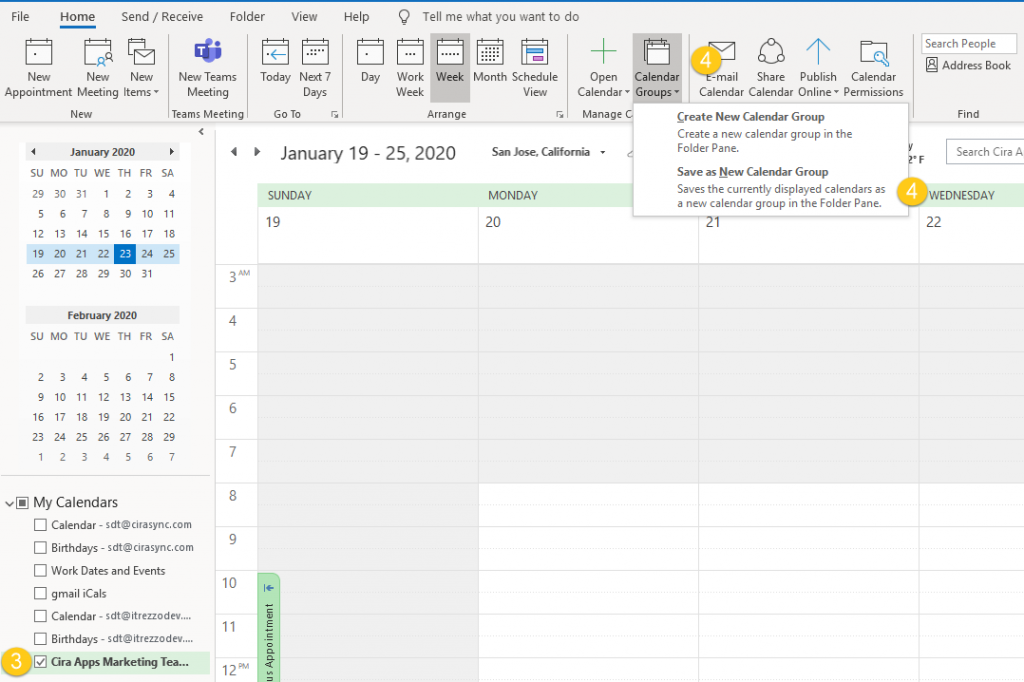
- Klicken Sie auf den gewünschten Kalender in der linken Navigationsleiste, um den Kalender zu sehen. In diesem Beispiel wird der Kalender verwendet, der im Blogpost Einen freigegebenen Kalender in Outlook erstellen erstellt wurde.
- Klicken Sie auf Kalendergruppen > Als neue Kalendergruppe speichern im Menüband. (Siehe Abbildung unten.)

- Benennen Sie die Kalendergruppe.
- Klicken Sie auf OK, um die Kalendergruppe zu erstellen