

Mobile Direct ermöglicht es IT-Administratoren, Kontakte mithilfe des CardDAV-Protokolls und Microsoft Intune direkt auf iOS-Geräte zu übertragen, ohne dass Telefon-Apps von Drittanbietern erforderlich sind.
Dieser Ansatz gewährleistet verwaltete Kontakte und die Einhaltung von MDM-Richtlinien.
Warum CardDAV?
- Native Unterstützung: CardDAV ist ein HTTP-Protokoll, das von Apple-Geräten nativ unterstützt wird – sauber und effizient für iOS.
- Keine Benutzerbeteiligung: Kunden schätzen CardDAV für seine Einfachheit; die Konfiguration wird vollständig von der IT übernommen.
- Direkte Kommunikation: CardDAV verbindet sich direkt mit der CiraSync Cloud und vermeidet so Abhängigkeiten von Drittanbietern.
- Einweg-Synchronisierung: Kontakte werden für die Anruf- und SMS-Auflösung auf die Geräte übertragen – ideal für verwaltete Umgebungen.
- Verwaltete Kontakte: Über CardDAV synchronisierte Kontakte werden über MDM verwaltet, im Gegensatz zu Drittanbieter-Apps, die Kontakte im primären Container speichern.
- Sicherheitsvorteil: Es müssen keine Benutzertoken an Drittanbieter-Apps weitergegeben werden, was die Sicherheitsrisiken verringert.
- Einhaltung von Richtlinien: Drittanbieter-Apps erfordern oft pauschale Exchange Online-Berechtigungen, die Unternehmen nicht selektiv widerrufen können, ohne die Kontrolle zu verlieren.
Wichtigste Vorteile
- Funktioniert sowohl für Benutzer, die über einen CiraSync-Tunnel angebunden sind, als auch für Benutzer ohne Exchange-Postfach (z. B. Außendienstmitarbeiter).
- Die Lizenzierung verwendet die in der Konfigurations-URL eingebettete Objekt-ID (Unique ID).
Mobile Direct Einrichtungsanleitung
Sehen wir uns an, wie Sie Mobile Direct sowohl in CiraSync als auch in Microsoft Intune einrichten und Kontakte mit iOS-Geräten synchronisieren.
Mobile Direct in der CiraSync Cloud
1. Erstellen Sie einen CiraSync Sync Tunnel.
2. Aktivieren Sie in Schritt 3 der Tunnelerstellung „Mobile Direct“.
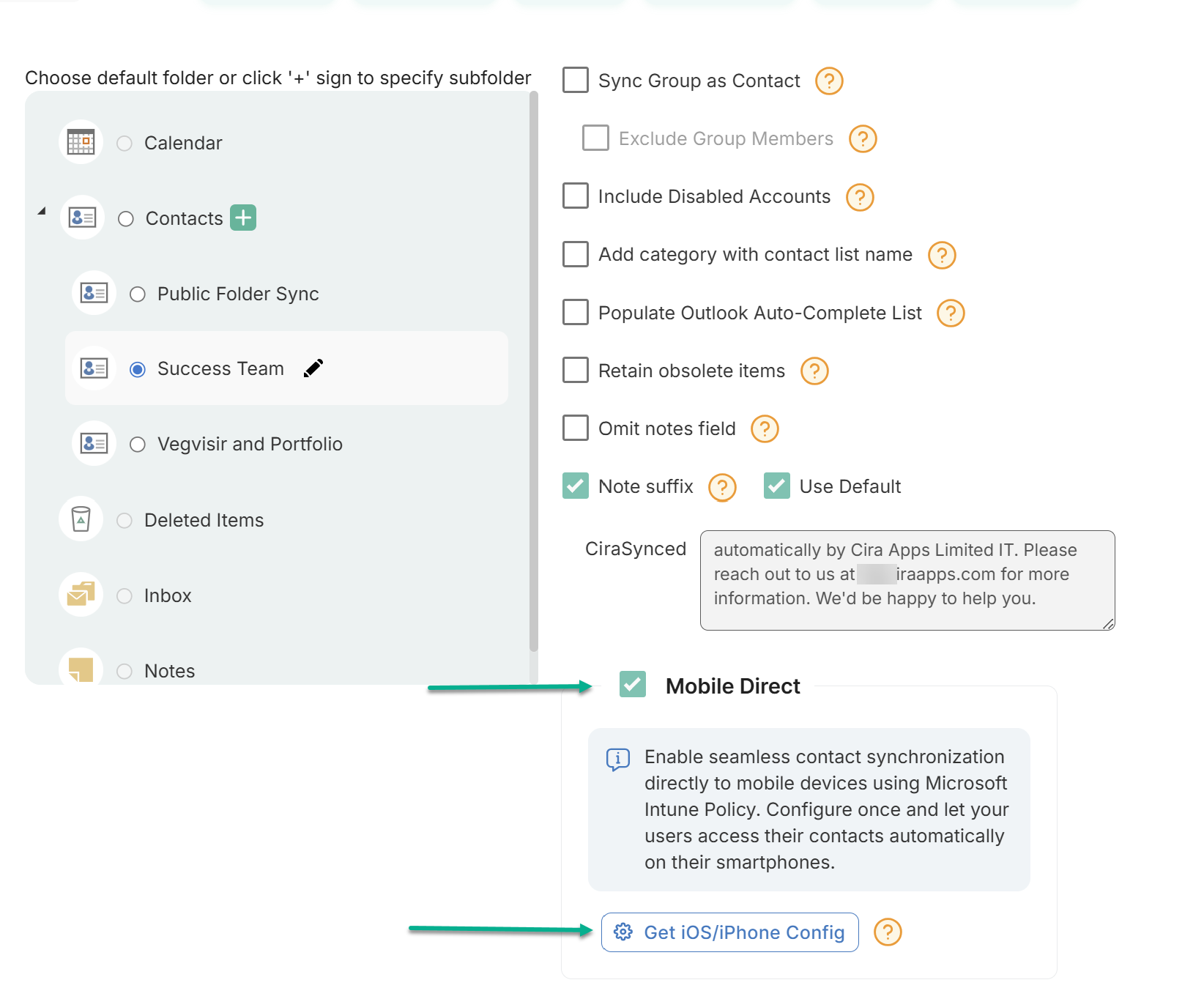
3. Klicken Sie auf „iOS/iPhone-Konfiguration abrufen“, um die Intune-Konfigurationsdatei herunterzuladen.
4. Speichern Sie die Konfigurationsdatei.
Mobile Direct in Microsoft Intune
1. Stellen Sie sicher, dass die Apple-Geräteregistrierung aktiv ist.
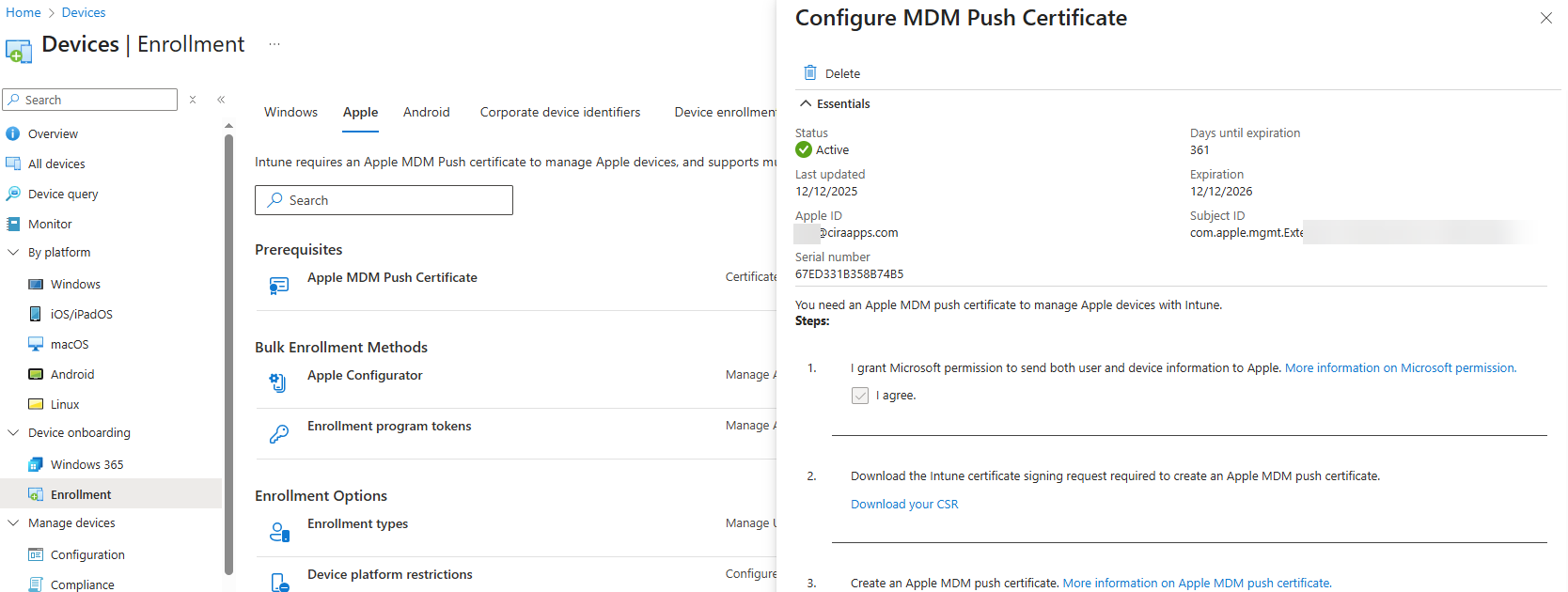
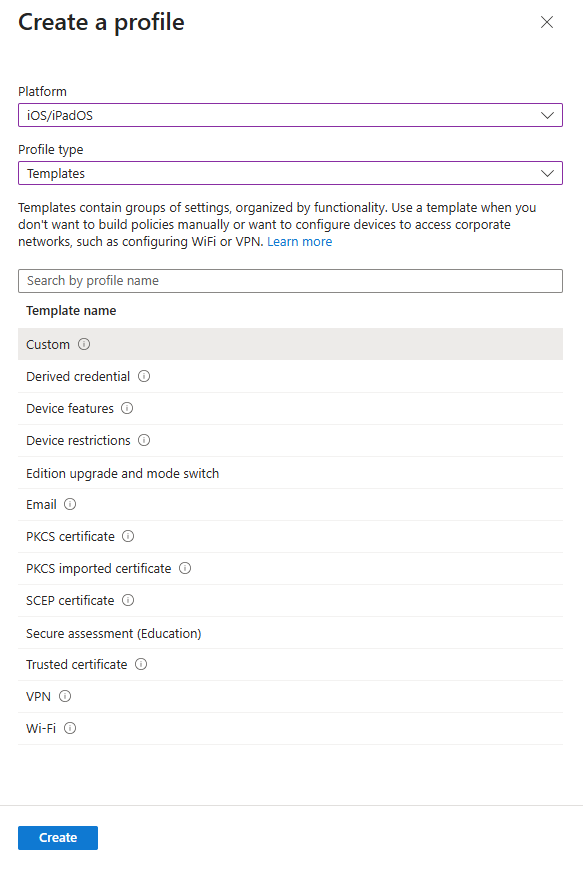
2. Erstellen Sie eine neue Richtlinie für iOS: Profiltyp – Vorlagen; Vorlagenname – Benutzerdefiniert.
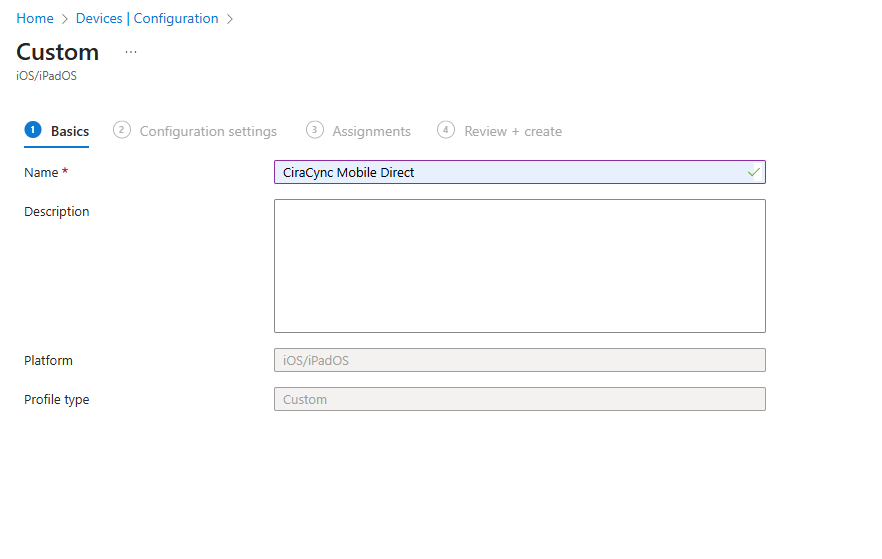
3. Benennen Sie die Richtlinie.
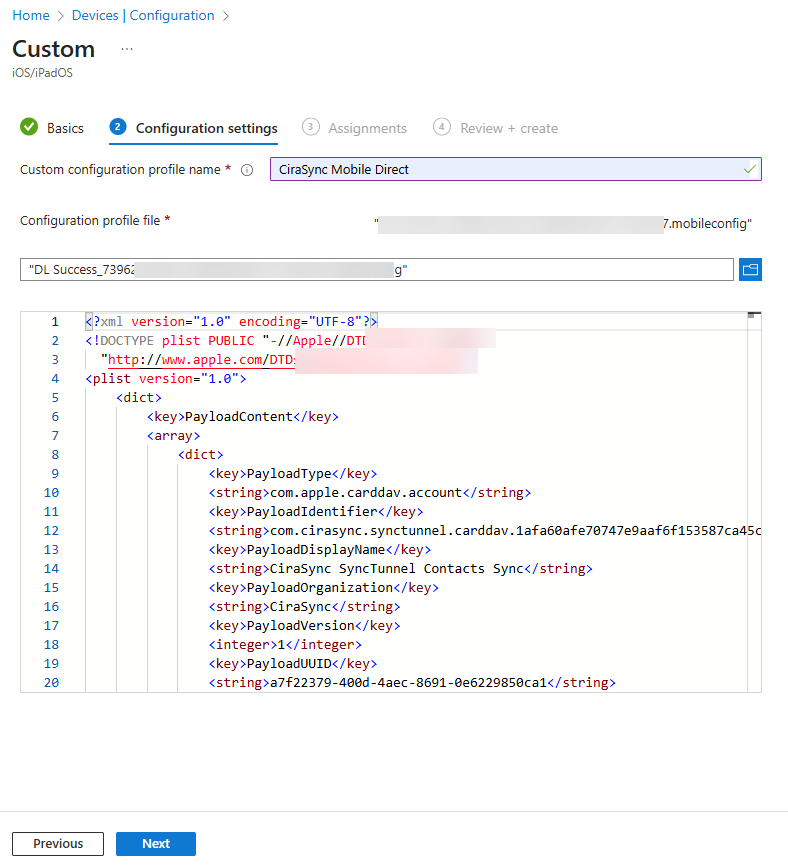
4. Laden Sie die Konfigurationsprofildatei hoch (enthält die CardDAV-Principal-URL, Informationen zum Sync-Tunnel, Benutzer-ID, Geräte-ID und Passwort für den sicheren Zugriff).
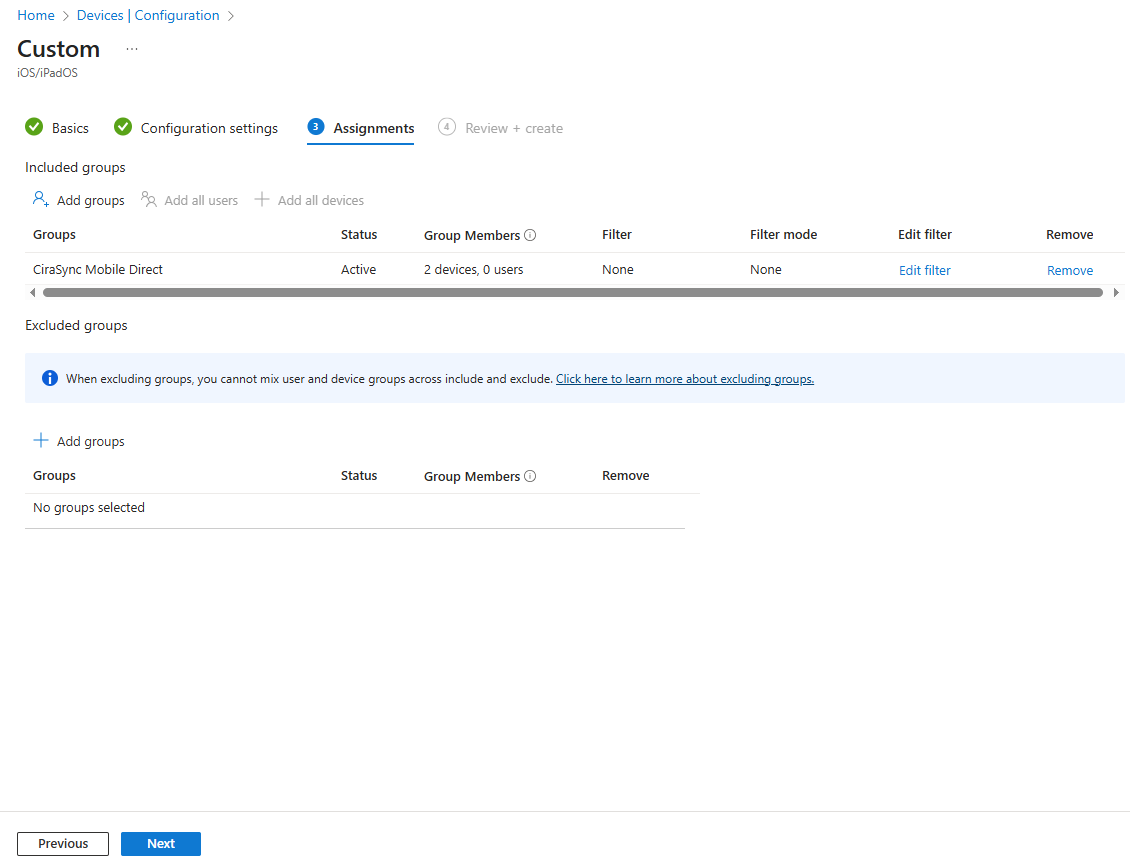
5. Klicken Sie auf Weiter, fügen Sie die Zielgruppe, Benutzer oder Geräte hinzu und klicken Sie dann auf Erstellen.
6. Überprüfen Sie die Konfiguration und wählen Sie Erstellen.
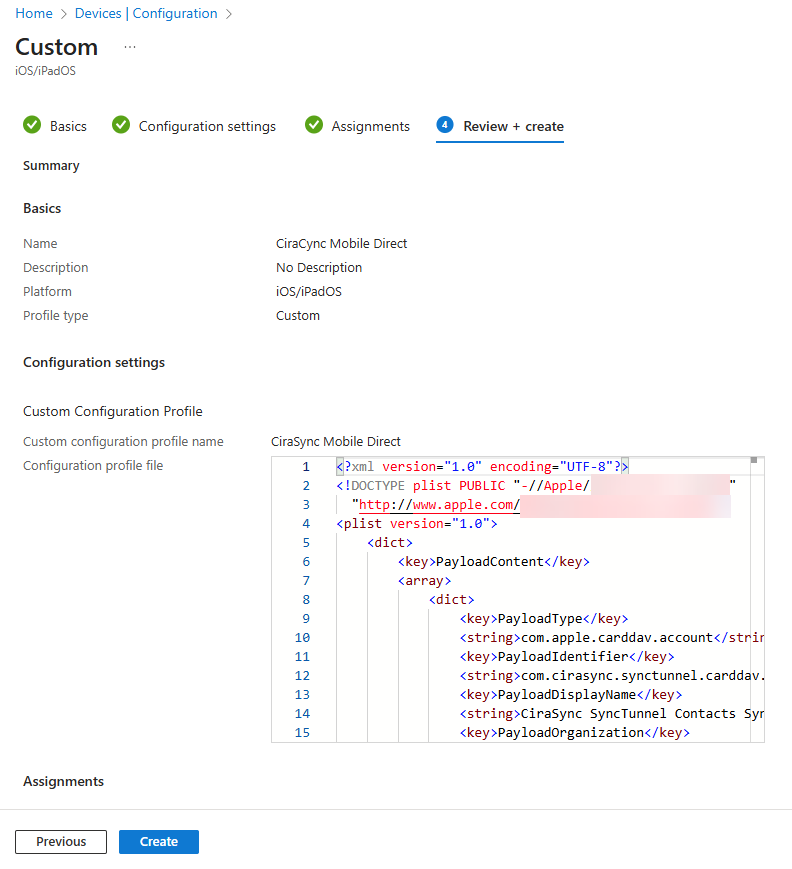
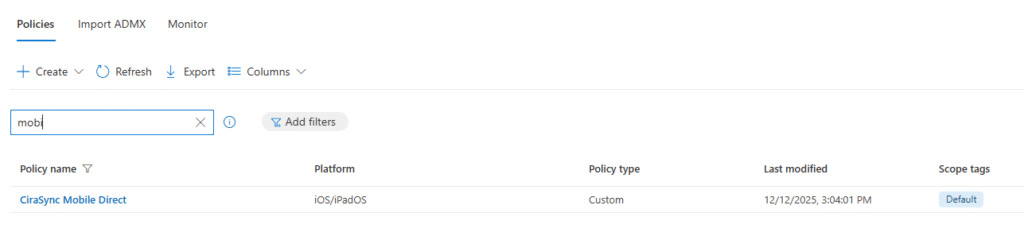
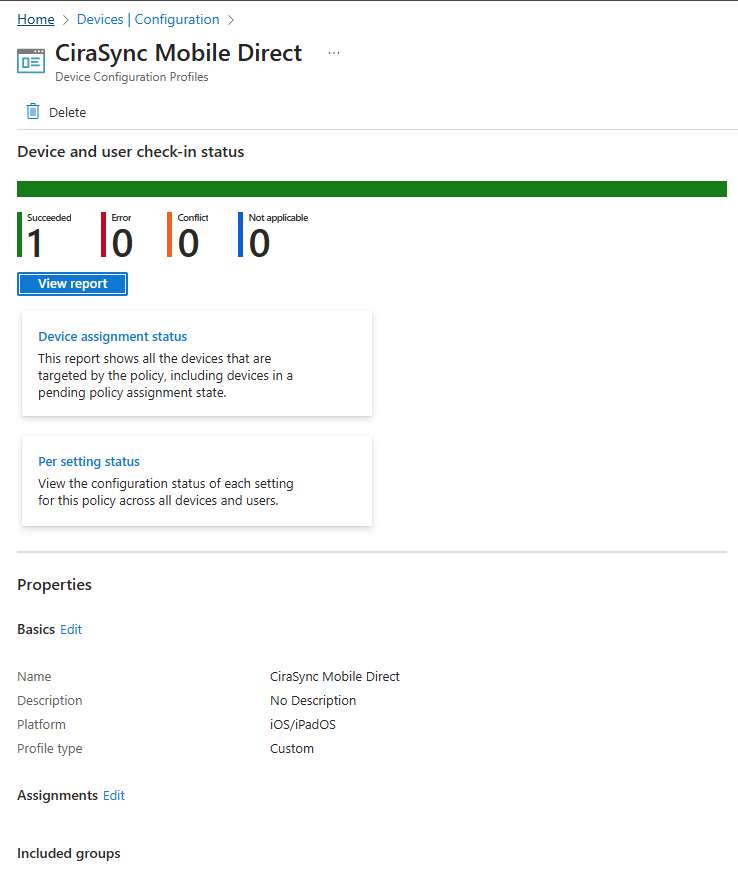
7. Überprüfen Sie, ob die Richtlinie erstellt und auf die Zielgeräte angewendet wurde.
Die Richtlinie gilt für alle Zielgeräte.
Auf dem Gerät
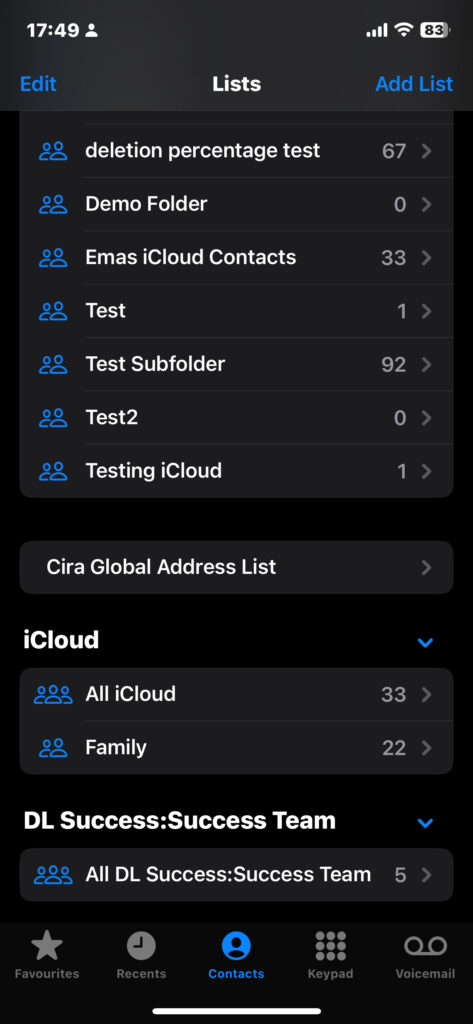
Unter Kontakte erscheint ein Konto: Standardkontakte mit der E-Mail-Adresse des Benutzers.
Wie Kontakte von der Quelle mit iOS-Geräten synchronisiert werden
Der Prozess der Bereitstellung von Kontakten von der Quelle auf iOS-Geräte funktioniert wie folgt:
1. Caching der Quelldaten
Der CiraSync-Tunnel speichert Kontaktdaten von der Quelle gemäß dem konfigurierten CiraSync-Zeitplan zwischen – dies kann täglich, wöchentlich oder monatlich erfolgen.
2. Übertragen von Kontakten auf iOS
Mobile Direct verwendet das CardDAV-Protokoll, um Kontakte auf das iOS-Gerät zu übertragen. Dies folgt den Einstellungen des Geräts für „Daten abrufen“, die wie folgt konfiguriert werden können:
Überprüfung in Intervallen von 15, 30 oder 60 Minuten oder manuell.
Verwendung der Push-Technologie (sofern vom Server unterstützt), um Aktualisierungen so häufig wie möglich bereitzustellen.
5. Umgang mit Änderungen auf dem Gerät
Wenn ein Benutzer einen Kontakt auf dem Telefon bearbeitet oder versehentlich löscht, bleiben diese Änderungen nicht bestehen. Beim nächsten Synchronisierungsintervall wird der gesamte Kontaktsatz von der Quelle die Kontakte auf dem Gerät überschreiben.
Was kommt als Nächstes?
CardDAV-Unterstützung für Native Sync: Eine separate Intune-Konfiguration, die es Benutzern ermöglicht, auszuwählen, welche Kontaktordner synchronisiert werden sollen (Standard- und Unterordner). Benutzer haben die Möglichkeit, Ordner über ein Self-Service-Portal auszuwählen.
Support
Wenn Sie Hilfe bei der Konfiguration benötigen, wenden Sie sich an help@cirasync.com.