


Más de 400 millones de personas en todo el mundo utilizan Outlook para gestionar correos electrónicos, calendarios y contactos, lo que lo convierte en el segundo proveedor de correo electrónico más popular (por detrás de Gmail).
Lo más probable es que utilice Outlook para gestionar las actividades y la comunicación de su empresa. Sin embargo, uno de los mejores trucos de Outlook consiste en crear, editar, eliminar y sincronizar contactos.
Pero, ¿cómo se crean los contactos en Outlook? ¿Cómo se ven y editan? ¿Y cómo sincroniza los contactos de Outlook con los smartphones de sus empleados?
Eso es lo que trataremos en este artículo.
Principales conclusiones:
- Puede crear contactos en Outlook accediendo al icono Personas > Crear nuevo contacto > Crear o Guardar y cerrar.
- Puede encontrar contactos en Outlook yendo al icono Personas > Escribiendo el nombre o la dirección de correo electrónico del contacto en la barra de búsqueda > Pulsando Intro en el teclado.
- Puede utilizar CiraSync para sincronizar automáticamente los contactos de Outlook con los smartphones.
Cómo crear contactos en Outlook
Puede crear contactos en Outlook de dos formas:
- Desde cero o
- de un mensaje de correo electrónico que alguien le envió.
Veamos estas dos opciones.
Crear un contacto desde cero
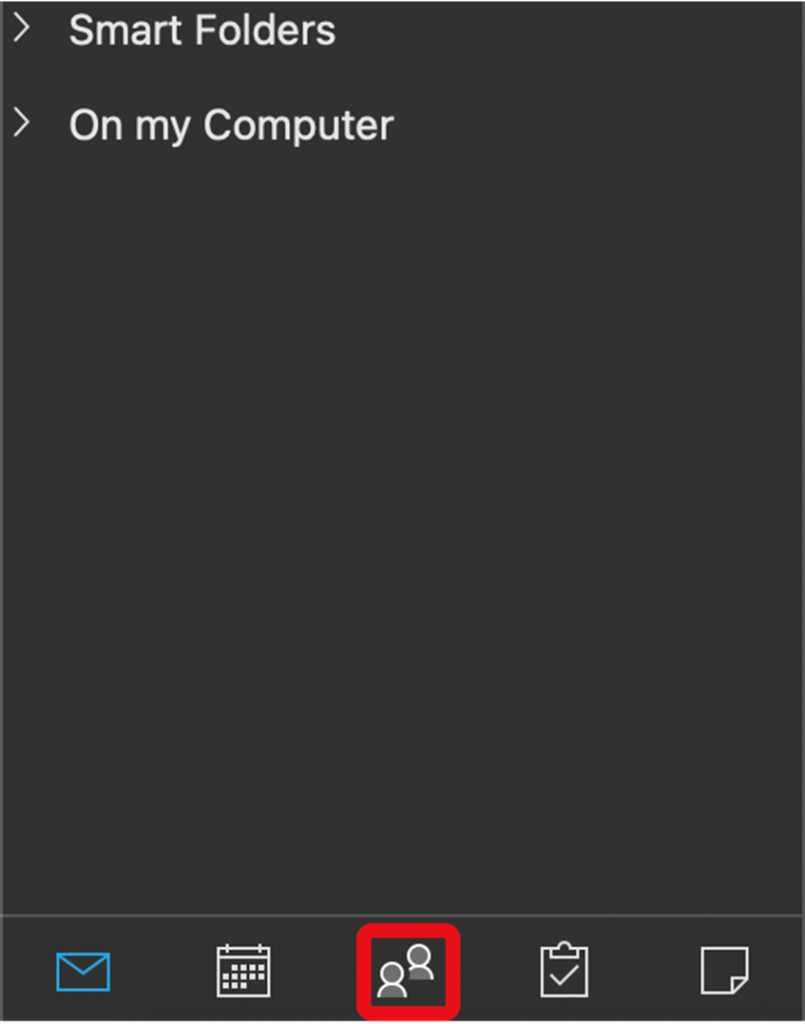
1. Haga clic en el icono «Personas» situado en la parte inferior del panel de navegación.
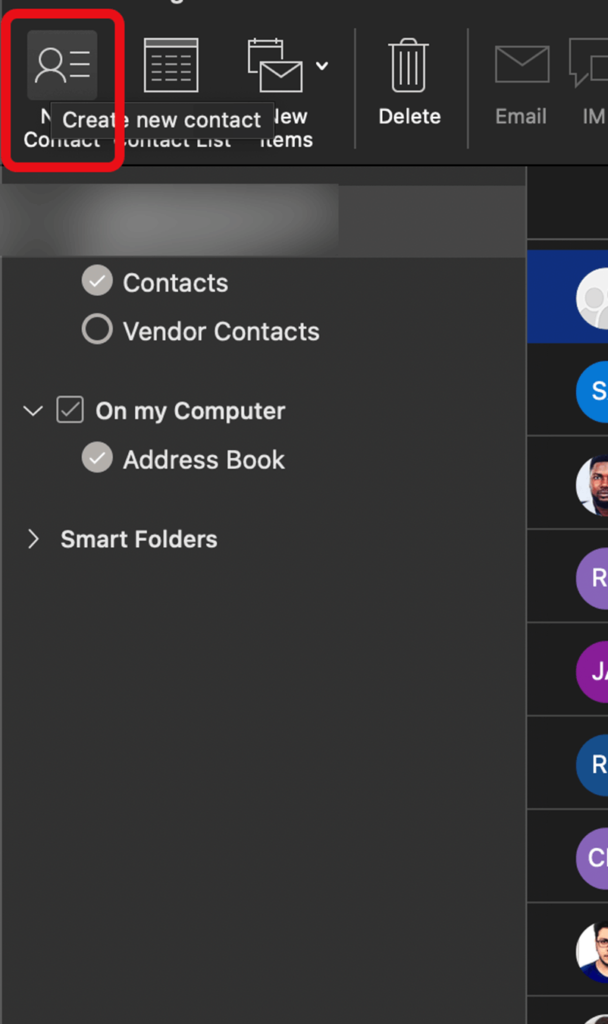
2. En la página Personas, en la barra de herramientas, seleccione «Crear nuevo contacto».
3. Introduzca la información de su contacto. Puede seleccionar «Añadir más» para añadir una dirección o la fecha de cumpleaños de su contacto.
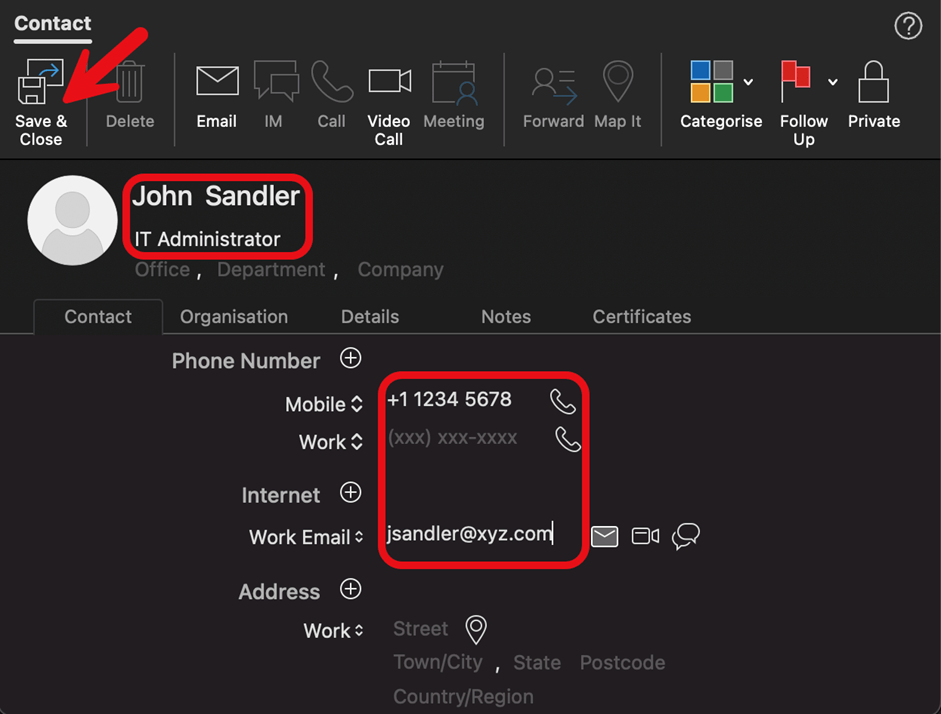
4. Pulse «Crear» o «Guardar y cerrar».
Consejo profesional:
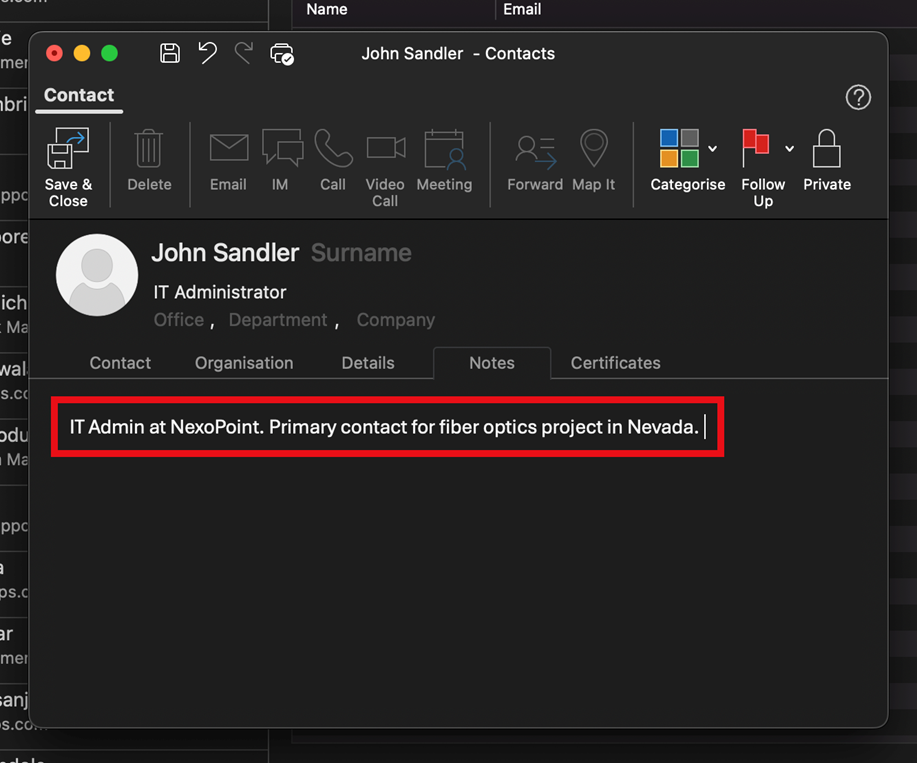
Utiliza la sección «Notas» para añadir información adicional sobre el contacto, como dónde lo conociste o de qué hablasteis. Esto podría ayudarle a recordar cuándo y para qué guardaste el contacto.
También le puede gustar: ¿Cómo exportar correctamente los contactos de Outlook?
Crear un contacto a partir de un mensaje de correo electrónico
Supongamos que recibe un correo electrónico de un cliente, «Robert Smith». Puede añadir rápidamente a Robert a sus contactos de Outlook haciendo clic con el botón derecho del ratón sobre su nombre en el correo electrónico.
A continuación le explicamos cómo hacerlo en Outlook:
1. Abra un mensaje de correo electrónico y haga clic en el nombre del remitente o destinatario que desee añadir a los contactos. 2. En la tarjeta de contacto que aparece para esa persona, haga clic en «Añadir a contactos» o en «Abrir contacto de Outlook…»
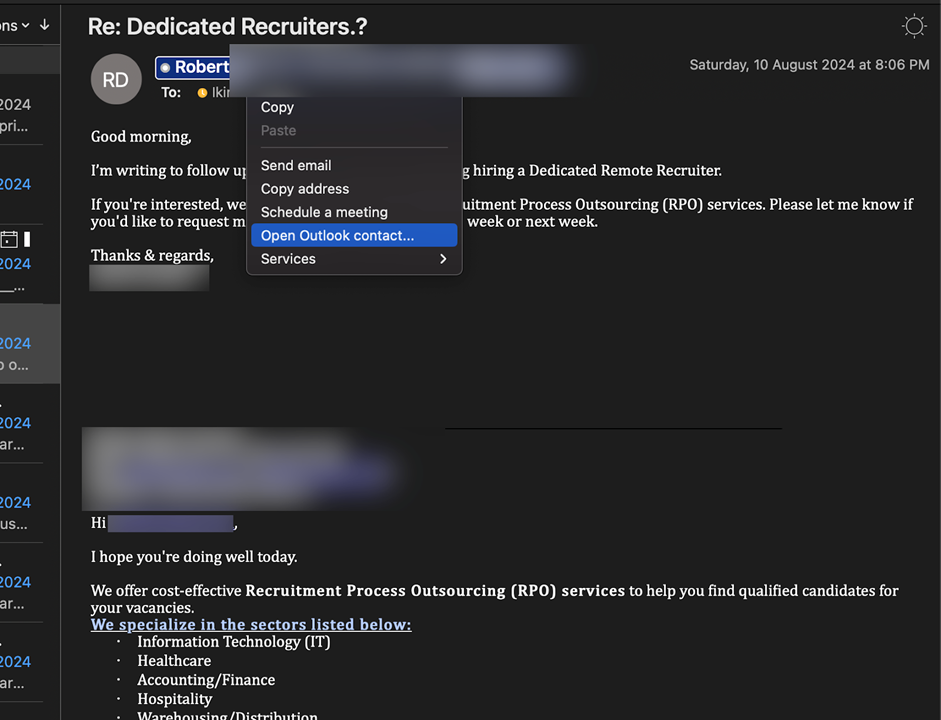
2. En la tarjeta de contacto de esa persona, introduzca el nombre y otra información que desee incluir para el contacto.
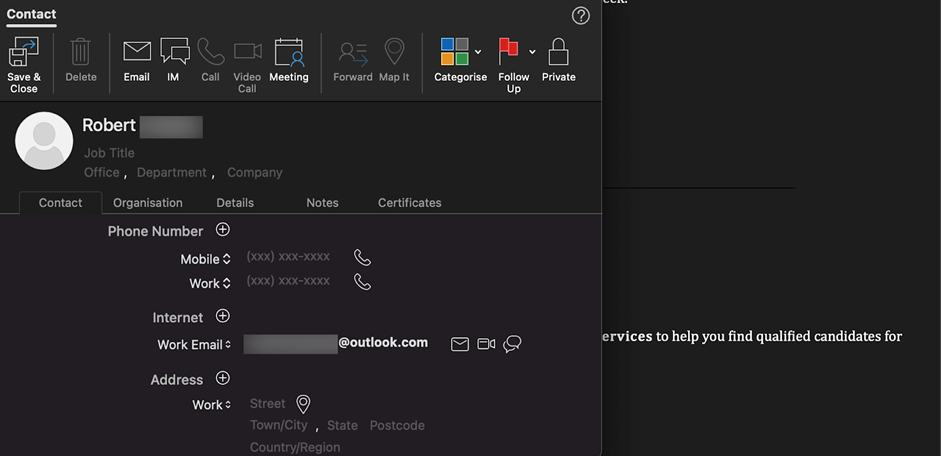
3. Una vez introducida la información, pulse «Guardar» o «Guardar y cerrar».
Cómo buscar contactos en Outlook
Ahora que ha añadido nuevos contactos a su libreta de direcciones de Outlook, puede que le pregunte cómo encontrarlos cuando los necesite.
Outlook dispone de opciones de búsqueda y filtrado que le permiten encontrar contactos rápidamente. Aquí tiene dos formas de hacerlo:
1. Utilice la barra de búsqueda
1. Haga clic en el icono «Personas» de la barra de navegación.
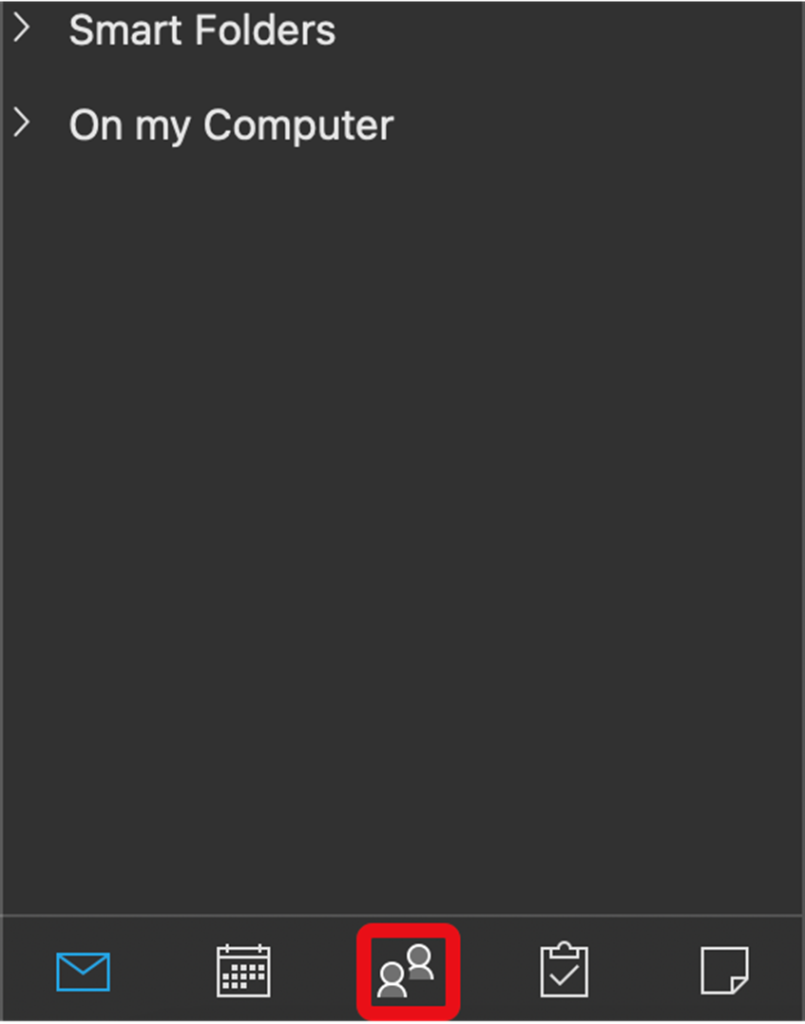
2. Escriba el nombre o la dirección de correo electrónico del contacto que busca en la barra de búsqueda.
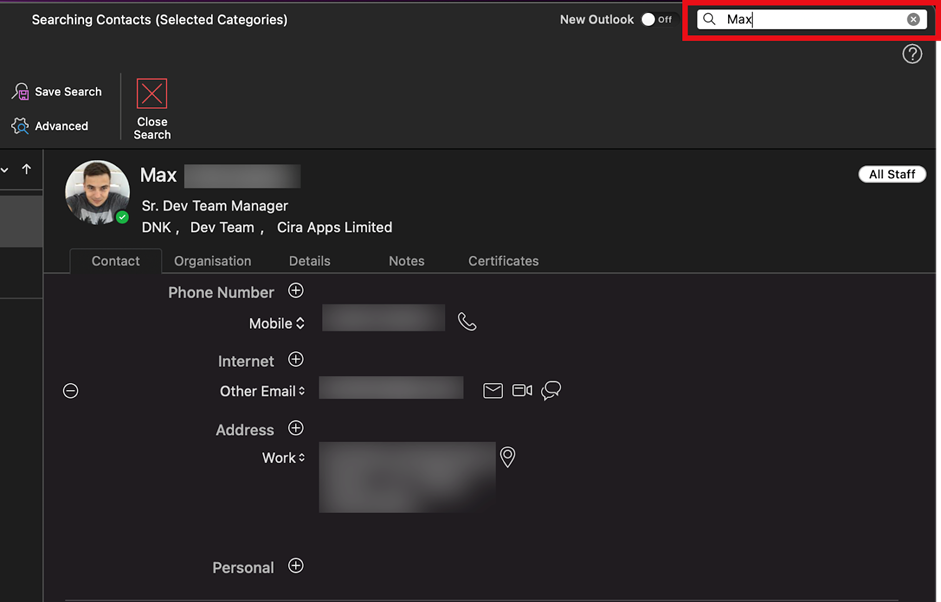
3. Pulse «Intro» para ver una lista de contactos coincidentes.
2. Utilice las opciones de filtro
1. Haga clic en el icono «Personas» de la barra de navegación.
2. Haga clic en «Todos los contactos» en el panel de carpetas.
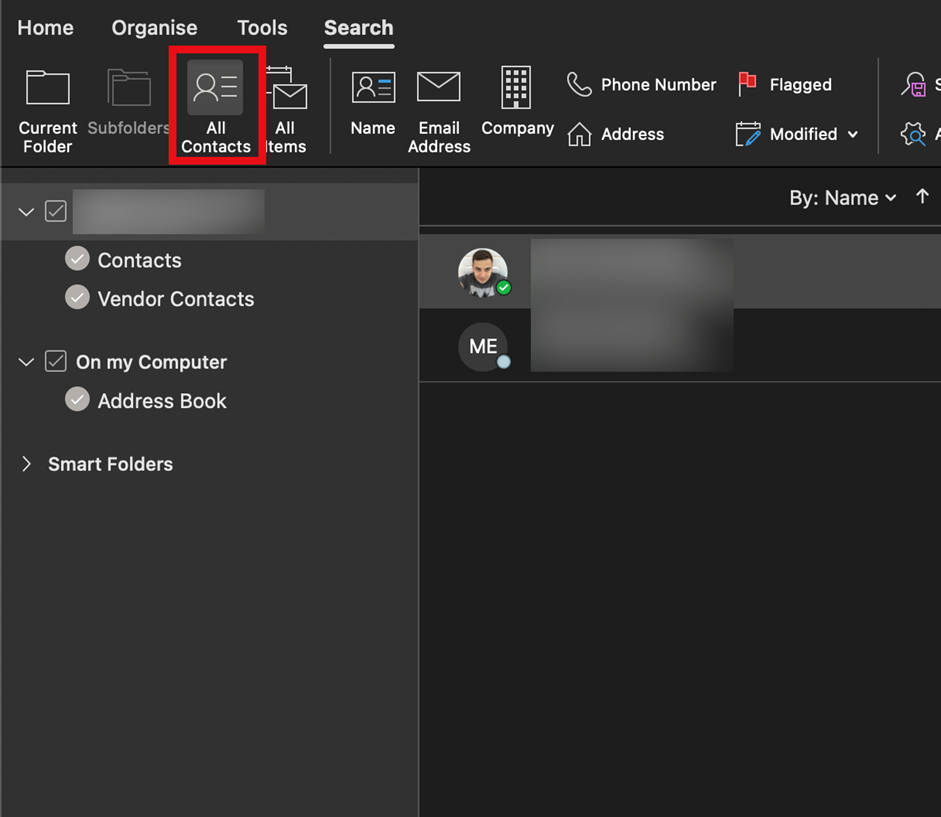
3. Utilice las opciones de filtro de la parte superior de la lista de contactos para limitar la búsqueda por categoría, empresa, ubicación u otros criterios.
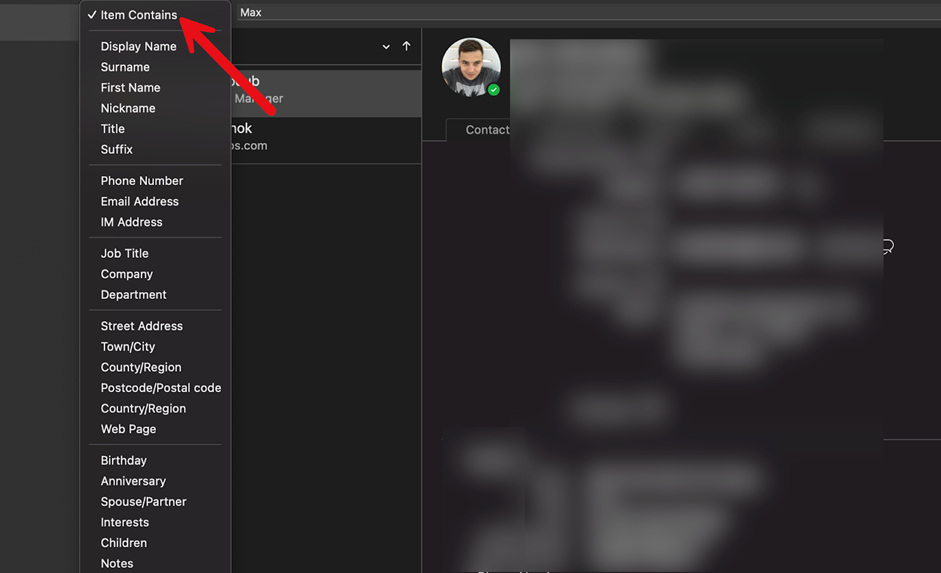
Pro tip:
Si tiene muchos contactos, considere la posibilidad de crear listas o categorías de contactos personalizadas que le ayuden a encontrar lo que necesita más rápidamente.
ver y editar información de contactos en outlook
Así que ha encontrado el contacto que estuvo buscando, pero necesita actualizar su información o añadir algunos detalles más. Lo entendemos.
Aqui le explicamos como:
1. Ver datos de contacto
1. Haga doble clic en el contacto para abrir su tarjeta de contacto.
2. Desplácese por su información de contacto para ver su nombre, dirección de correo electrónico, número de teléfono, empresa, etc.
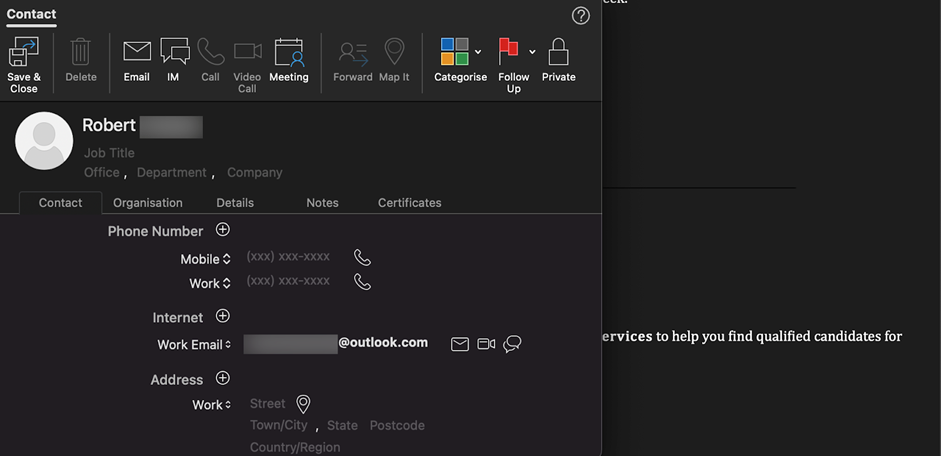
2. Editar información de contacto
1. Haga doble clic en el contacto para abrir su tarjeta de contacto.
2. Haga clic en el campo que desee editar, como el número de teléfono o la dirección de correo electrónico.
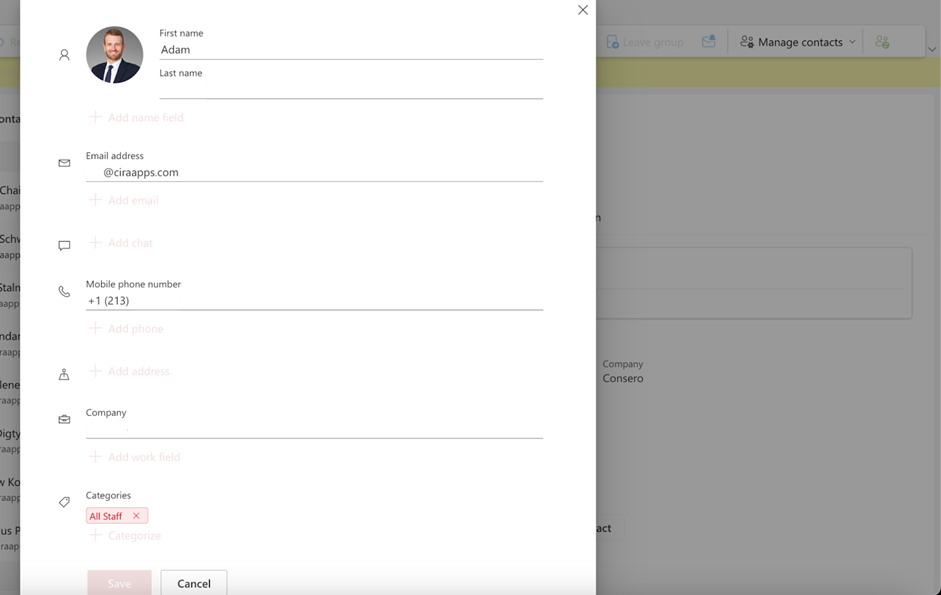
3. Realice los cambios y haga clic en «Guardar y cerrar».
Sincronizar contactos de Outlook con smartphones
Ya hemos visto cómo crear, ver y editar contactos en Outlook. ¿Cómo se sincronizan estos contactos?
El proceso de sincronización de los contactos de Outlook depende del destino. Por ejemplo, si el destino es un dispositivo móvil, debe utilizar las prácticas recomendadas para iPhones y dispositivos Android.
De lo contrario, se encontrará con muchos errores al sincronizar los contactos de Outlook.
Consulte nuestra guía sobre cómo sincronizar contactos de Outlook con Android para dispositivos Android. También tenemos un tutorial paso a paso para sincronizar contactos de Outlook con iPhone.
Pero si usted desea un proceso rápido, revise estos pasos donde utilizamos CiraSync para sincronizar contactos desde Outlook a dispositivos móviles.
1. Registrese en CiraSync. Es completamente gratis.
2. Después de seguir este proceso, accederá a su panel de control. Haga clic en el signo + junto a «Listas de contactos».
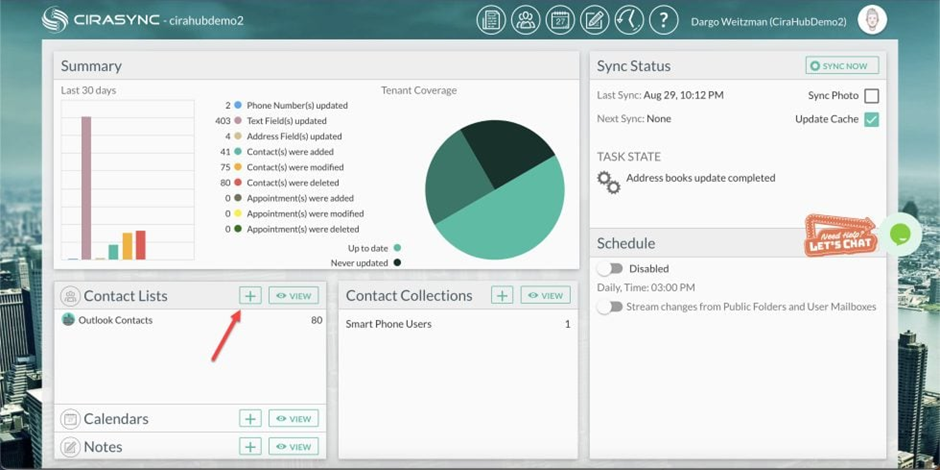
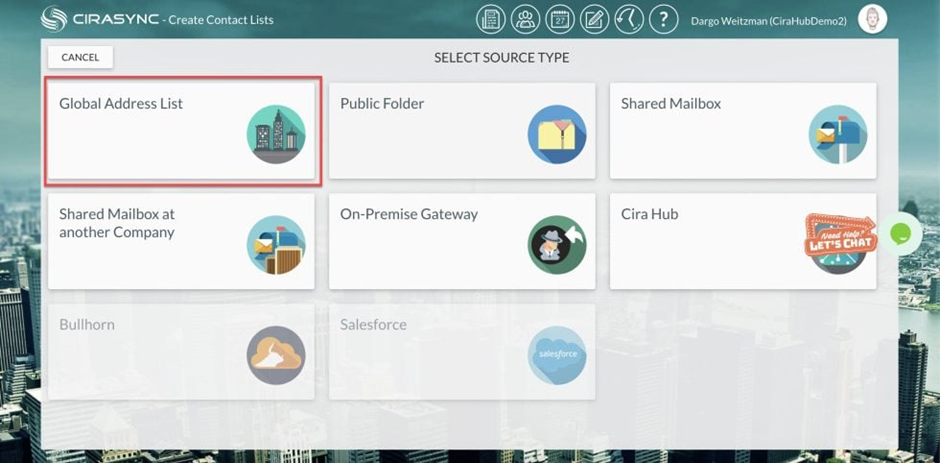
3. Verá múltiples tipos de fuentes para elegir. La plataforma de CiraSync necesita saber de donde vienen sus contactos antes de enviarlos a sus smartphones.
Para este ejemplo, utilizaré «La lista global de direcciones» como nuestra fuente de contactos.
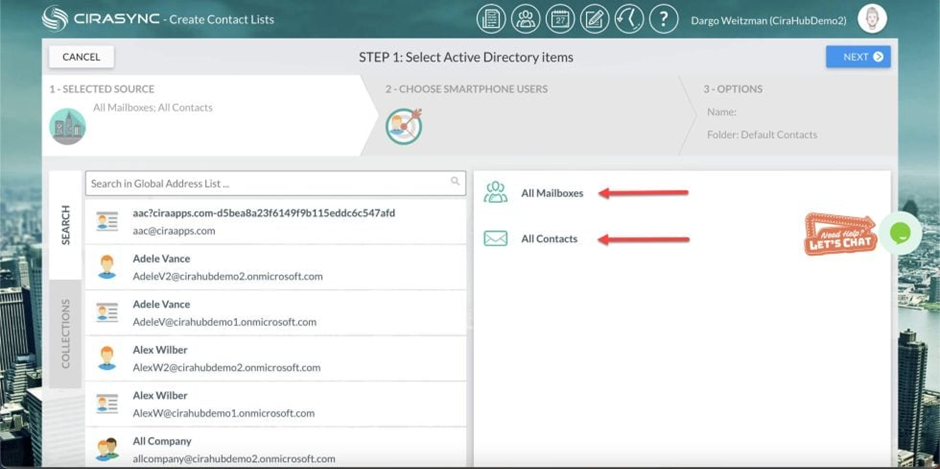
4. A continuación, seleccione «elementos de Active Directory». Aquí, necesitará elegir la fuente de contacto que desea sincronizar. Haga clic en SIGUIENTE en la parte superior derecha.
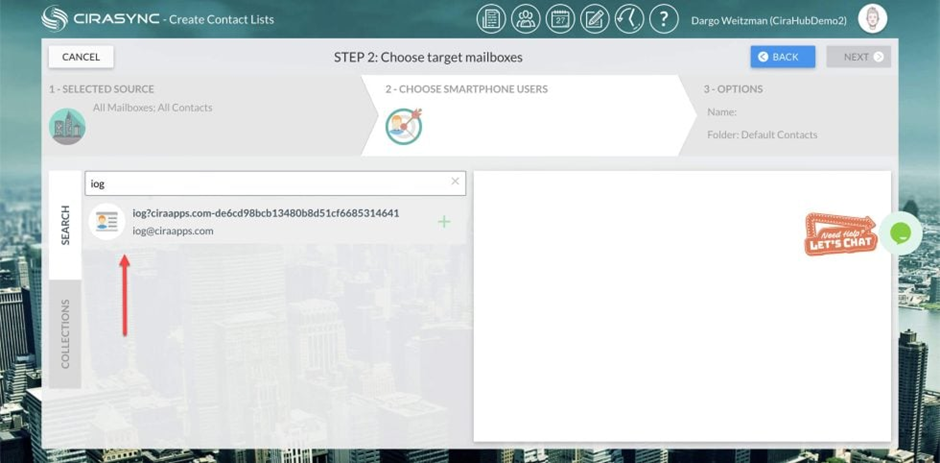
5. En el campo GAL, busque un nombre y seleccione el usuario (smartphone) al que desea dirigirse. Estos usuarios recibirán siempre los contactos sincronizados. 6. Haga clic en «Siguiente» en la esquina superior derecha.
6. Rellene «Proporcionar nombre de la lista de contactos» para nombrar la lista de contactos y haga clic en «Guardar«.
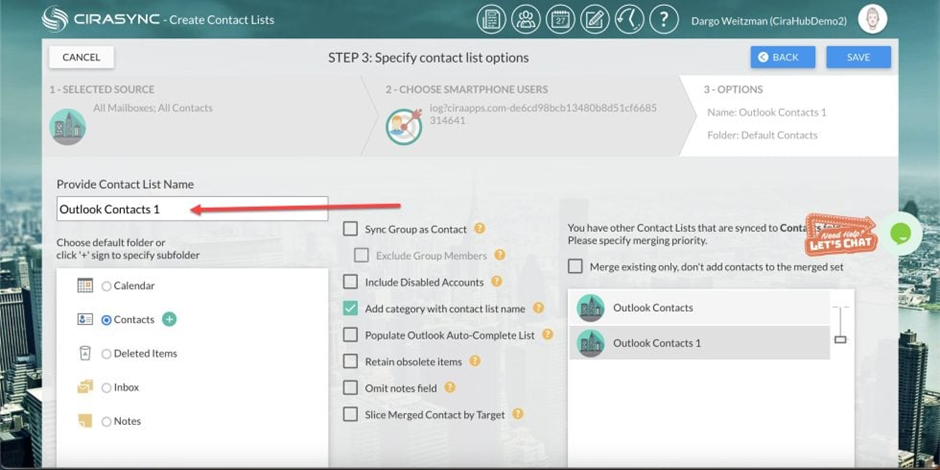
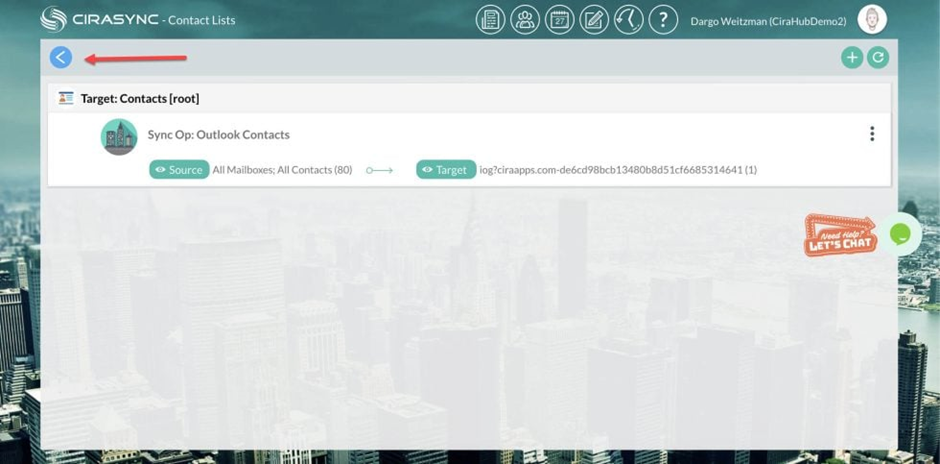
7. Aparecerá brevemente el panel de resumen de sincronización. Abra el panel principal de CiraSync haciendo clic en el icono «Volver» situado en la parte superior izquierda de la pantalla.
Marque la opción «Actualizar caché» en «Estado de la sincronización» en la parte superior derecha del panel de control y haga clic en SINCRONIZAR AHORA para sincronizar sus contactos.
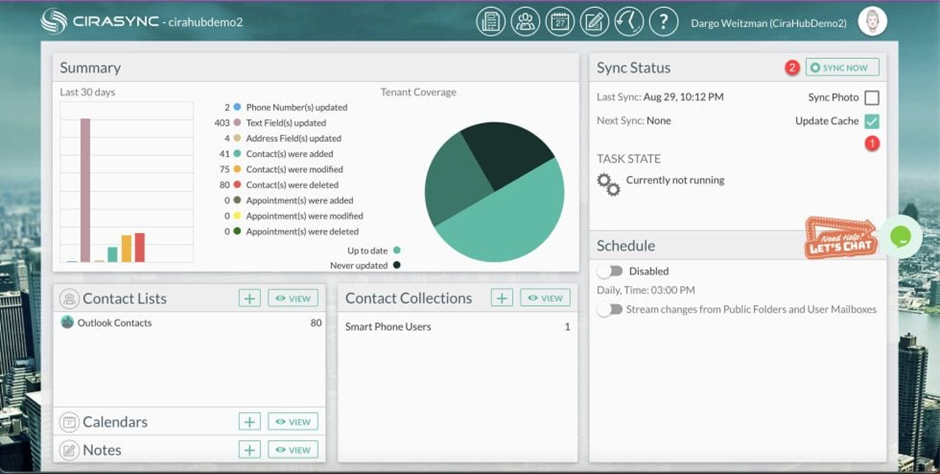
Ya ha configurado el proceso para sincronizar su repositorio de contactos seleccionados a sus smartphones.
CiraSync regularmente escaneará sus listas de contactos, identificará cambios y enviará los contactos actualizados a todos los dispositivos moviles sincronizados.
Añadir una foto a sus contactos de Outlook
Como dice el famoso refrán, una imagen vale mas que mil palabras. Esto aplica también para contactos de Outlook.
Aunque añadir una foto a los contactos puede parecer un detalle sin importancia, puede marcar una gran diferencia a la hora de ayudar a los demás a reconocerle y recordarle.
Además, cuando se desplaza por su lista de contactos o recibe un correo electrónico de alguien, ver su cara puede ayudarle a identificar rápidamente quién es y a contextualizar su mensaje.
A continuación le explicamos cómo añadir una foto a sus contactos de Outlook:
1. Haga doble clic en el contacto para abrir su tarjeta de contacto. 2. Seleccione «Editar contacto».
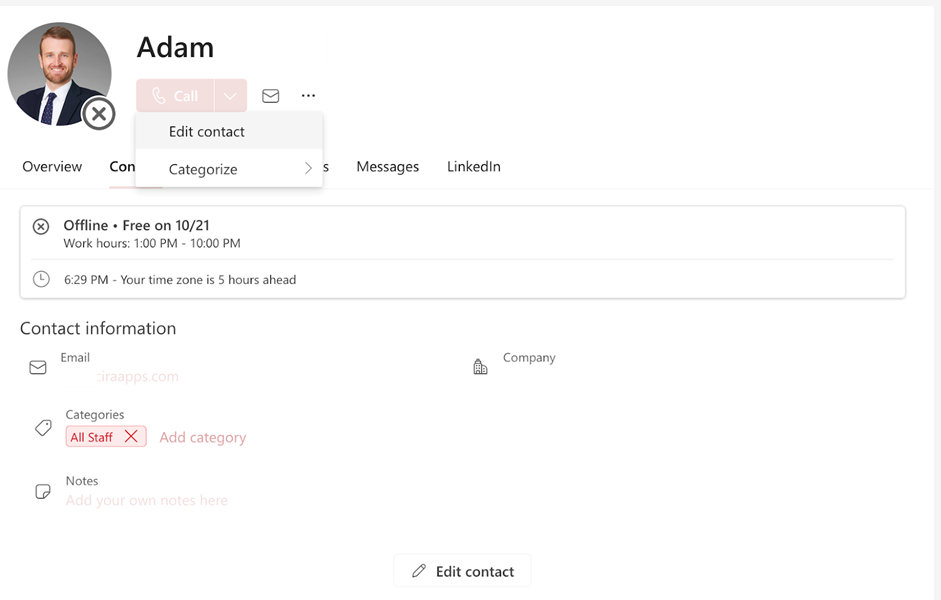
2. Seleccione el icono de la cámara, suba una foto eligiendo el archivo que quiera utilizar y, a continuación, seleccione «Guardar».
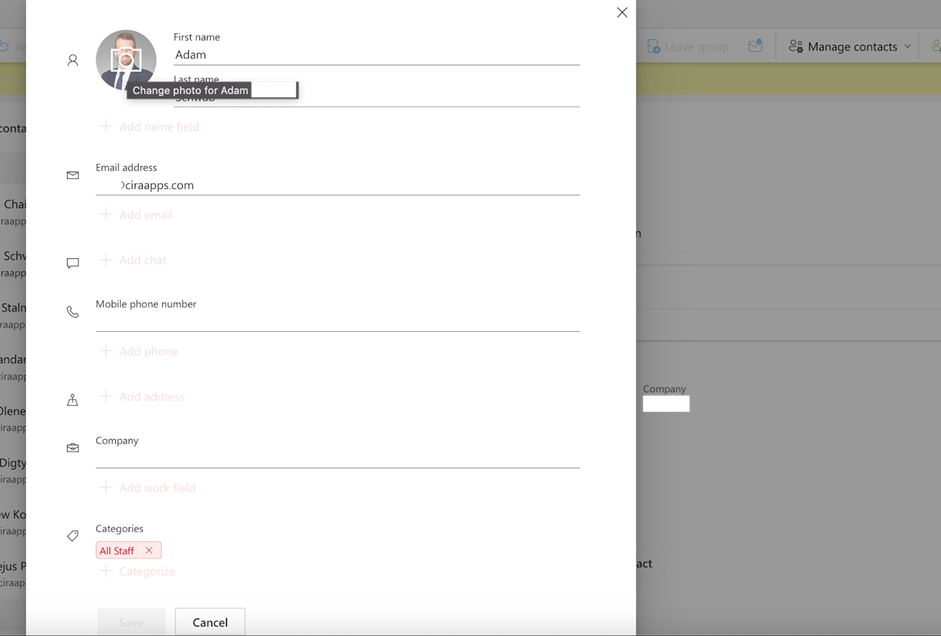
Seleccione el icono de la cámara, suba una foto eligiendo el archivo que quiera utilizar y, a continuación, seleccione «Guardar». Cambiar cómo se muestran los contactos en Outlook (nombre y apellidos)
Outlook ofrece flexibilidad a la hora de mostrar sus contactos, permitiéndole personalizar la vista según sus preferencias.
Una personalización habitual es cambiar el orden de visualización de los nombres
- De «nombre» seguido de «apellido» a
- «Apellido» seguido de «nombre».
Por defecto, Outlook muestra los contactos por su nombre seguido de su apellido. Sin embargo, puede cambiar fácilmente esta configuración para mostrar los contactos por su apellido.
He aquí cómo:
1. Haga clic en el icono «Personas» de la barra de navegación.
2. Haga clic en «Configuración de Personas» en el dock.
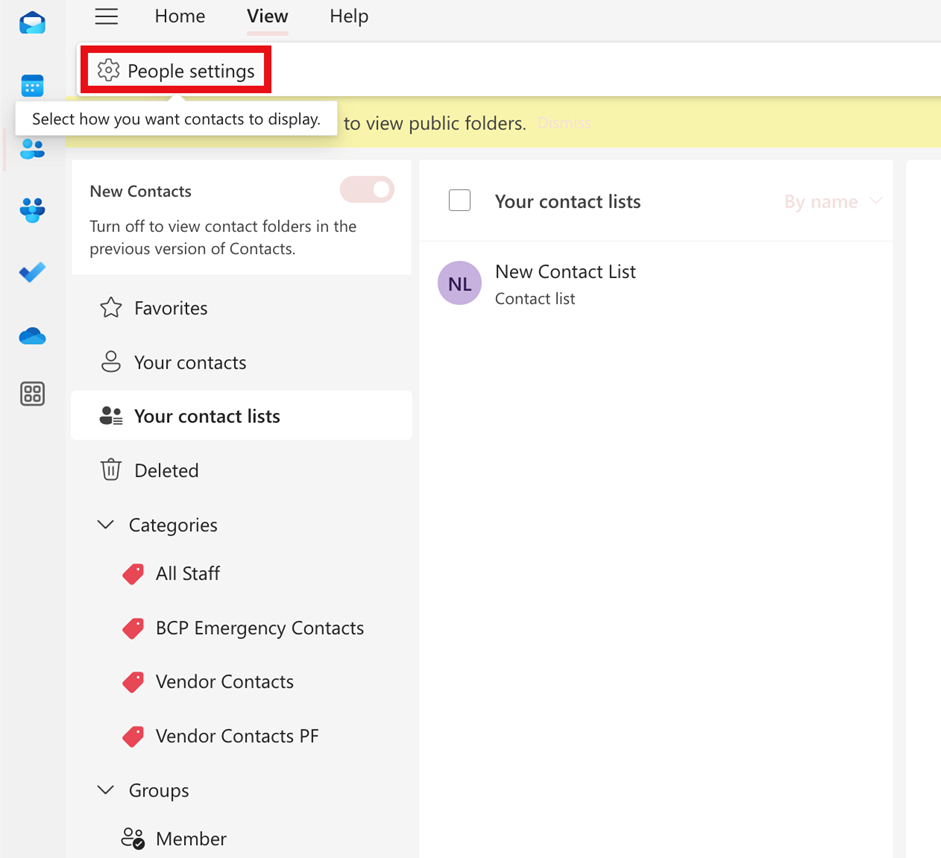
3. En «Ver», seleccione «Nombre» o «Apellido».
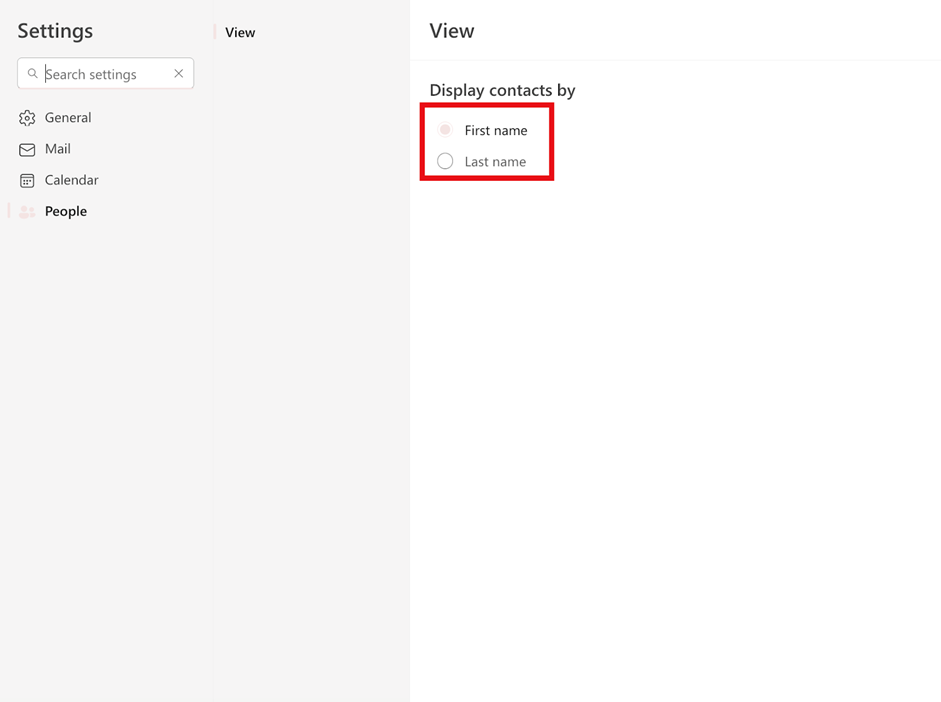
4. Haga clic en «Aceptar» para guardar los cambios.
Cómo ordenar los contactos en Outlook
En Outlook, también puede ordenar sus contactos por varios criterios. Esto puede ser útil si necesita encontrar rápidamente contactos en función de su empresa, ubicación u otra información.
Es bastante simple:
1. Haga clic en el icono «Personas» de la barra de navegación.
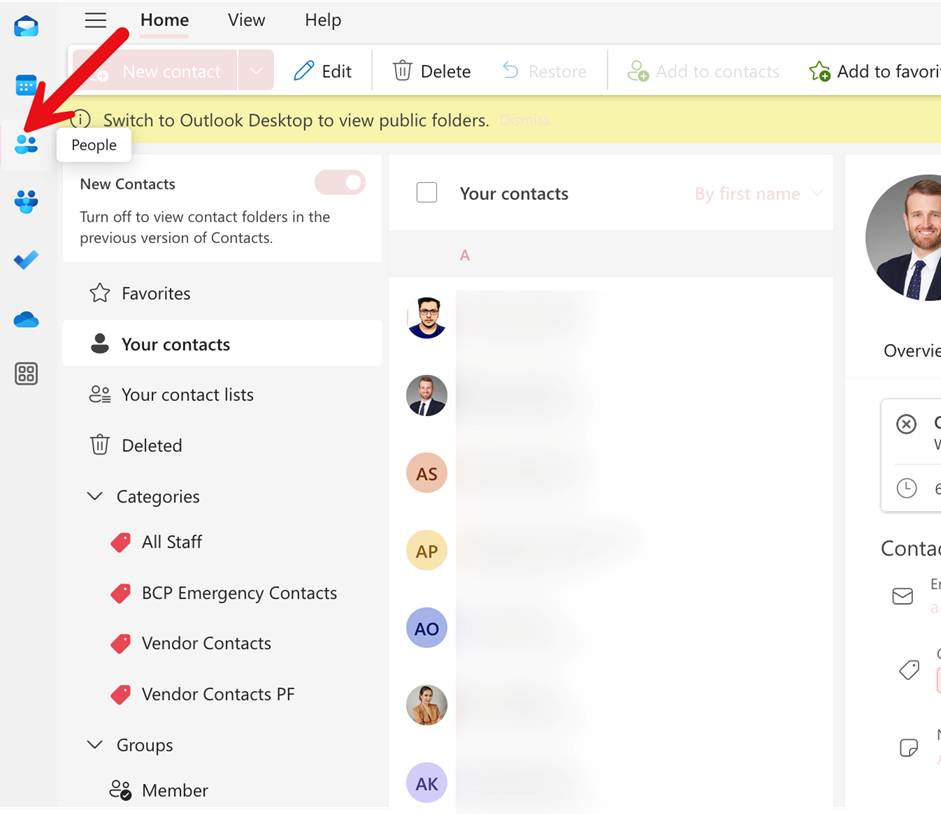
2. Haga clic en un elemento de la lista desplegable por el que desee ordenar, por ejemplo, «Empresa» o «Ciudad de trabajo».
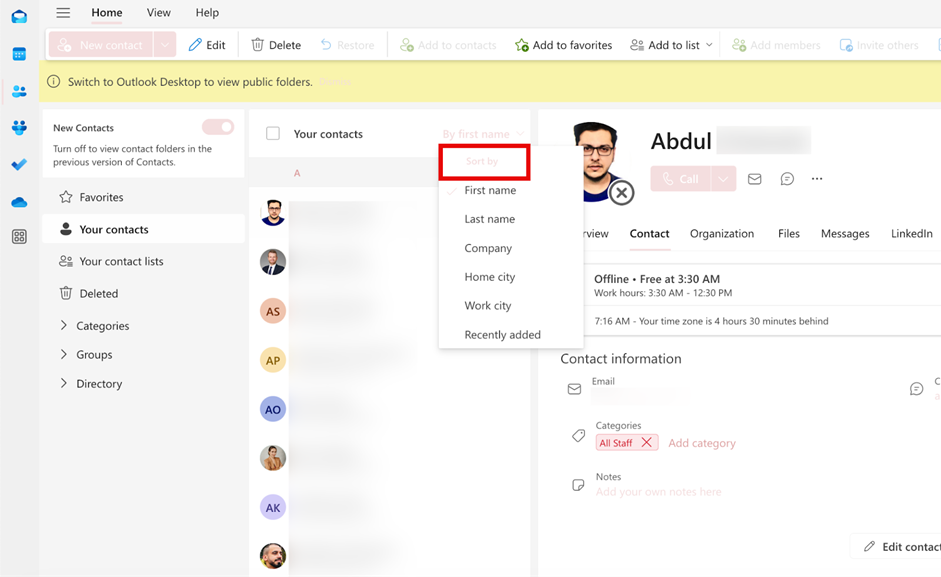
3. Haga clic de nuevo en la cabecera de la columna para invertir el orden de clasificación.
También le puede gustar: ¿Cómo compartir carpetas de contactos de Outlook en Outlook Desktop?
FAQ
Outlook no tiene una función nativa para crear contactos automáticamente a partir de correos electrónicos.
Para organizar los contactos en Outlook de forma eficaz, empiece por clasificarlos en grupos en función de su relevancia, como categorías de trabajo, personales o específicas de clientes. También puede crear y organizar carpetas de contactos personalizadas para distintos grupos o proyectos.
1. Prepare su lista de contactos en formato CSV (compatible con Outlook).
2. En Outlook, vaya a Archivo > Abrir y exportar>Importar/Exportar.
3. Seleccione Importar desde otro programa o archivo y haga clic en Siguiente.
4. Elija Valores separados por comas (CSV) como tipo de archivo.
5. Busque su archivo CSV y selecciónelo; a continuación, elija las opciones para la gestión de duplicados.
6. Asigne campos si es necesario (haga coincidir las columnas CSV con los campos de contacto de Outlook).
7. Complete la importación haciendo clic en Finalizar. Sus contactos aparecerán ahora en la carpeta Contactos de Outlook.