

Si hay usuarios de Android en su organización, probablemente ya lo haya notado.
Los contactos se almacenan en Active Directory, pero nunca llegan a los teléfonos de los usuarios. Los usuarios guardan los números manualmente. Los contactos quedan obsoletos. El departamento de IT sigue solucionando el mismo problema.
Intentar sincronizar Active Directory con dispositivos Android parece sencillo, pero los dispositivos Android no se conectan a AD de forma predeterminada.
Esta guía explica cómo resolver este problema sincronizando automáticamente AD.
Por qué Active Directory no se sincroniza con los dispositivos Android: el problema
Active Directory se creó para actuar como un directorio central para usuarios, grupos y contactos dentro de una organización. Funciona bien para equipos de escritorio, sistemas de correo electrónico y herramientas internas que pueden leerlo. Los contactos permanecen estructurados, los permisos están controlados y los equipos de IT lo gestionan todo desde un solo lugar.
Los dispositivos Android son otra historia. No se conectan de forma nativa a Active Directory ni saben cómo extraer datos de contacto de él. Las aplicaciones de contactos de Android esperan cuentas en la nube, libretas de direcciones locales o sincronizaciones específicas de la aplicación.
Por defecto, no existe un puente directo entre Android y Active Directory.
Esa brecha crea un caos. Los empleados buscan en Outlook, copian números y guardan contactos a mano.
Además, se pierden las actualizaciones o crean duplicados, o el departamento de IT gestiona un flujo constante de tickets por algo que parece básico, pero que sigue sin resolverse sin una sincronización adecuada.
Cómo sincronizar AD con dispositivos Android (3 métodos comunes)
Método 1: Búsqueda y guardado manual en Outlook
Buscar manualmente los contactos en Outlook y guardarlos en el teléfono es la forma más habitual de acceder a los contactos de Active Directory en dispositivos Android.
Active Directory (o Microsoft Entra ID en entornos exclusivamente en la nube) actúa como la fuente de directorio que Exchange utiliza para crear la Lista global de direcciones. Los datos de ese directorio alimentan los servicios de correo electrónico y directorio, pero no se conectan directamente con las aplicaciones de contactos de Android.
Luego viene la Lista global de direcciones (LGD). Se encuentra en la parte superior de los datos del directorio. En entornos que utilizan Exchange o Microsoft 365, Exchange lee los usuarios y contactos del directorio y los presenta como la Lista Global de Direcciones.
Outlook se conecta entonces a Exchange. Cuando alguien busca a un compañero de trabajo en Outlook, no está buscando directamente en el directorio. Está buscando en la Lista Global de Direcciones que Exchange crea a partir de los datos de ese directorio.
Así que, en la práctica, el flujo es el siguiente:
Directorio (Active Directory o Entra ID) → Exchange → Lista Global de Direcciones → Outlook
Android nunca entra en esa cadena de forma predeterminada. Por eso los usuarios abren Outlook en su teléfono, buscan un contacto en la Lista Global de Direcciones y luego lo guardan manualmente en la aplicación de contactos de Android. Outlook puede ver el directorio. La aplicación Contactos de Android no puede.
Pero la cuestión es que este método depende totalmente del usuario final (empleado). Estos son los pasos típicos que seguirán:
1. Abra Outlook u otra aplicación de correo electrónico conectada al directorio de la empresa.
2. Busque un compañero de trabajo o un contacto externo en el directorio y abra los detalles del contacto.
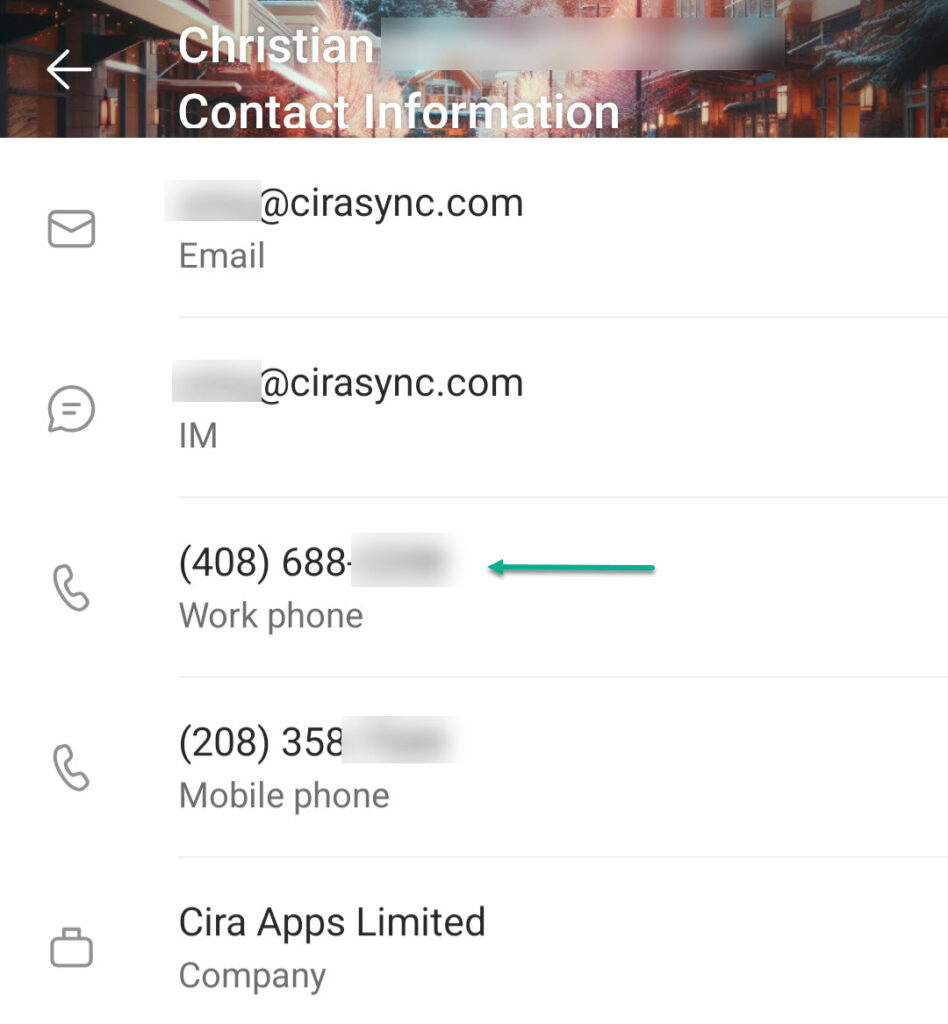
3. Copie manualmente el número de teléfono y guárdelo en la agenda local de su dispositivo Android.
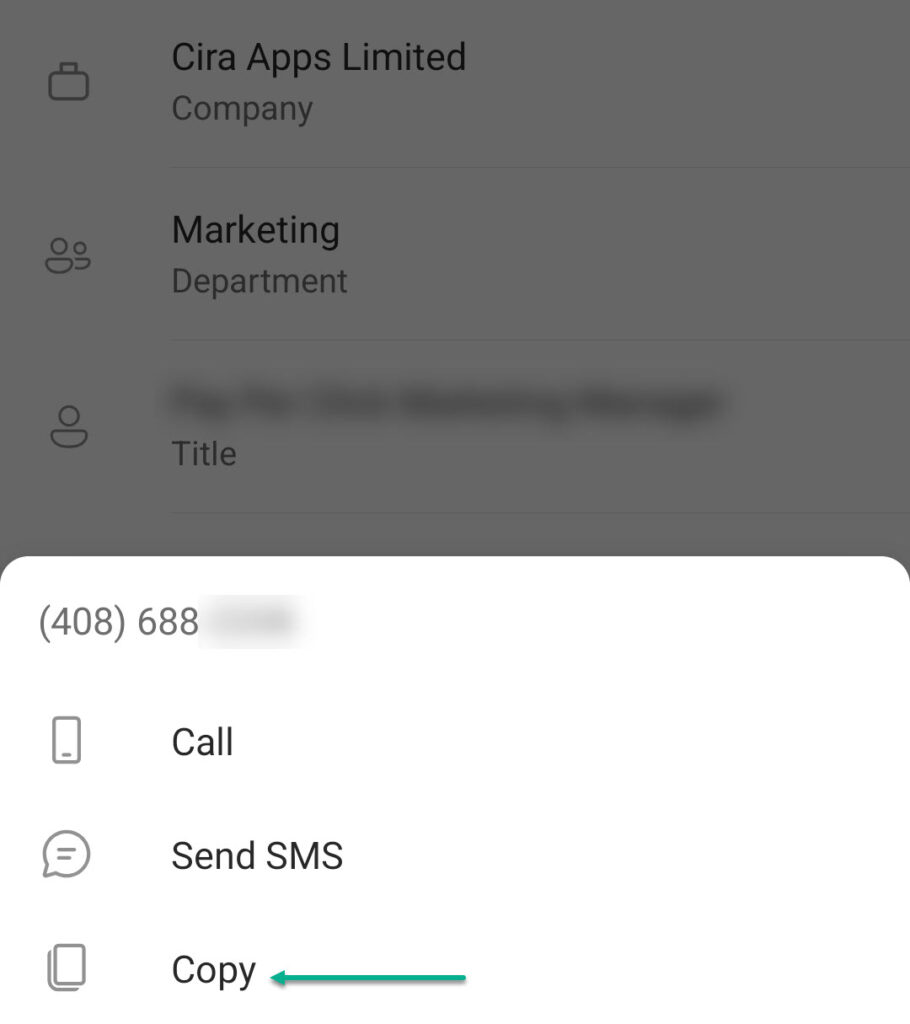
4. Repita el proceso para cada contacto que necesiten.
Este método funciona a corto plazo, ya que los usuarios obtienen el contacto que necesitan justo cuando lo necesitan. Pero cada usuario guarda los contactos de forma diferente. Algunos guardan solo los números de teléfono. Otros incluyen correos electrónicos o cargos laborales.
Con el tiempo, los contactos quedan obsoletos. Los usuarios crean duplicados cuando vuelven a guardar la misma persona. Los antiguos empleados permanecen en los teléfonos.
Los equipos siguen utilizando este método de búsqueda de Outlook cuando no existe sincronización o cuando el acceso móvil parece secundario. Rara vez se amplía más allá de equipos muy pequeños.
Veamos otra forma de sincronizar AD con dispositivos Android.
Método 2: Exportación de contactos de Active Directory
Este método traslada el trabajo de los usuarios individuales al departamento de IT, pero sigue siendo muy manual.
En lugar de pedir a los empleados que guarden los contactos uno por uno, el departamento de IT exporta los datos de contacto desde Active Directory o Microsoft Entra ID y los distribuye en forma de archivo.
A continuación se explica cómo exportar contactos de Active Directory.
- Abra Usuarios y equipos de Active Directory en un controlador de dominio o en una estación de trabajo administrativa.
- Navegue hasta la unidad organizativa que contiene usuarios u objetos de contacto.
- Utilice un comando de PowerShell, como Get-ADUser o Get-ADObject, para extraer atributos de contacto como el nombre, el número de teléfono, el correo electrónico y el cargo.
- Exporta los resultados a un archivo CSV utilizando Export-Csv.
- Revise el archivo CSV en Excel para eliminar las columnas que no se utilicen o corregir los problemas de formato.
Para Entra ID (antes Azure AD), el flujo es ligeramente diferente:
- Inicie sesión en el centro de administración de Microsoft Entra.
- Vaya a Usuarios o Contactos.
- Utilice la opción de exportación o los scripts basados en gráficos para descargar los datos de usuario en formato CSV.
A continuación, el departamento de IT comparte el archivo por correo electrónico, una unidad compartida o un portal interno. Los usuarios importan manualmente el archivo CSV a su aplicación de contactos de Android/Google.
El siguiente vídeo de GuideRealm explica cómo hacerlo.
Sin embargo, las deficiencias siguen siendo las mismas. El archivo congela los datos en el tiempo y los usuarios los importan de forma diferente. Las actualizaciones requieren repetir todo el proceso, lo que rápidamente se convierte en un mantenimiento continuo en lugar de una sincronización real.
Veamos otra forma de sincronizar los contactos de Active Directory con dispositivos Android.
Método 3: Utilizar una herramienta dedicada para la sincronización de contactos de Active Directory
Este enfoque utiliza una solución de sincronización AD especialmente diseñada que se conecta directamente a Active Directory o Microsoft 365 y envía los contactos a los dispositivos Android automáticamente.
El departamento de IT configura la herramienta una vez y los usuarios no tienen que hacer nada más después.
En comparación con el guardado manual, las exportaciones o las soluciones alternativas de Outlook, este método elimina por completo cualquier fricción.
- Los contactos se mantienen sincronizados en todos los dispositivos sin necesidad de intervención por parte del usuario.
- Las actualizaciones fluyen automáticamente en lugar de depender de recordatorios o reimportaciones.
- Los equipos de IT obtienen control sobre quién recibe qué contactos y cuándo se producen las actualizaciones, en lugar de tener que perseguir problemas puntuales.
Con el tiempo, esto reduce las entradas duplicadas, la información obsoleta y el flujo constante de tickets de contacto móviles.
Aquí es precisamente donde entra en juego CiraSync.
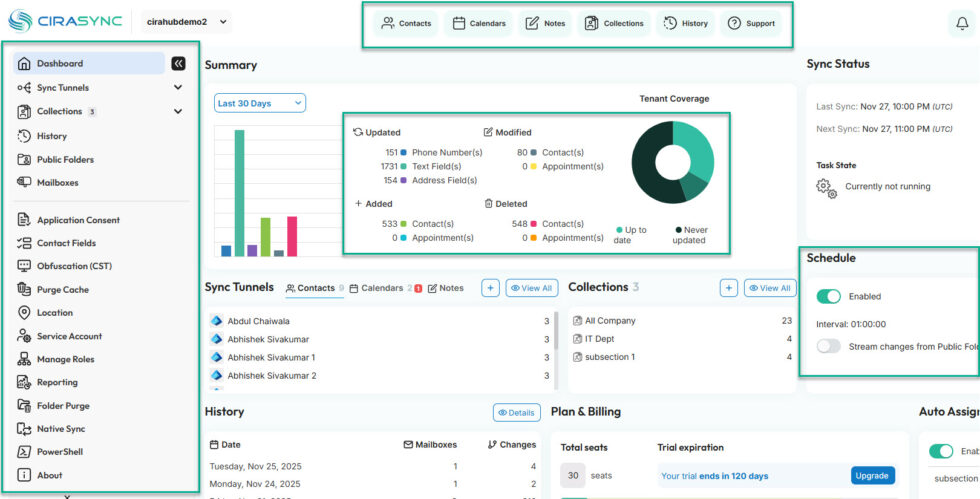
CiraSync le permite sincronizar los contactos de Microsoft 365 con dispositivos Android sincronizando primero la información de contacto directamente en el buzón de correo Exchange Online de cada usuario.
Una vez que los contactos están en el buzón, se transfieren automáticamente al dispositivo Android del usuario a través de la conexión nativa Exchange/ActiveSync que el dispositivo ya utiliza para su correo electrónico.
Dentro de CiraSync, los administradores conectan el directorio, eligen qué usuarios o grupos deben recibir qué contactos y definen la frecuencia con la que se ejecutan las sincronizaciones. A continuación, los contactos aparecen en los dispositivos Android sin que los usuarios tengan que buscar, copiar o guardar nada manualmente.
Cuando cambia un número de teléfono o un título en Active Directory, CiraSync lo actualiza en los dispositivos de destino según la programación de sincronización.
Consulte nuestras preguntas frecuentes para obtener más información sobre CiraSync y lea esta guía para comprender su seguridad y cumplimiento normativo.
Veamos ahora cómo sincronizar los contactos de Active Directory con dispositivos Android utilizando CiraSync.
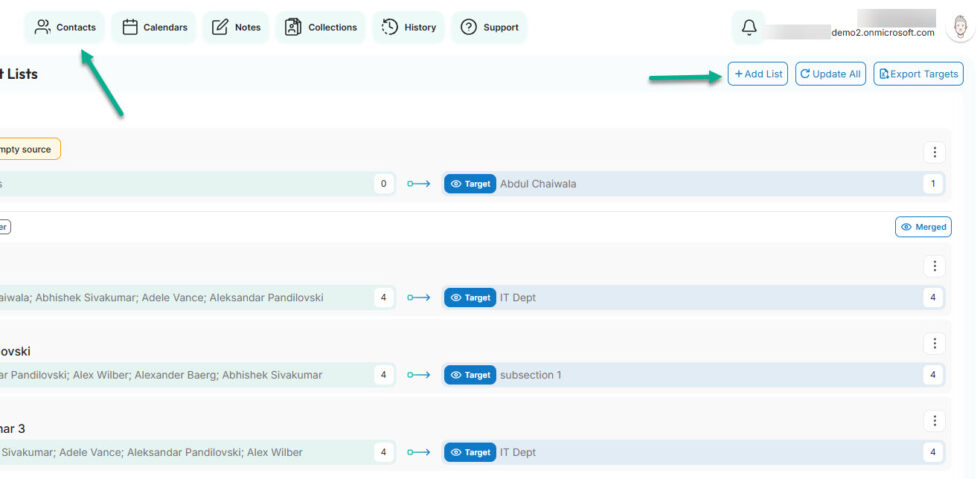
1. Haga clic en Contactos en la parte superior > Añadir lista.
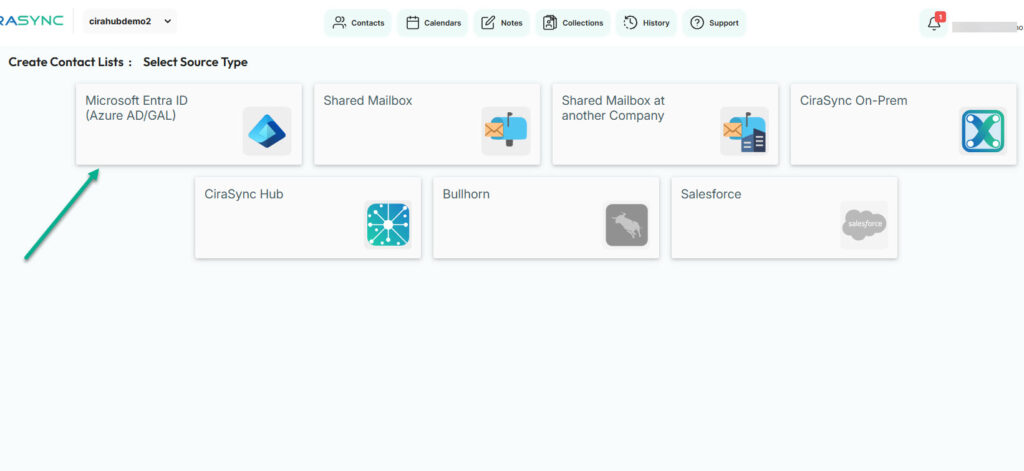
2. Elija la fuente. Puede ser buzones compartidos, Salesforce y más. Para este tutorial, utilizaremos Microsoft Entra ID.
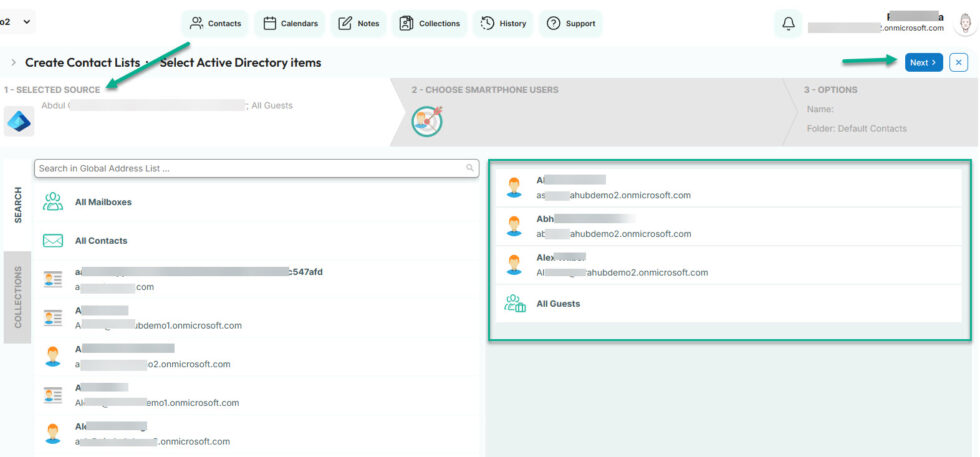
Ahora, seleccione las listas de contactos que desea sincronizar. Puede sincronizar uno o más empleados o toda la lista de contactos. Haga clic en Siguiente.
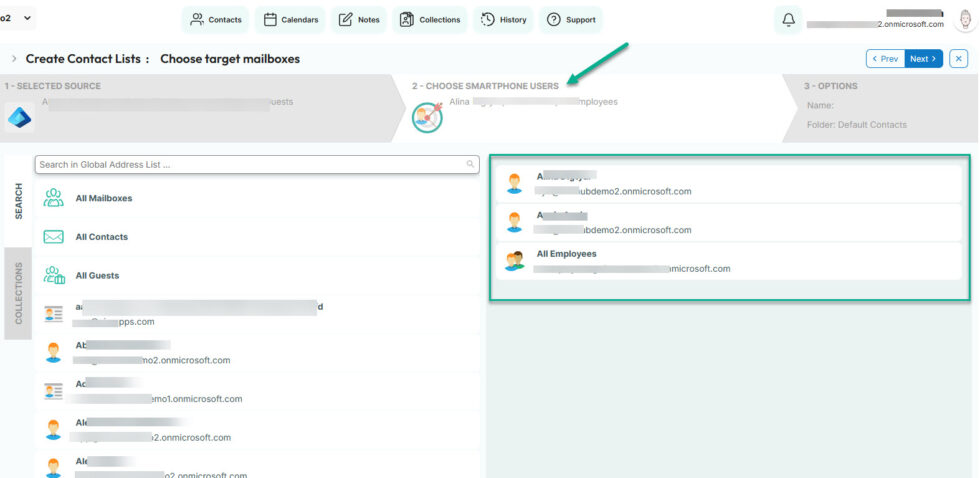
3. Seleccionemos los usuarios de teléfonos inteligentes. Estas son las personas con las que desea sincronizar los contactos. Podrían ser los líderes de su organización, un departamento específico o todos los empleados.
En mi caso, sincronizaremos con todos los empleados.
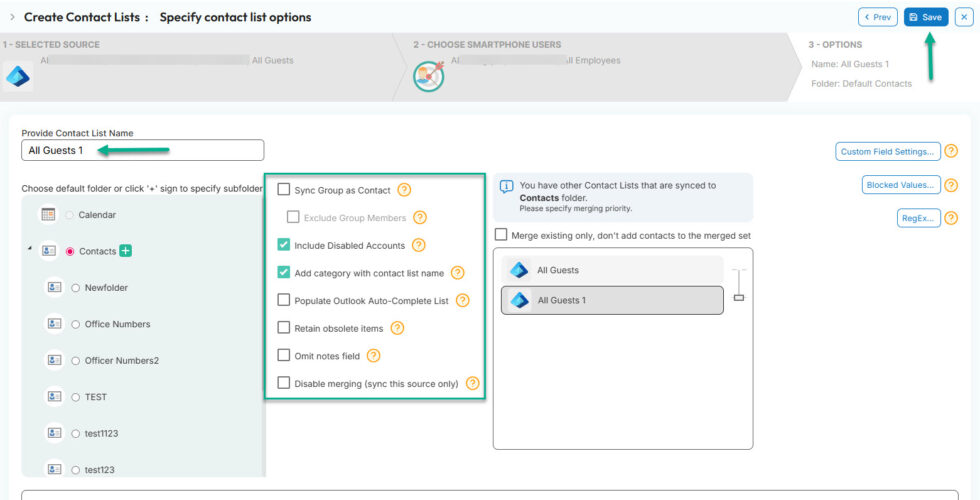
4. Ahora, pidamos a CiraSync que funcione como queremos.
Por ejemplo, la herramienta de sincronización AD no sincronizará las cuentas desactivadas. Esto significa que si desactiva cuentas en Entra ID (Azure AD/LGD), CiraSync no las sincronizará con los dispositivos Android.
Sin embargo, puede decidir sincronizarlas marcando la casilla «Incluir cuentas desactivadas».
Mediante otras configuraciones avanzadas, los administradores también pueden conservar elementos obsoletos, omitir campos de notas o desactivar la fusión.
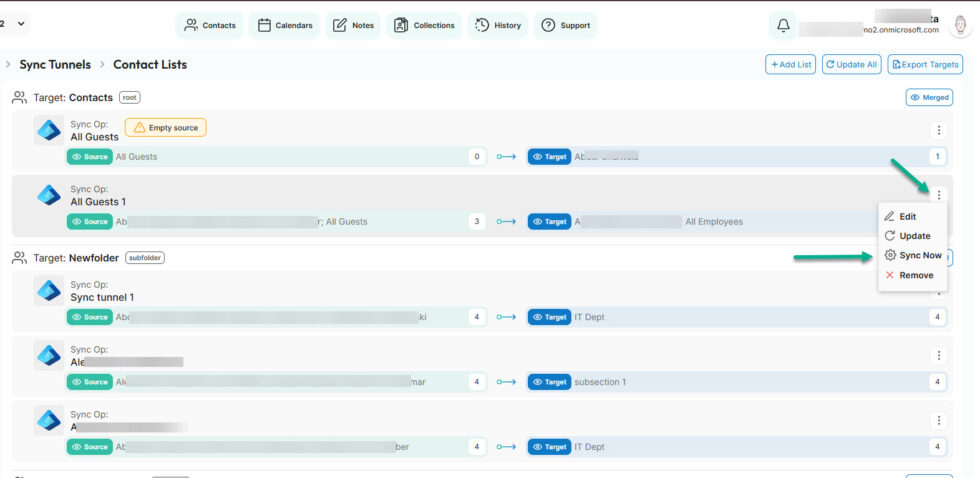
CiraSync le redirigirá ahora a Sync Tunnels, donde verá una vista previa de la sincronización. Pulse «Sincronizar ahora».
5. Por último, marque las casillas Actualizar caché y Sincronizar fotos (si también deseas sincronizar las fotos de perfil) y haga clic en Aceptar.
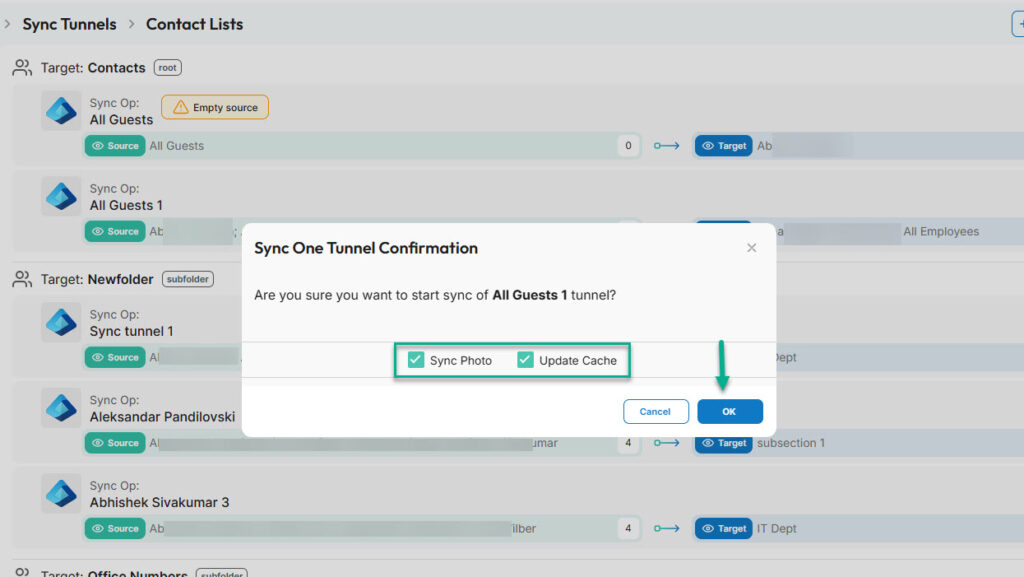
Y voilá, acaba de sincronizar los contactos de Active Directory con los dispositivos Android utilizando CiraSync.
Ah, un consejo más: ve al panel de control principal y elija su programa de sincronización.
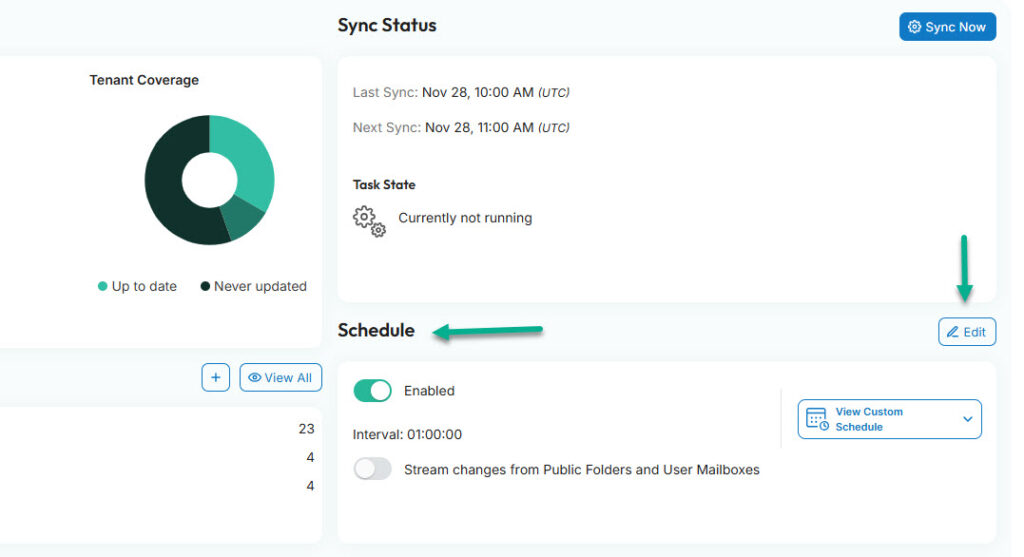
Puede ser:
- Diario: Una vez al día (por ejemplo, 09:00 a.m.).
- Semanal: Seleccione los días (por ejemplo, lunes, miércoles y viernes a las 09:00 a. m.).
- Mensual: seleccione los días del mes (por ejemplo, el 6, el 10 y el 18 a las 10:00 a. m.).
- Intervalo: elija un intervalo de tiempo (por ejemplo, cada hora).
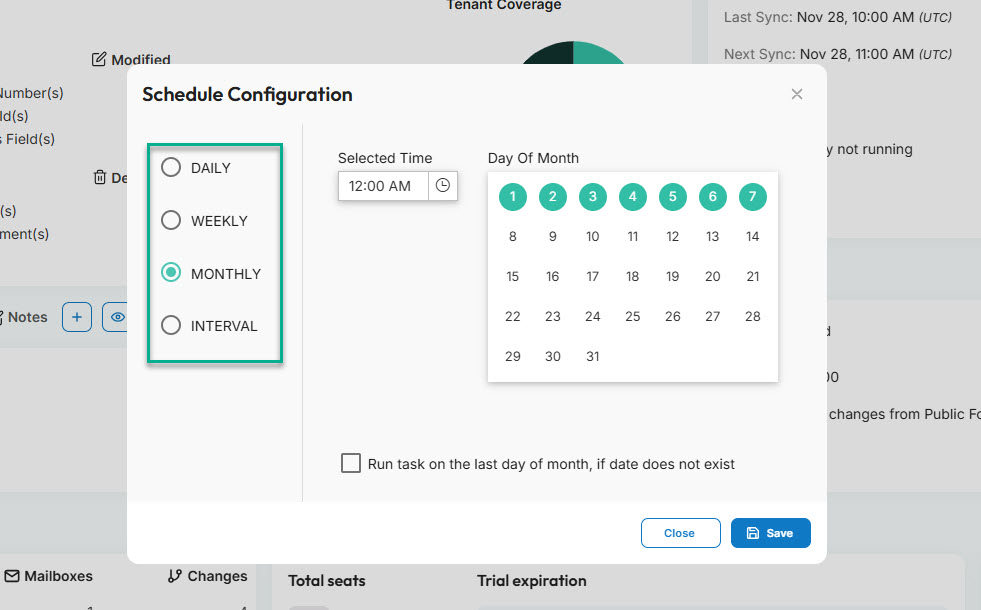
Configurar la programación de sincronización en CiraSync
Configurar la programación de sincronización en CiraSync
Las soluciones a corto plazo, como los guardados manuales, las exportaciones o las búsquedas en Outlook, pueden funcionar durante un tiempo, pero introducen desviaciones y requieren un trabajo de soporte continuo.
Las soluciones a corto plazo, como los guardados manuales, las exportaciones o las búsquedas en Outlook, pueden funcionar durante un tiempo, pero introducen desviaciones y requieren un trabajo de soporte continuo.
Preguntas frecuentes
No. Android no se conecta de forma nativa a Active Directory. Necesita una solución alternativa o una solución de sincronización dedicada para salvar esa diferencia.
¿La Lista Global de Direcciones es lo mismo que Active Directory?
No. Active Directory almacena los datos. La Lista Global de Direcciones es una vista de directorio creada por Exchange para que aplicaciones como Outlook puedan buscar contactos.
¿Por qué los contactos aparecen en Outlook pero no en los contactos de Android?
Outlook puede leer la Lista Global de Direcciones a través de Exchange. La aplicación de contactos de Android no puede, por lo que los contactos permanecen atrapados dentro de Outlook.
¿Outlook puede guardar automáticamente los contactos de la Lista Global de Direcciones (LGD) en Android?
No. Outlook trata las entradas la Lista Global de Direcciones como perfiles de directorio de solo lectura. No existe una configuración fiable para forzarlas a aparecer en la libreta de direcciones de Android.
¿La exportación de contactos de Active Directory crea una sincronización real?
No. Las exportaciones CSV crean una instantánea en el tiempo. Cualquier cambio requiere una nueva exportación y reimportación, lo que da lugar a contactos obsoletos y duplicados.
¿Las herramientas de gestión de dispositivos móviles pueden gestionar bien la sincronización de contactos?
Algunas herramientas MDM pueden enviar contactos, pero la sincronización de contactos suele ser secundaria al control del dispositivo y, a menudo, carece de flexibilidad o fiabilidad.