
Mejores prácticas antes de sincronizar
1. Audite y limpie sus datos de origen.
Antes de habilitar la sincronización, revise sus contactos de origen:
- Eliminar entradas duplicadas
- Estandarizar el formato de los nombres, números de teléfono y direcciones de correo electrónico.
- Eliminar datos de prueba o registros incompletos
- Asegúrese de que las empresas, los puestos de trabajo y los departamentos tengan nombres que sigan las mismas reglas.
2. Compruebe la configuración de sincronización y la asignación de campos de contacto.
Antes de iniciar la sincronización, revise la configuración de sincronización y las opciones de filtrado disponibles para asegurarse de que solo se incluyan los datos de contacto más relevantes y precisos.
Utilice las casillas de verificación para habilitar o deshabilitar funciones de sincronización específicas según las necesidades de su organización.
Nota: Los siguientes son comportamientos predeterminados en CiraSync. Sincronizar grupos de contactos: CiraSync sincroniza automáticamente los contactos, lo que garantiza que los usuarios adecuados, como los equipos de campo o los departamentos, reciban las listas de contactos correctas. Añadir categoría con el nombre de la lista de contactos: Esto ayuda a los usuarios a identificar fácilmente el origen de los contactos sincronizados, especialmente cuando se sincronizan con carpetas compartidas o se utilizan vistas personalizadas en Outlook.
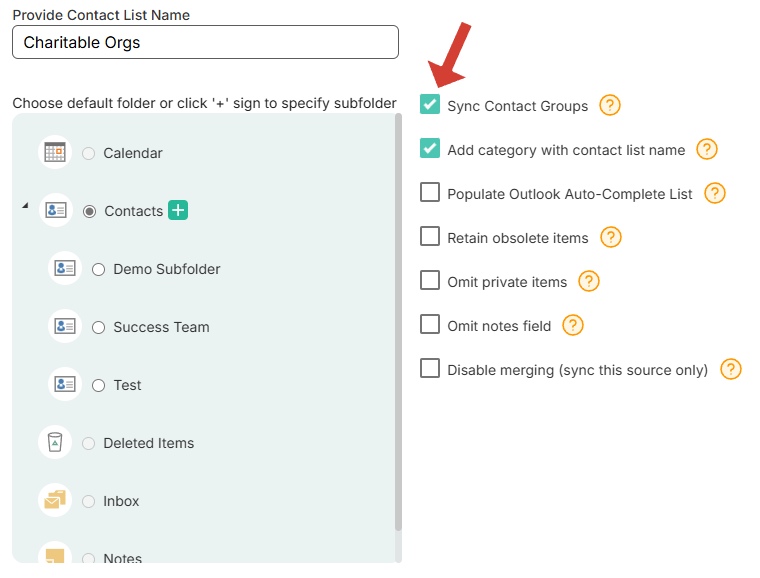
- Rellene la lista de autocompletar de Outlook para agilizar la comunicación: los contactos sincronizados se rellenarán automáticamente en Outlook al redactar correos electrónicos.
- La opción conservar elementos obsoletos permite que los contactos sincronizados anteriormente permanezcan en el buzón del usuario aunque se hayan eliminado de la fuente (lo cual resulta útil para auditorías o consultas).
- Omita los elementos privados para asegurarse de que los contactos personales o confidenciales no se sincronicen involuntariamente.
- Omita el campo Notas si no es necesario sincronizar el contenido de las notas o si las políticas de privacidad restringen el intercambio de notas.
- Desactive la fusión (Sincronizar solo esta fuente) para aplicar la sincronización unidireccional desde una fuente específica, evitando posibles sobrescrituras de datos de otras tareas de sincronización.
3. Configure filtros de sincronización de datos
Evita el desorden innecesario de datos aplicando filtros de sincronización de datos:
-
Sincronizar solo los contactos con números de teléfono o direcciones de correo electrónico.
-
Excluir registros desactivados, obsoletos o irrelevantes, salvo que sean necesarios.
Se puede acceder al filtrado de datos en el panel Configuración de sincronización, donde se pueden definir campos, condiciones y valores específicos para controlar exactamente qué contactos se incluyen en la sincronización. Esto ayuda a mantener las listas de contactos de los usuarios finales limpias, relevantes y fáciles de gestionar.
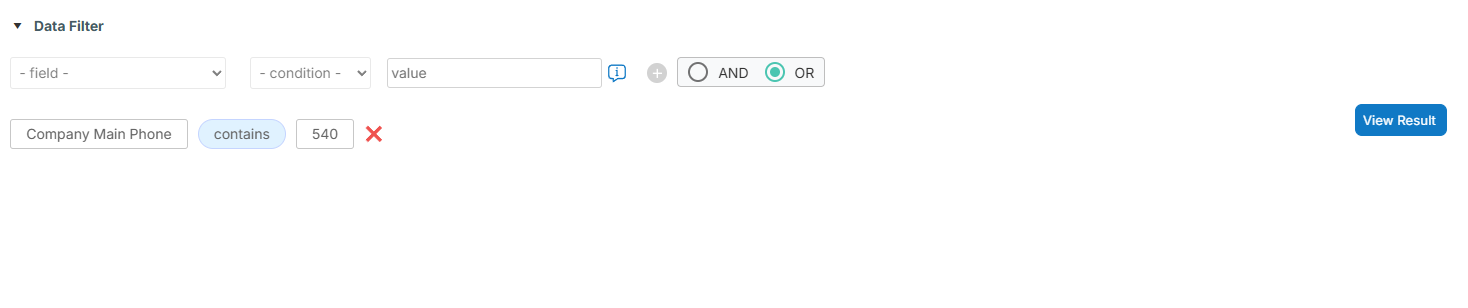
Nota: Asegúrese de aplicar filtros de contactos para controlar qué registros se incluyen, como sincronizar solo los contactos con números de teléfono o direcciones de correo electrónico válidas. Además, excluya las entradas inactivas o irrelevantes para mantener las libretas de direcciones de los usuarios limpias, centradas y fáciles de navegar.
4. Pruebe con una muestra pequeña
Ejecute una sincronización utilizando un conjunto de datos limitado para validar la asignación, la integridad de los campos y la selección de carpetas.
Compruebe si hay errores, comportamientos inesperados o inconsistencias de formato antes de pasar a la implementación completa.
Cómo evitar duplicados en los buzones de correo de los usuarios
Los contactos preexistentes en el buzón de correo de un usuario pueden provocar duplicados después de la sincronización de CiraSync. Para evitarlo:
- Seleccione la misma carpeta que ya contiene los contactos del usuario.
- Habilite la función de fusión de CiraSync, que utiliza direcciones de correo electrónico SMTP para detectar duplicados.
- Cuando se encuentran coincidencias, los contactos se fusionan, no se duplican.
Importante: Los contactos fusionados se tratan como entradas privadas. Si se elimina un contacto de origen sincronizado, la versión fusionada permanecerá en el buzón del usuario.
Para habilitar la eliminación automática de los contactos fusionados cuando se eliminan de la fuente, Póngase en contacto con el servicio de asistencia de CiraSync en help@cirasync.com o supportdesk@cirasync.com para obtener ayuda.
Outlook clásico frente a Outlook nuevo: cómo se muestran los contactos
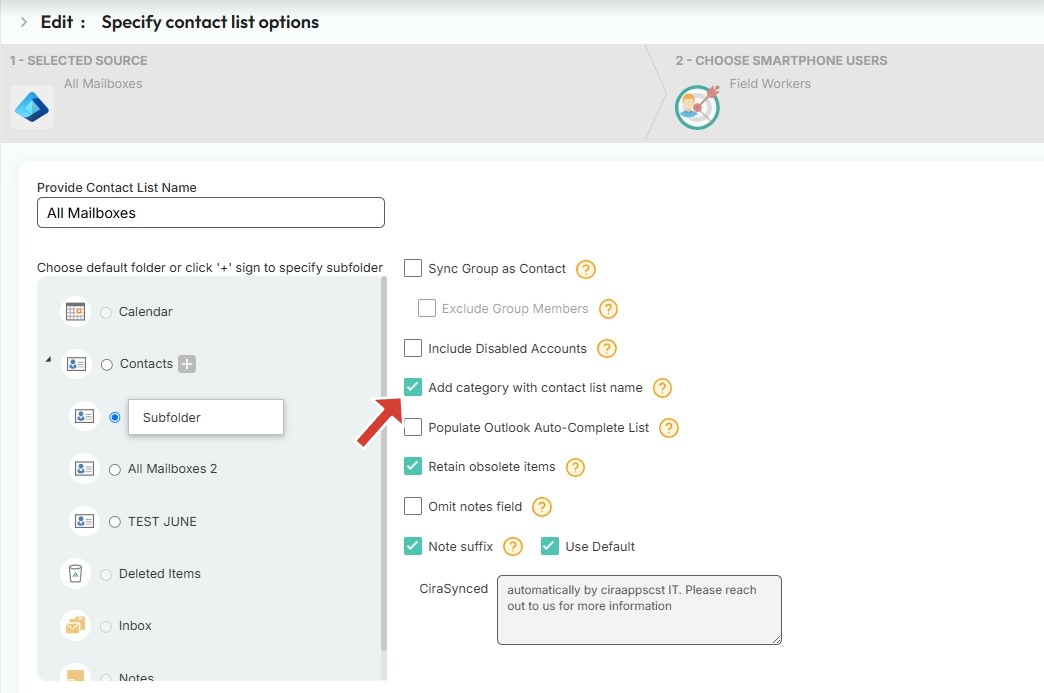
La nueva aplicación Microsoft Outlook ya no admite el concepto de subcarpetas tal y como se veía en Outlook clásico. En su lugar, las subcarpetas se muestran como categorías en la nueva interfaz.
Cuando CiraSync está configurado para sincronizar contactos con subcarpetas y la opción «Añadir categoría con el nombre de la lista de contactos» está habilitada, la nueva aplicación Outlook genera automáticamente categorías basadas en los nombres de esas subcarpetas. Dado que las subcarpetas no se muestran, esto da lugar a la creación de categorías duplicadas.
Acceso a los contactos en dispositivos móviles
Es importante tener en cuenta que CiraSync no interactúa directamente con los dispositivos móviles y no tiene control sobre cómo se muestran los contactos en ellos. CiraSync simplemente sincroniza los datos desde la fuente al buzón del usuario. Si se habilita una opción de sincronización, se podrá acceder a los contactos desde dispositivos móviles; sin embargo, la forma en que se muestran dichos contactos depende del propio dispositivo y está fuera del control de CiraSync.
1. Habilite «Guardar contactos» en la aplicación móvil Microsoft Outlook (iOS/Android).
Para iOS:
1. Abra la aplicación Outlook: Pulse sobre el icono de la aplicación Outlook en su dispositivo iOS para abrirla.
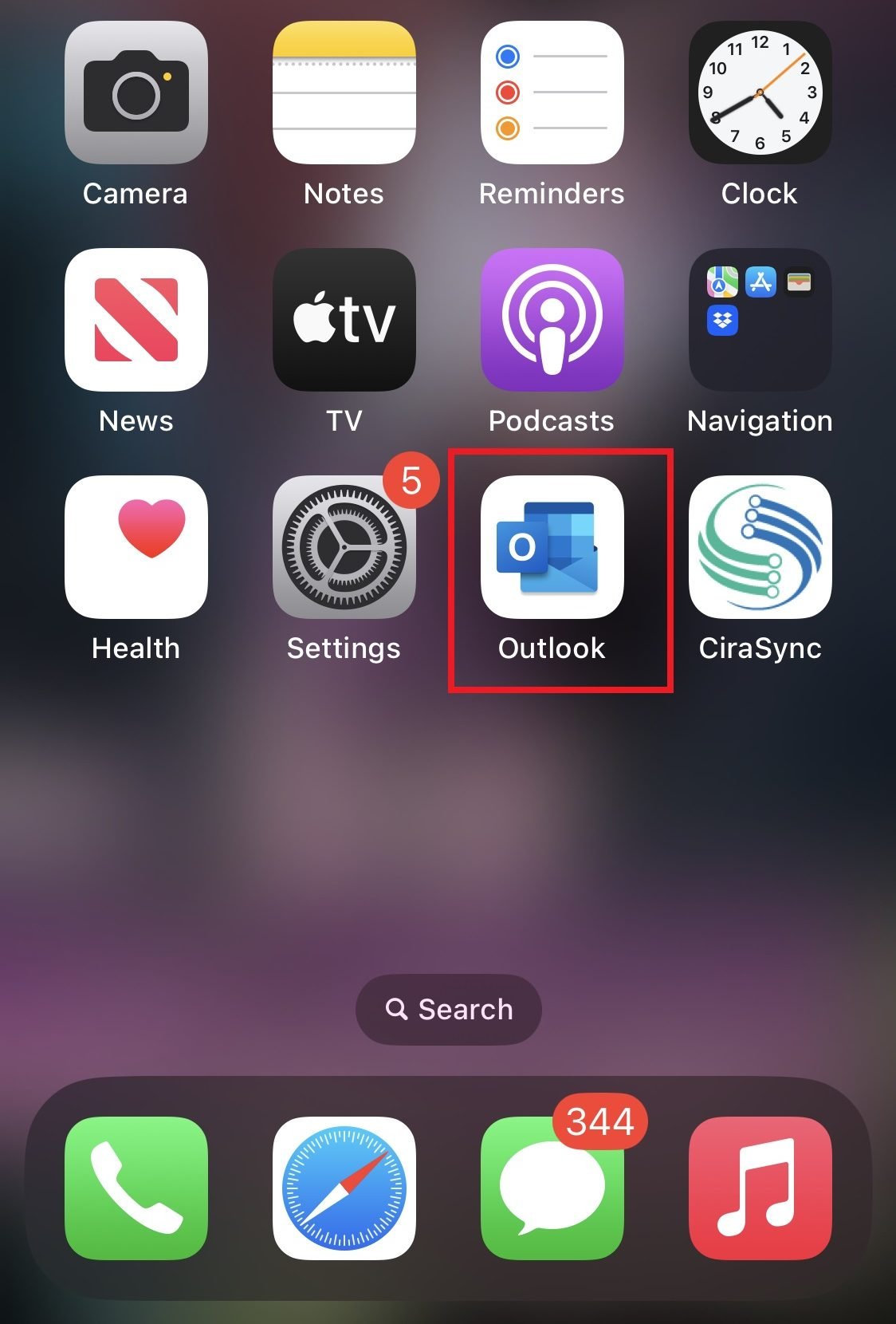
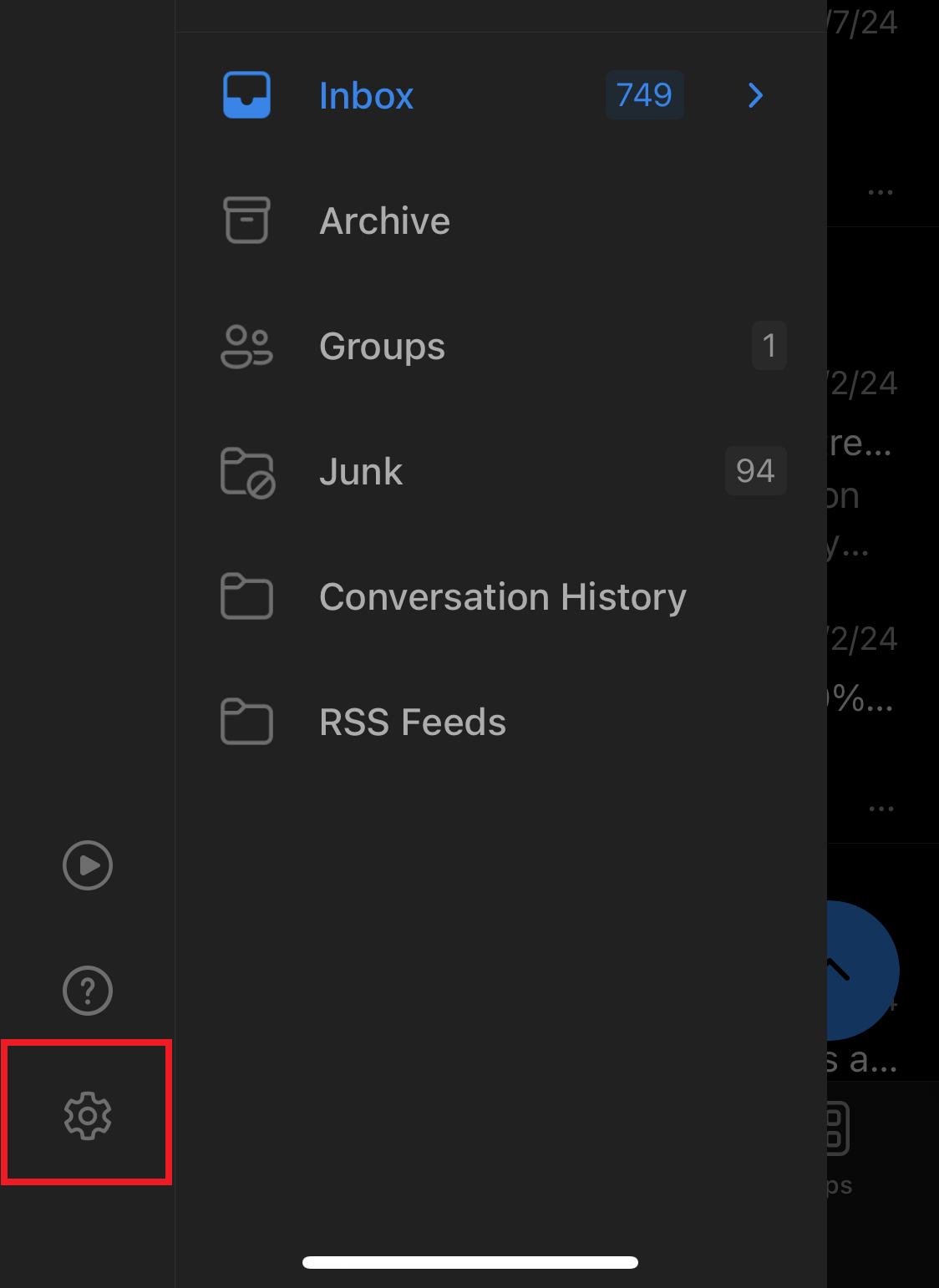
2. Acceda a los ajustes: pulse su foto de perfil o el icono de la esquina superior izquierda y, a continuación, pulse el icono con forma de engranaje de la esquina inferior izquierda para acceder a los ajustes.
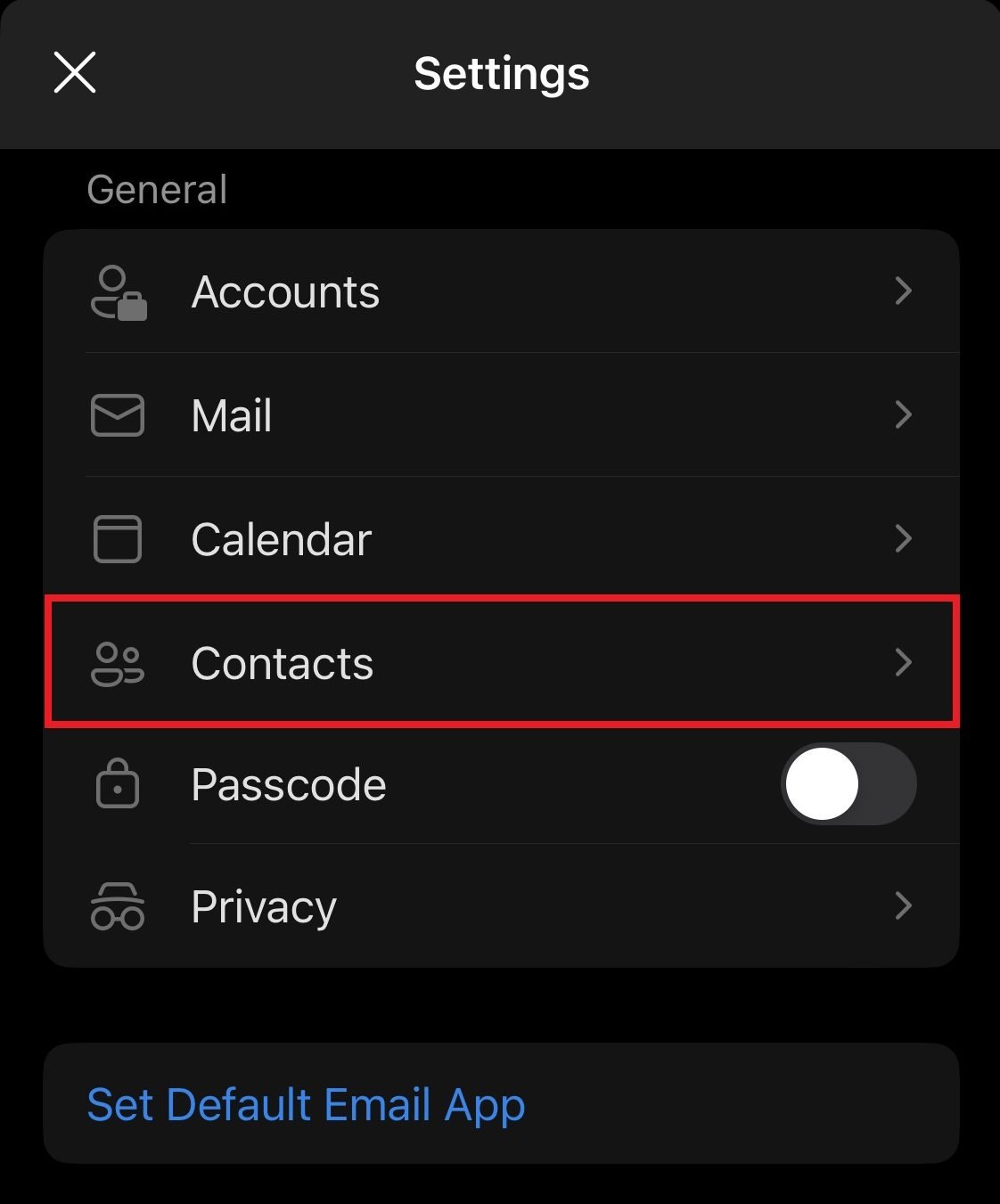
3. Haga clic en «Contactos» en el menú de configuración.
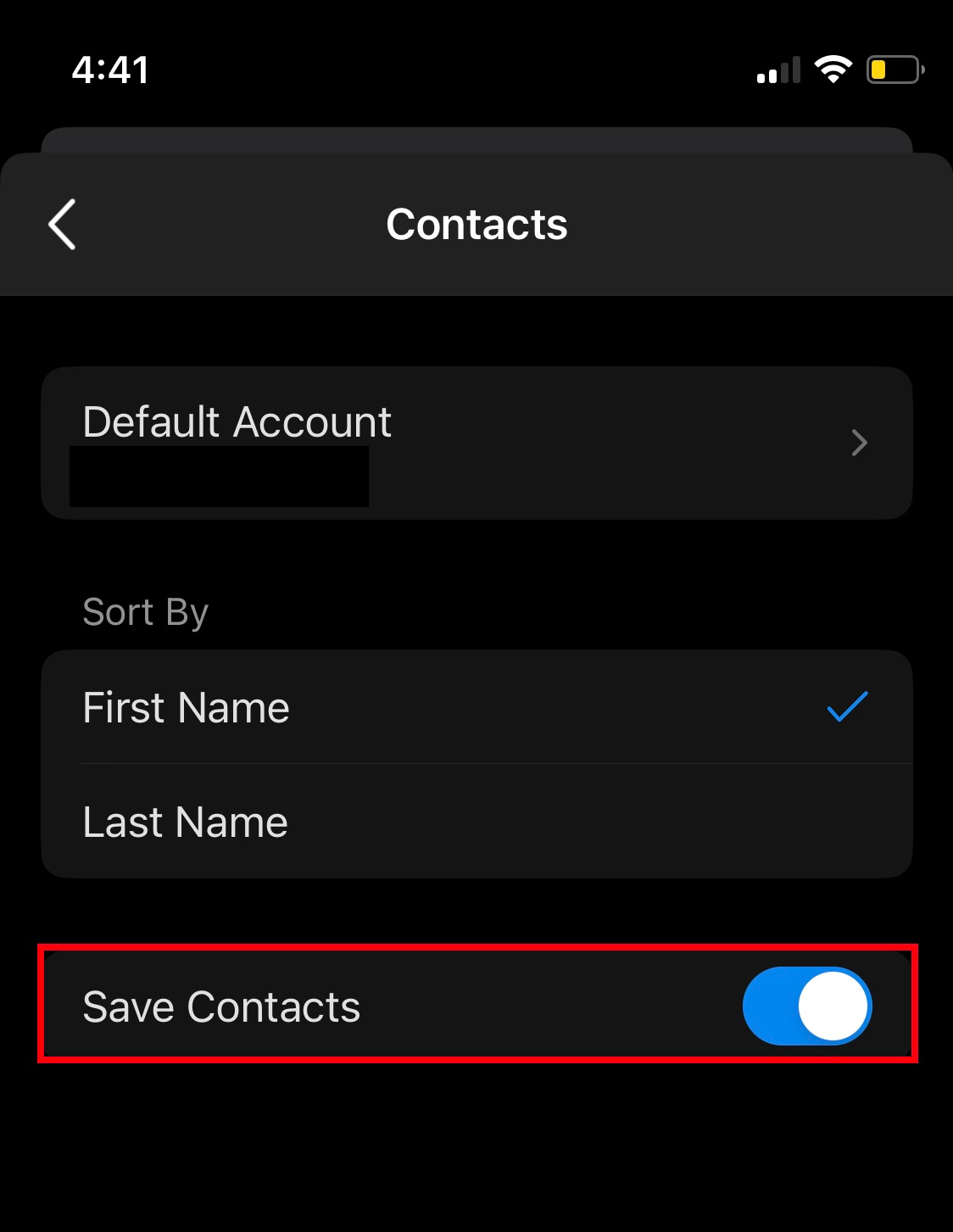
4. Active la opción «Guardar los contactos»: Active el interruptor situado junto a «Guardar los contactos». Esta acción hará que Outlook empiece a sincronizar los contactos con la libreta de direcciones del dispositivo.
Para Android:
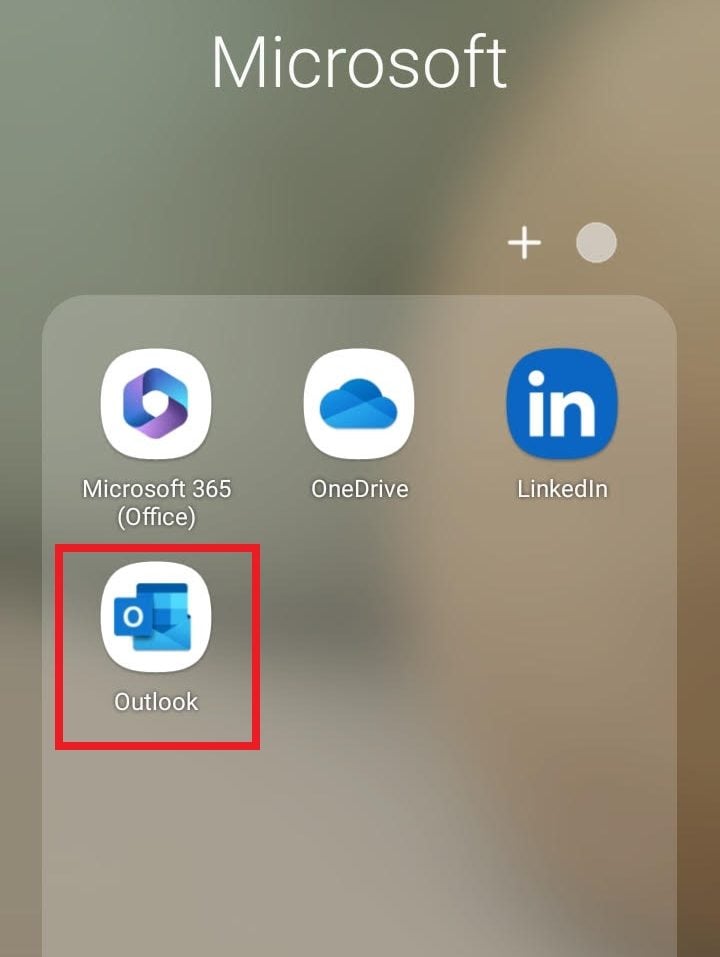
1. Abra la aplicación Outlook: Pulse el icono de la aplicación Outlook en su dispositivo Android.
2. Vaya a Ajustes: Toque el icono del menú (tres líneas horizontales) en la esquina superior izquierda, luego desplásese hacia abajo y toque el icono del engranaje para acceder a los ajustes.
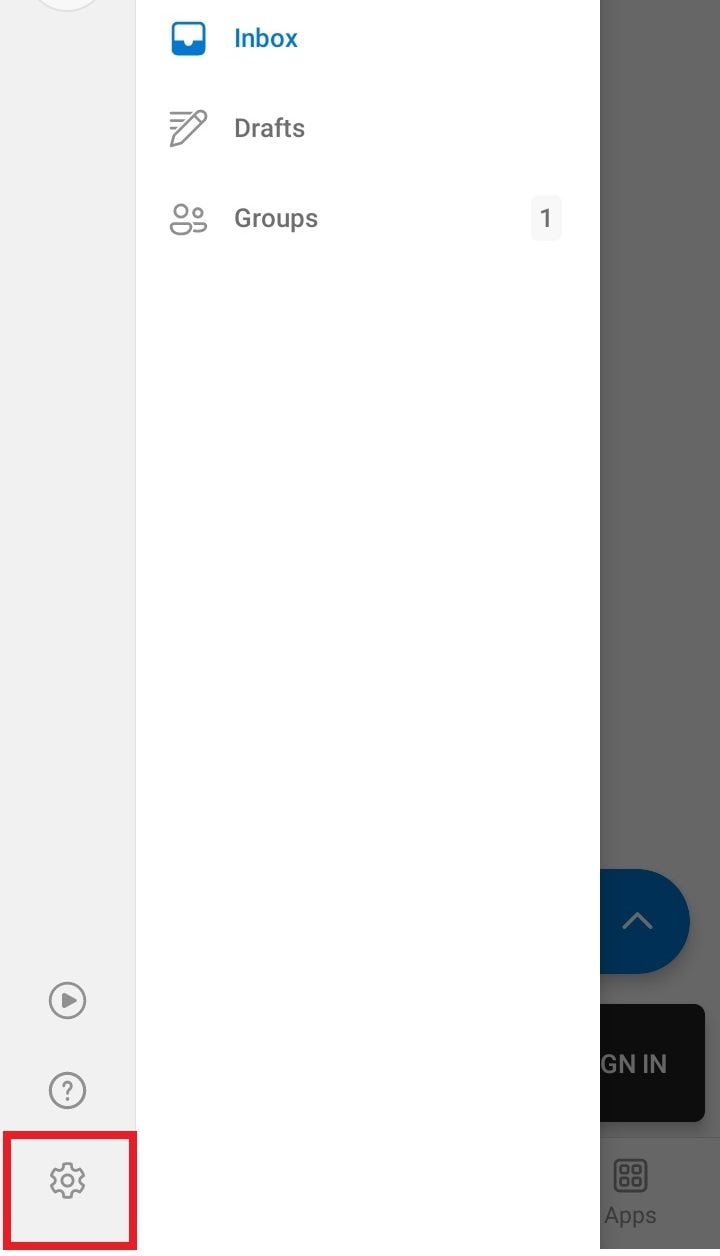
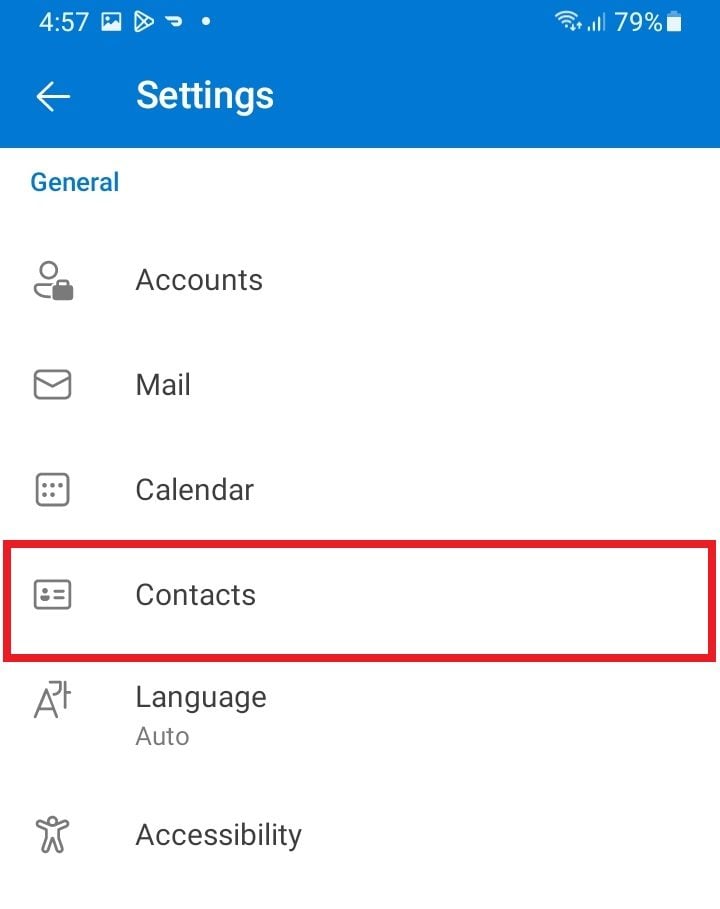
3. Haga clic en «Contactos» en el menú de configuración.
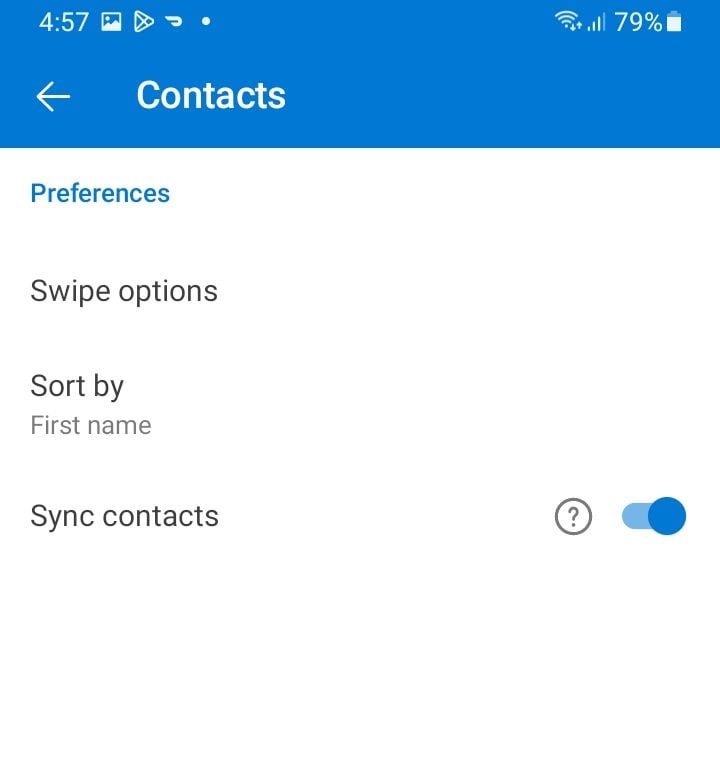
4. Habilite «Guardar contactos»: Active el interruptor situado junto a «Guardar los contactos» para habilitarlo. Esto permitirá a Outlook sincronizar los contactos con la lista de contactos de su dispositivo.
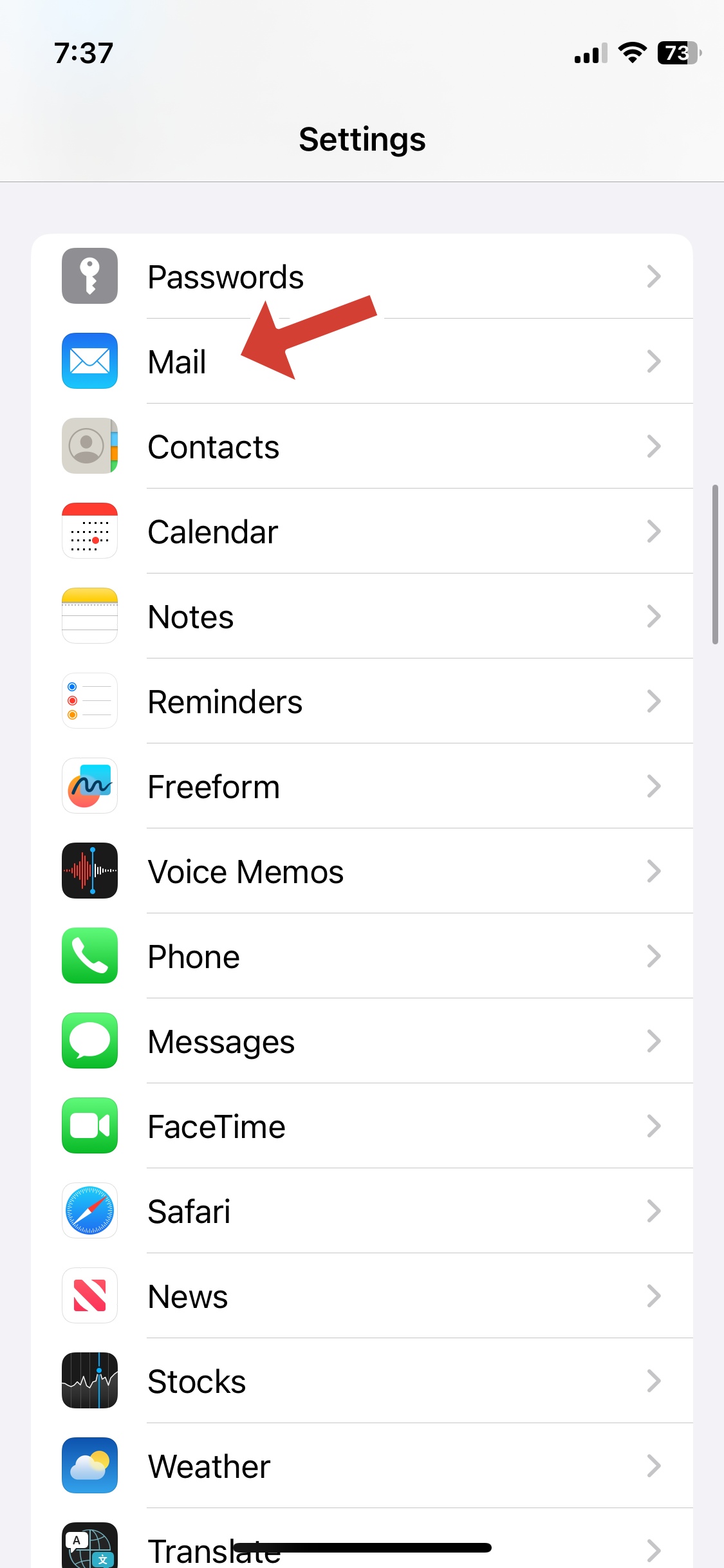
2. Habilite la sincronización de contactos en la aplicación de correo predeterminada (integrada)
1. Vaya a Configuración y haga clic en Correo.
2. Seleccione Cuentas.
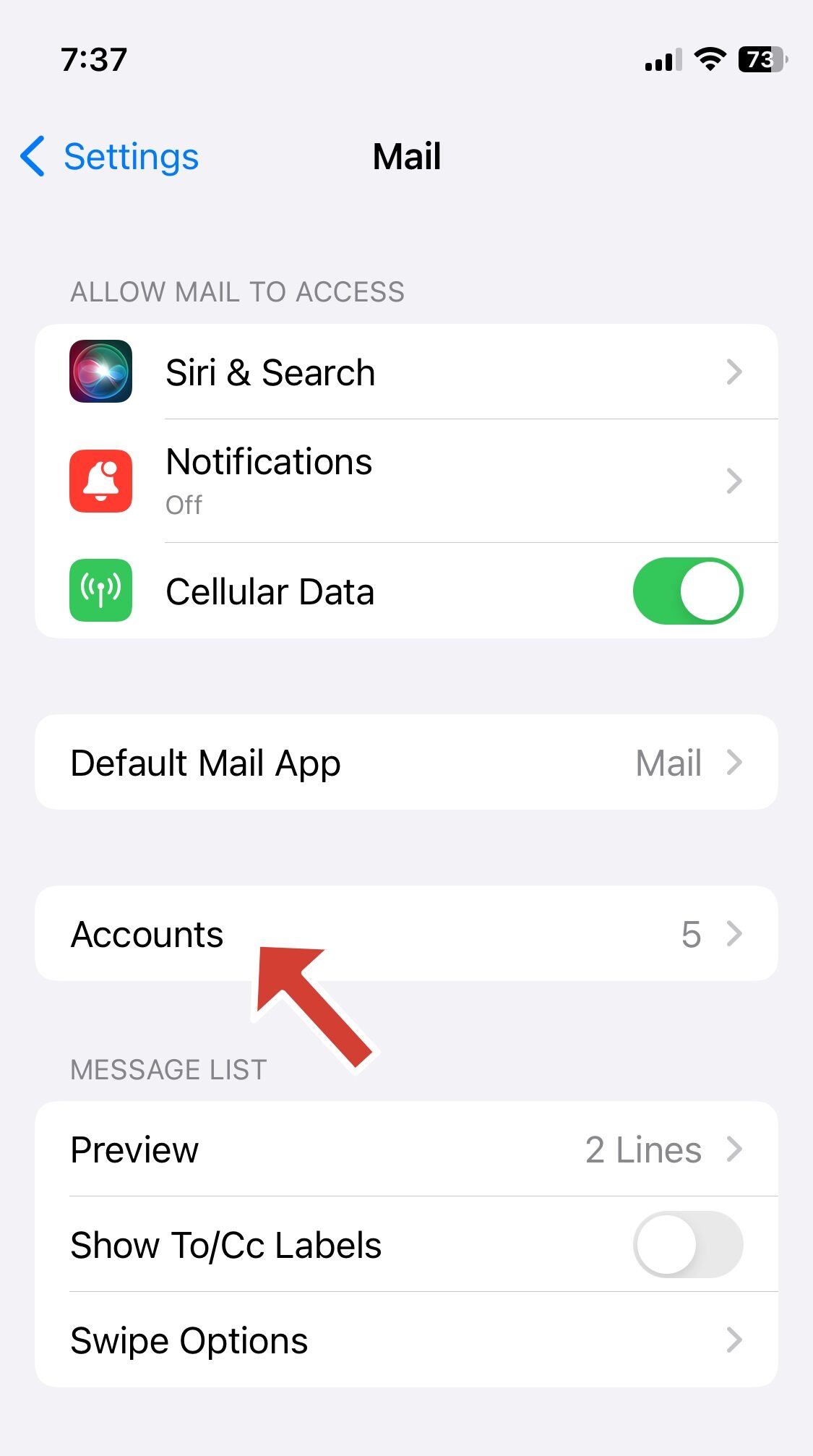
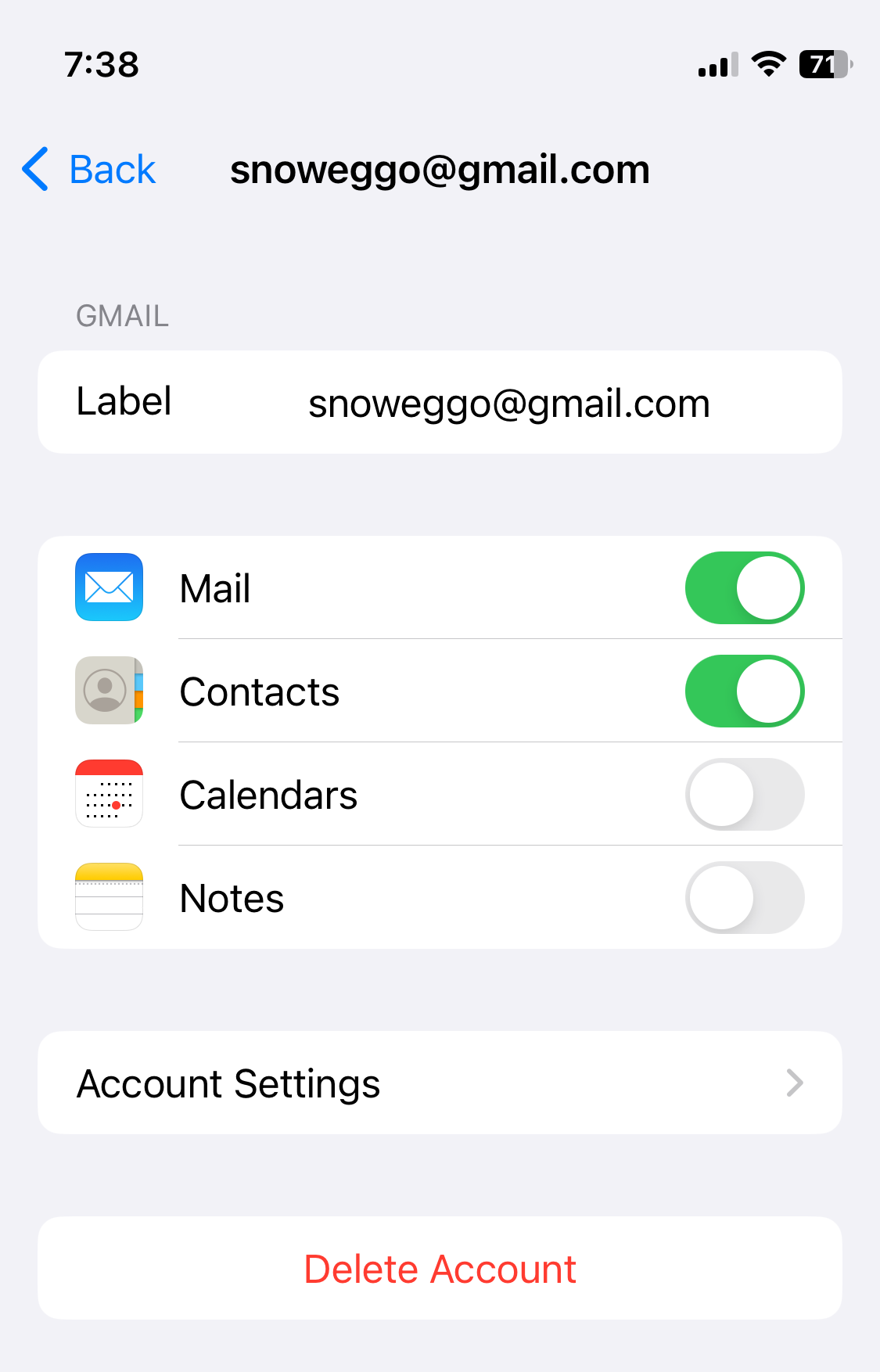
3. Pulse su dirección de correo electrónico para su cuenta de Microsoft.
5. Asegúrese de que Contactos esté activado.
3. Use la aplicación móvil de CiraSync
Si su organización utiliza la aplicación móvil CiraSync:
1. Abra la aplicación CiraSync en su dispositivo.
2. Vaya a Configuración.
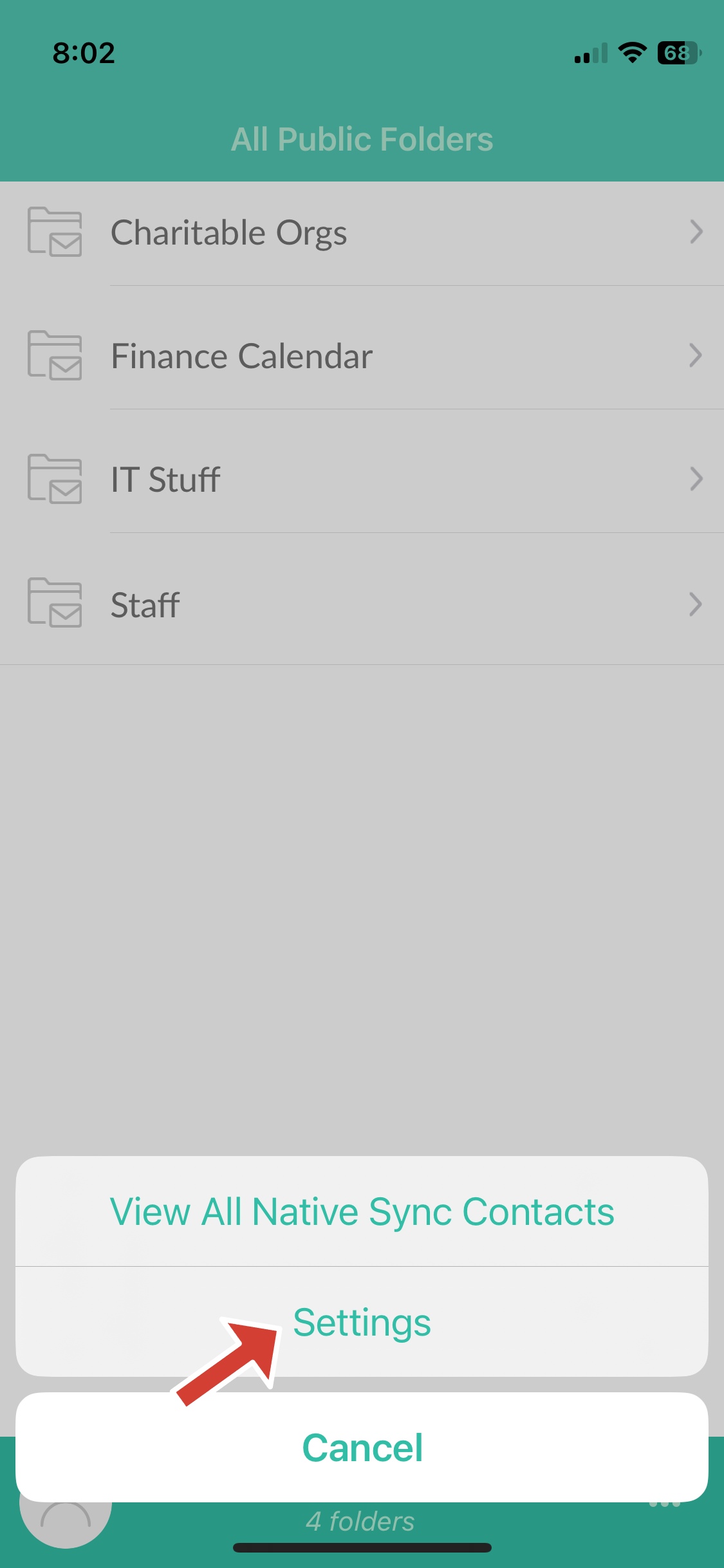
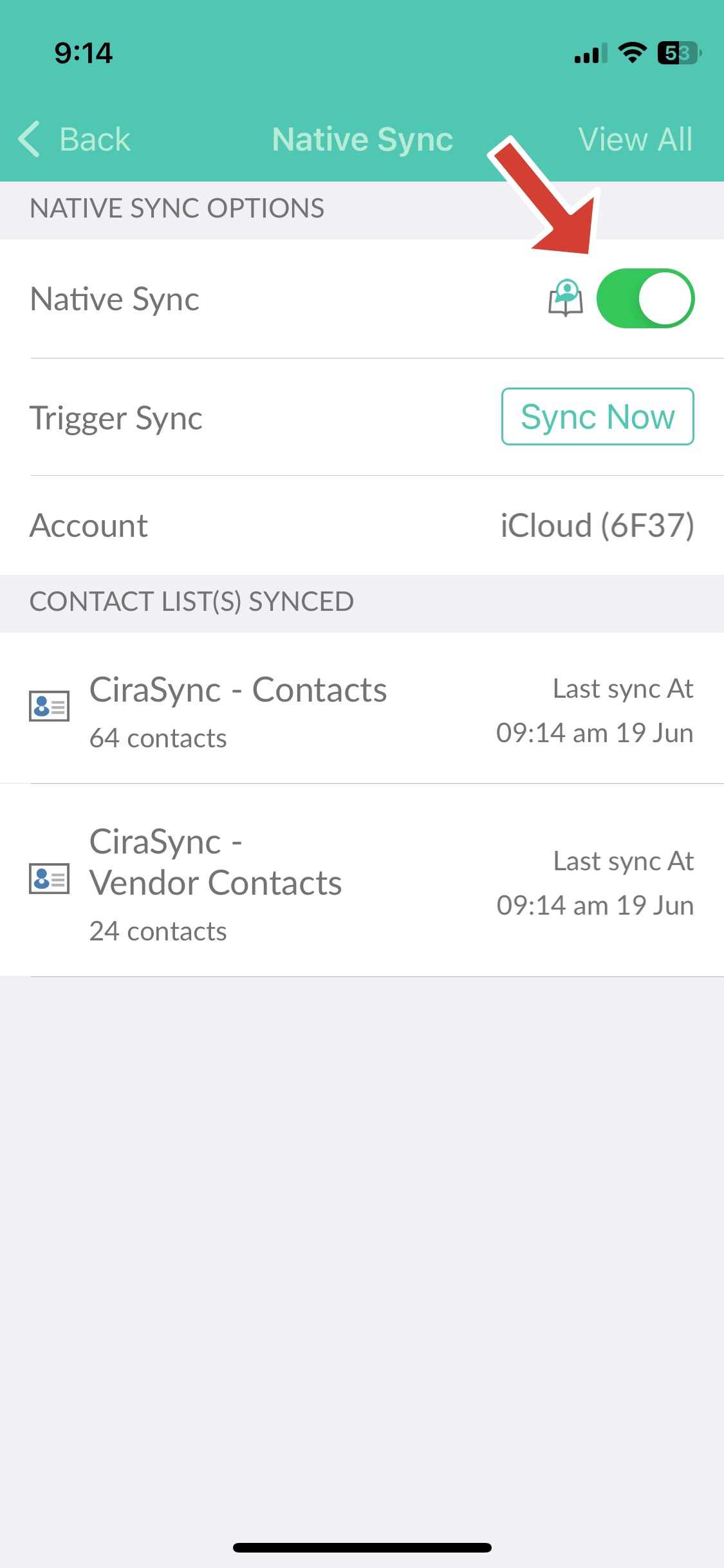
3. Localice la opción Sincronización nativa. Si Native Sync está desactivado, pulse sobre él para abrir los ajustes.
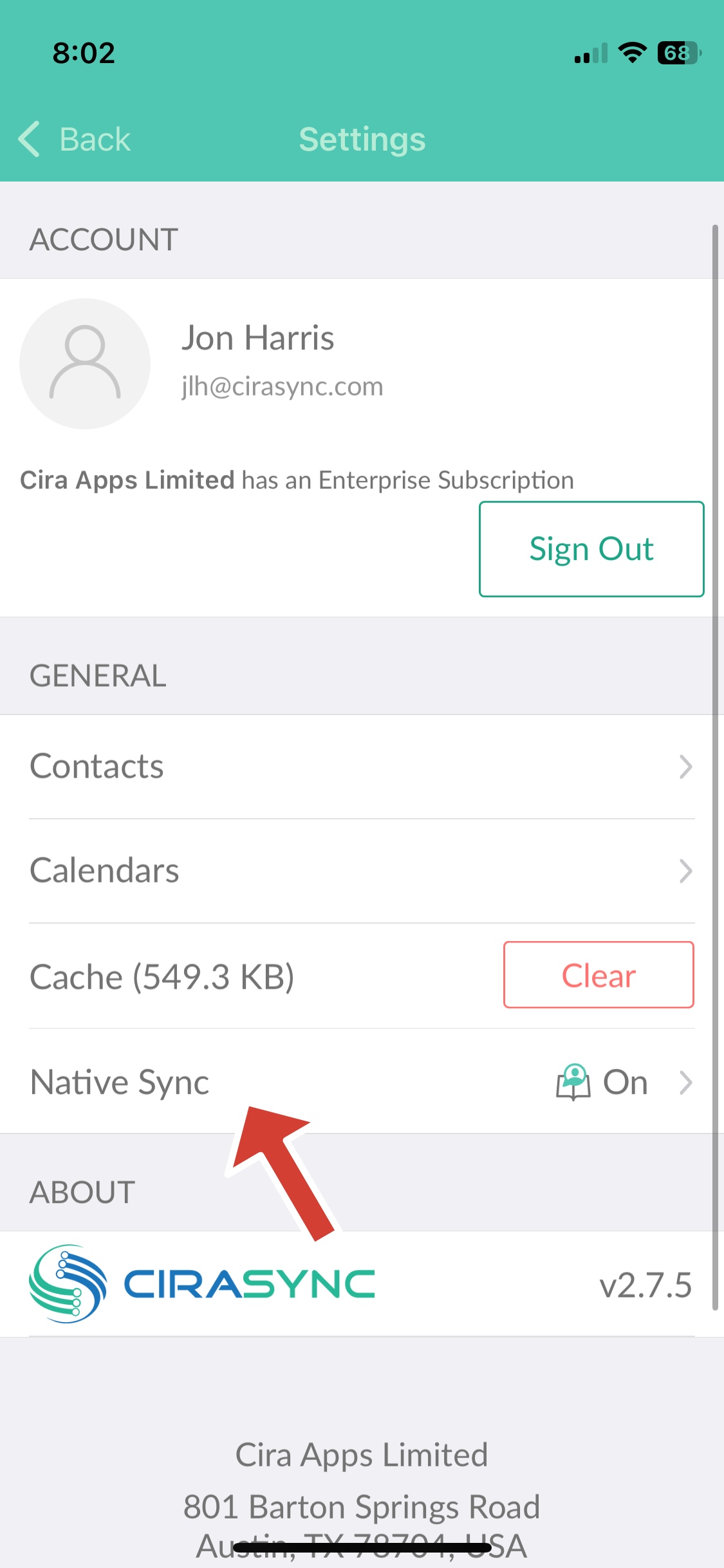
4. Active la sincronización nativa para permitir que los contactos se sincronicen con la agenda nativa de su teléfono. Para iniciar una sincronización, pulse Sincronizar ahora.
¿Por qué aparecen duplicados en los dispositivos móviles?
Las causas comunes de la duplicación de contactos incluyen:
- Los mismos contactos existen en varias carpetas dentro del buzón del usuario.
- Hay varias opciones de sincronización de contactos activadas (por ejemplo, «Guardar contactos» de Outlook Mobile + sincronización de la aplicación de correo nativa).
- Configuración de dispositivos móviles como Gmail o copias de seguridad de iCloud que duplican los registros de contactos.
Solución: Estandarizar qué aplicaciones y servicios sincronizan los contactos en los dispositivos gestionados y limitar las opciones de sincronización de contactos a una fuente principal siempre que sea posible.
Cómo gestiona CiraSync las notas de los contactos
La forma en que se gestionan las notas de contacto durante la fusión en CiraSync depende en gran medida de la configuración de sincronización aplicada. Al habilitar la opción sobrescribir la opción provoca la pérdida de las notas personales existentes, mientras que al desactivarla se conservan ambos conjuntos de notas. Al utilizar la opción delimitador de notas persistentes: todos los tipos de notas, incluidas las notas personales, sincronizadas y persistentes, pueden coexistir en el registro de contactos.
Esta flexibilidad permite a los administradores elegir el comportamiento más adecuado para el manejo de notas en función de las necesidades de su organización, con una configuración cuidadosa que evita la pérdida involuntaria de datos.
Limpiar los contactos antes de sincronizar con CiraSync
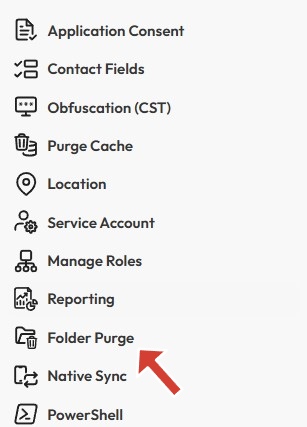
2. Seleccione la subcarpeta de destino y los usuarios
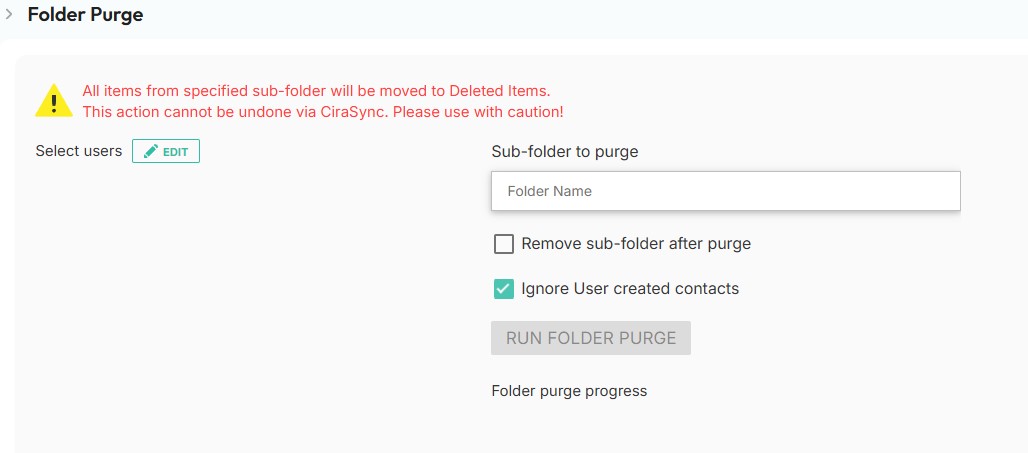
Elija la subcarpeta específica que desea purgar y seleccione los buzones de correo de los usuarios a los que se debe aplicar la acción.
3. Configurar ajustes adicionales
-
-
Nombre de la carpeta: Introduzca el nombre de la subcarpeta que desea eliminar.
-
Eliminar subcarpeta después de la purga: marque esta casilla si desea que la subcarpeta se elimine una vez completada la purga.
-
Ignorar contactos creados por el usuario: Active esta opción para evitar que se eliminen los contactos creados manualmente por el usuario.
-
¿Necesita ayuda?
Póngase en contacto con el equipo de asistencia técnica de CiraSync para obtener ayuda con la configuración de la sincronización, la limpieza o las configuraciones de filtrado avanzadas.
Nuestro equipo puede guiarle a través de las mejores prácticas y evitar problemas evitables en implementaciones a gran escala.