

Si su organización utiliza Active Directory y Microsoft 365, necesita una forma de mantener las identidades sincronizadas. Ahí es donde entra en juego Microsoft Entra Connect.
Conecte Active Directory local con Microsoft Entra ID para que los usuarios puedan acceder a las aplicaciones en la nube con las mismas cuentas que utilizan internamente.
Este artículo explica qué hace Entra Connect, cómo funciona y cuándo utilizarlo.
¿Qué es Microsoft Entra Connect?
Microsoft Entra Connect conecta su Active Directory local con Microsoft Entra ID para que las identidades sean coherentes en todos los entornos. Usted lo instala en un servidor, conecta su directorio y elige cómo se sincronizan los usuarios, los grupos y las credenciales con la nube.
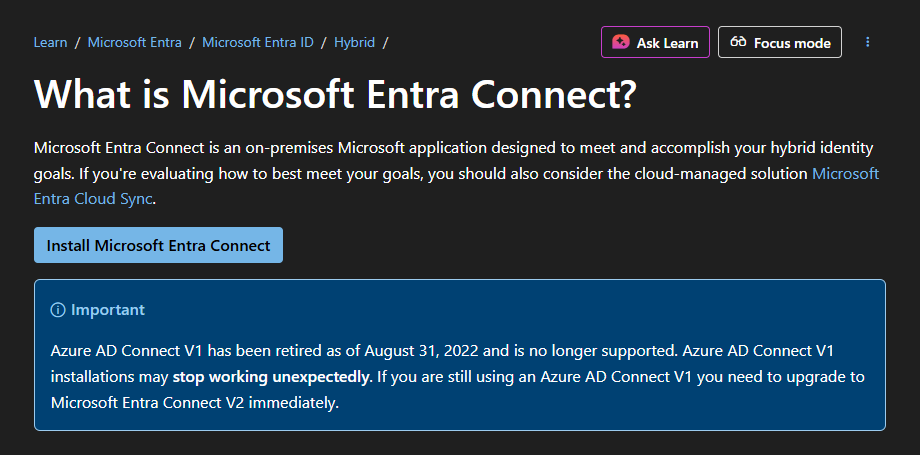
Los equipos de IT lo utilizan para dar soporte a configuraciones de identidad híbridas en las que los sistemas locales siguen siendo importantes, pero las aplicaciones en la nube gestionan el trabajo diario y el acceso.
¿Cómo funciona Microsoft Entra Connect?
Microsoft Entra Connect se ejecuta como un servicio de sincronización en un servidor Windows dentro de su entorno. Debe dirigirlo a su Active Directory local y, a continuación, conectarlo a Microsoft Entra ID mediante una cuenta de administrador.
La herramienta lee los cambios de usuarios, grupos y atributos de Active Directory y envía esas actualizaciones a Entra ID según un calendario que usted controla.
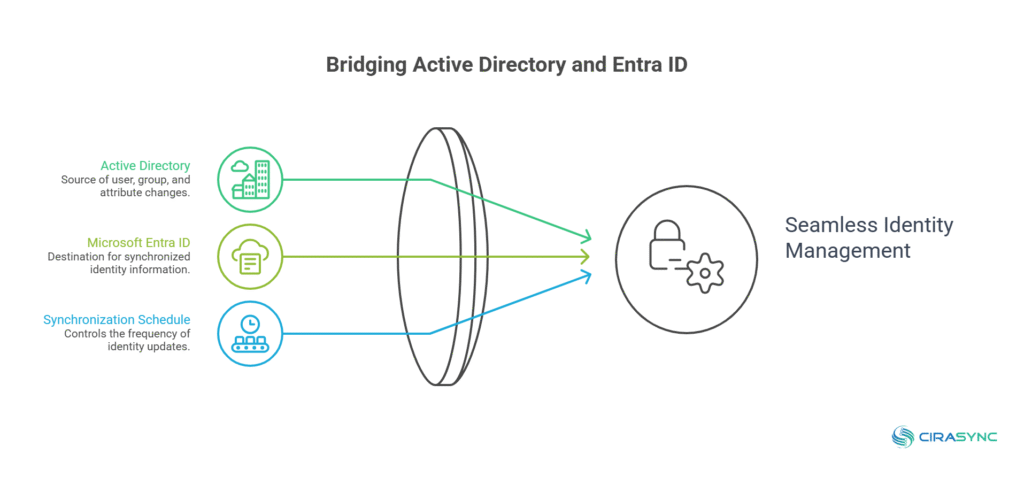
Cuando alguien inicia sesión, la autenticación fluye a través de la configuración que elija, como la sincronización de hash de contraseña o la autenticación de paso. Con el tiempo, el motor de sincronización mantiene ambos directorios alineados a medida que se producen cambios.
Casos de uso comunes de Microsoft Entra Connect
1. Compatibilidad con entornos de identidad híbridos
Muchas organizaciones siguen dependiendo de Active Directory local mientras migran aplicaciones y herramientas de colaboración a Microsoft 365. Microsoft Entra Connect cubre esa necesidad.
Los equipos de IT mantienen Active Directory como fuente de información veraz, mientras que Entra ID gestiona el acceso a la nube. Los usuarios inician sesión con las mismas credenciales en los sistemas locales y las aplicaciones en la nube, lo que reduce la confusión y los problemas de inicio de sesión.
2. Centralización de la autenticación de usuarios en aplicaciones en la nube
Entra Connect ayuda a los equipos de IT a gestionar la autenticación desde un único lugar, en lugar de tener que lidiar con distintos almacenes de identidades.
Usted crea o actualiza usuarios en Active Directory, y esos cambios se transfieren a Entra ID. A continuación, los usuarios acceden a Microsoft 365, aplicaciones SaaS y herramientas internas con la misma cuenta.
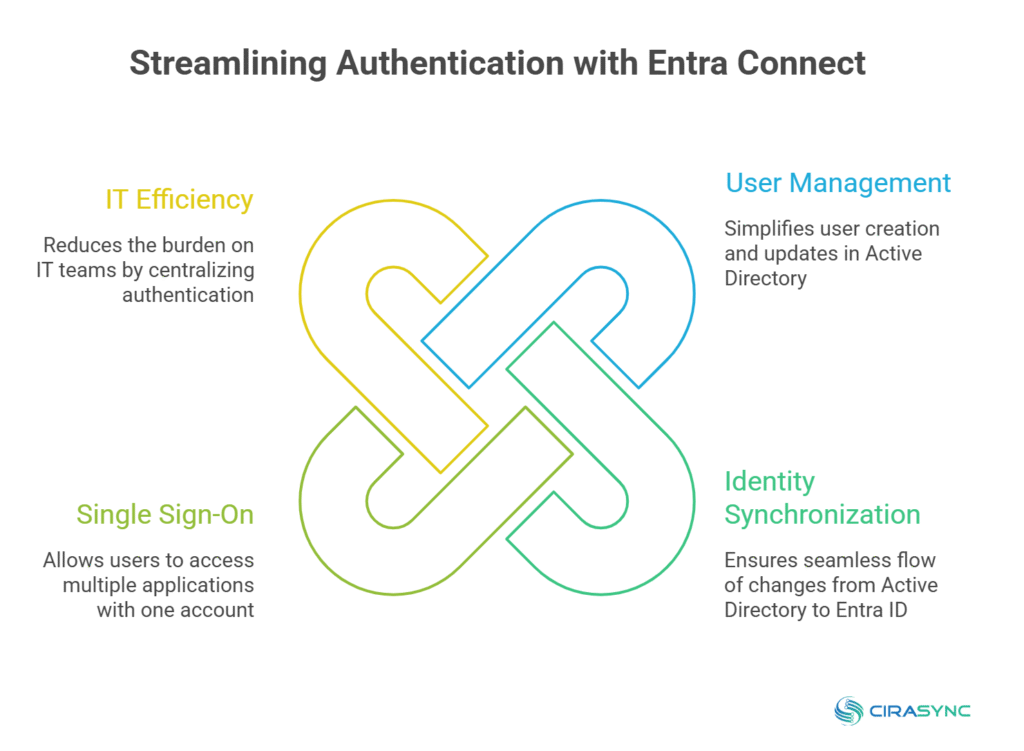
Este enfoque simplifica la incorporación y la salida de empleados, ya que los equipos de IT evitan duplicar el trabajo en todos los sistemas. Cuando un empleado abandona la empresa, al desactivar su cuenta en Active Directory se le bloquea el acceso en todas partes.
3. Gestión de la sincronización de contraseñas y los métodos de inicio de sesión
Las organizaciones suelen utilizar Entra Connect para controlar cómo los usuarios inician sesión en los servicios en la nube. Los equipos de IT eligen opciones como la sincronización de hash de contraseñas o la autenticación de paso a través en función de las necesidades de seguridad y cumplimiento normativo.
Los usuarios disfrutan de una experiencia de inicio de sesión familiar, mientras que los equipos de IT evitan tener que gestionar políticas de contraseñas separadas para entornos en la nube y locales.
Esto reduce el número de tickets de asistencia técnica relacionados con confusiones sobre contraseñas y credenciales caducadas. Además, con el tiempo, ofrece a los equipos de IT flexibilidad para ajustar los métodos de autenticación sin tener que rediseñar toda la configuración de identidades.
4. Mantener la coherencia de los datos de usuarios y grupos
Entra Connect ayuda a mantener la coherencia entre los directorios a medida que los equipos crecen y cambian. Cuando el departamento de IT actualiza los cargos, los departamentos o las pertenencias a grupos en Active Directory, esas actualizaciones se sincronizan con Entra ID.
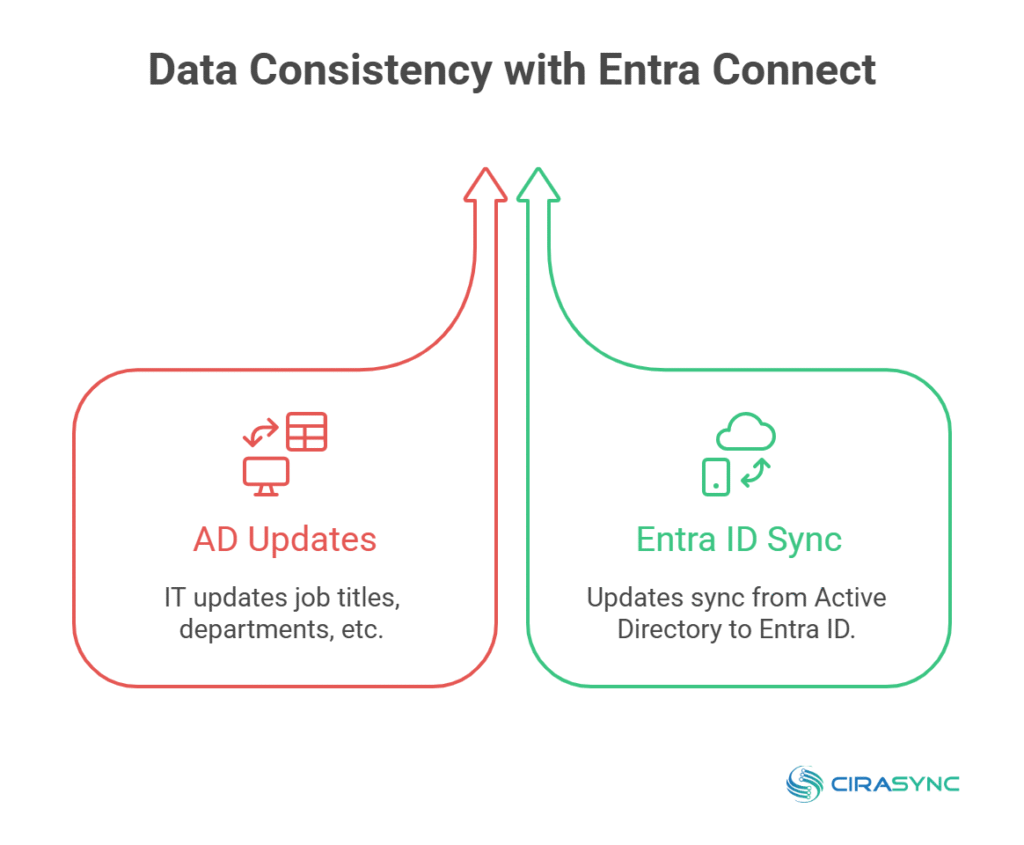
Las aplicaciones en la nube que dependen de la pertenencia a grupos o de los atributos de los usuarios mantienen su precisión sin necesidad de limpieza manual.
Esto es importante para el control de acceso, la asignación de aplicaciones y la gestión de licencias. Sin una herramienta de sincronización, las pequeñas discrepancias en los datos se acumulan rápidamente.
5. Habilitar la migración gradual a la nube
Las organizaciones no se pasan a la nube de una sola vez. Entra Connect admite un enfoque por fases.
Los equipos de IT mantienen los procesos de identidad existentes mientras transfieren las cargas de trabajo a Microsoft 365 u otras plataformas en la nube. Los usuarios notan menos interrupciones porque las cuentas, las contraseñas y las reglas de acceso siguen siendo las mismas.
Este enfoque reduce el riesgo de migración y da tiempo a los equipos para modernizar los sistemas a un ritmo controlado.
Microsoft Entra Connect frente a Microsoft Entra Cloud Sync: ¿cuál es la diferencia?
Microsoft Entra Connect y Microsoft Entra Cloud Sync sincronizan identidades desde Active Directory local a Microsoft Entra ID, pero se adaptan a diferentes configuraciones.
Entra Connect ejecuta un motor de sincronización completo en un servidor Windows dedicado. Los equipos de IT controlan las reglas de sincronización, los métodos de autenticación y los escenarios híbridos avanzados directamente desde ese servidor.
Por otro lado, Entra Cloud Sync elimina la mayor parte de esa infraestructura. Utiliza agentes ligeros y traslada más tareas de gestión a la nube. Se renuncia a cierta flexibilidad, pero se gana en simplicidad, facilidad de mantenimiento y menos componentes móviles.
| Categoría | Microsoft Entra Connect | Sincronización Microsoft Entra Cloud |
| Qué es | Motor de sincronización completa instalado en un servidor Windows. | Servicio de sincronización basado en agentes que se ejecuta a través de agentes de aprovisionamiento ligeros. |
| Lo mejor para | Necesidades complejas de identidad híbrida y configuración avanzada | Necesidades de sincronización híbrida más sencillas con una infraestructura más ligera. |
| Infraestructura | Requiere un espacio dedicado en el servidor para ejecutar el motor de sincronización. | Utiliza agentes y aprovisionamiento gestionado en la nube, con menos gastos generales locales. |
| Profundidad de configuración | Ofrece más opciones y posibilidades para escenarios de identidad. | Mantiene la configuración más sencilla y estandarizada. |
| Elección típica cuando… | Necesita capacidades específicas de Entra Connect o un control más profundo. | Desea reducir la gestión del servidor de sincronización y mantener las cosas sencillas. |
Reflexiones finales
Microsoft Entra Connect desempeña un papel específico en las configuraciones de identidad híbridas. Proporciona control a los equipos de IT cuando Active Directory local sigue gestionando el acceso y la administración de usuarios.
Funciona mejor cuando los entornos necesitan una configuración más profunda y una integración más estrecha con los sistemas existentes. Antes de elegirlo, debes comprender la complejidad de tu identidad, tus planes a largo plazo para la nube y si las opciones de sincronización más sencillas ya satisfacen tus necesidades.
Preguntas frecuentes
Microsoft Entra Connect sincroniza las identidades de Active Directory local con Microsoft Entra ID para que los usuarios puedan acceder a los sistemas en la nube y locales con una sola cuenta.
¿Qué hace Microsoft Entra Connect?
Entra Connect lee los usuarios, grupos y atributos de Active Directory y los sincroniza con Entra ID según un calendario que usted controla.
¿Azure AD Connect y Microsoft Entra Connect son lo mismo?
Sí. Microsoft cambió el nombre de Azure AD Connect a Microsoft Entra Connect. El producto y la funcionalidad principal siguen siendo los mismos.
¿Qué sustituyó a Azure AD Connect?
Nada lo ha sustituido por completo. Microsoft Entra Cloud Sync ofrece una alternativa más sencilla para algunos entornos, pero Entra Connect sigue admitiendo escenarios híbridos avanzados.
¿Cuáles son los requisitos para Microsoft Entra Connect?
Necesita un servidor Windows compatible, Active Directory local, conectividad de red a Entra ID y los permisos de administrador adecuados.