

Si su equipo utiliza Microsoft 365, probablemente haya tenido que lidiar con pequeñas molestias que se acumulan con el tiempo.
- Contactos obsoletos en los teléfonos.
- Citas perdidas porque el calendario compartido no se actualizó.
- El identificador de llamadas muestra números aleatorios que no reconoces.
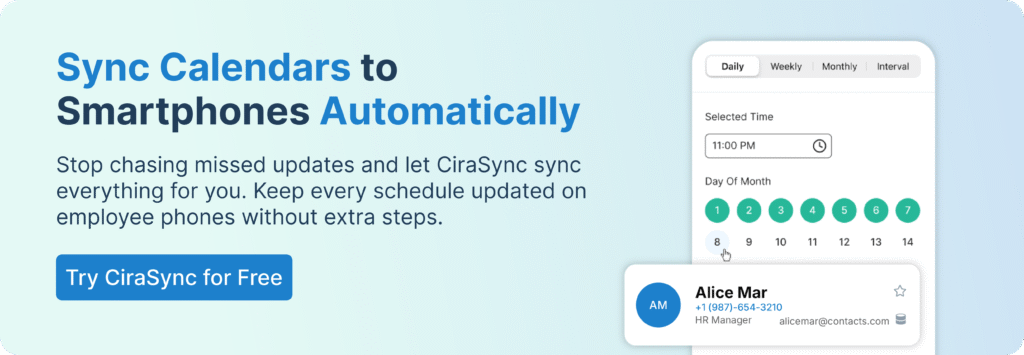
CiraSync resuelve todo eso sincronizando automáticamente los contactos y calendarios en todos los dispositivos de los empleados.
Lo configura una vez, elige lo que quiere sincronizar y el sistema mantiene todo actualizado en segundo plano. Es sencillo, fiable y elimina muchos pequeños quebraderos de cabeza que ralentizan el trabajo de los equipos.
En esta guía, descubrirá qué es CiraSync, cómo funciona y cómo utilizarlo. También le mostraremos funciones importantes que le permitirán ahorrar más de 1.500 horas de trabajo de IT al año, tal y como le ocurrió a Skender.
¡Empecemos!
¿Qué es CiraSync?
CiraSync es una solución en la nube que sincroniza automáticamente los contactos y calendarios compartidos de Microsoft 365 con los teléfonos inteligentes de los empleados. Extrae información de fuentes como la Lista global de direcciones, buzones compartidos, carpetas públicas y listas de contactos, y mantiene todos los dispositivos actualizados sin necesidad de realizar tareas manuales.
Los empleados obtienen un identificador de llamadas preciso, directorios de equipos actualizados y los calendarios correctos en sus teléfonos, mientras que los equipos de IT reducen las solicitudes de asistencia y evitan soluciones puntuales.
Es una forma sencilla de garantizar que todos dispongan de la información que necesitan, exactamente donde la esperan.
¿Cómo usar CiraSync? Paso a paso
Sincronización de contactos
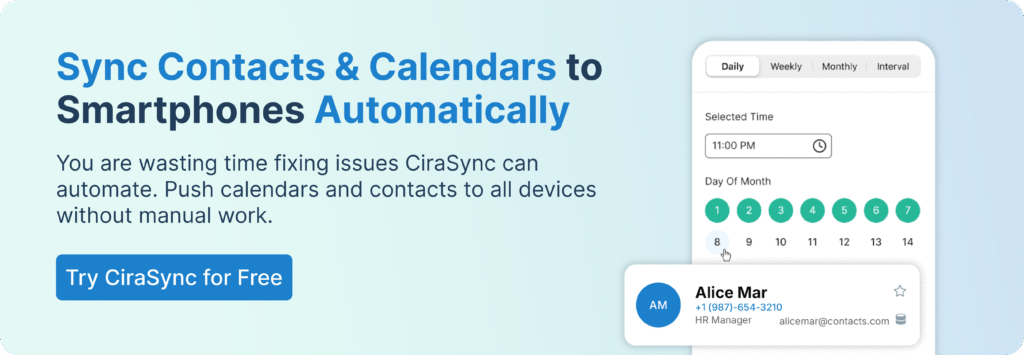
La sincronización de contactos en CiraSync comienza con la selección de la fuente desde la que desea realizar el envío desde Microsoft 365. Puede ser la Lista global de direcciones, un buzón compartido, una carpeta pública o incluso una lista de contactos específica que utilice su equipo.
Usted elige quién debe recibir esos contactos, establece la dirección de sincronización y decide con qué frecuencia debe actualizarse.
Después de eso, CiraSync se encarga del trabajo pesado. El teléfono de cada usuario obtiene automáticamente la última versión, por lo que el identificador de llamadas funciona, los números siguen siendo precisos y nadie tiene que volver a actualizar los contactos manualmente.
Un buen ejemplo es The Morse Group. Sus empleados de campo necesitaban acceder rápidamente a números precisos en sus teléfonos, pero mantener los contactos actualizados en todos los dispositivos era una tarea constante.
Después de configurar CiraSync, todo su directorio se sincronizó con todos los teléfonos sin que nadie tuviera que intervenir. Lo que solía generar fricciones diarias desapareció por completo, y su equipo de TI recuperó horas cada semana porque las actualizaciones se ejecutaban automáticamente.
Veamos cómo CiraSync sincroniza los contactos con los dispositivos móviles.
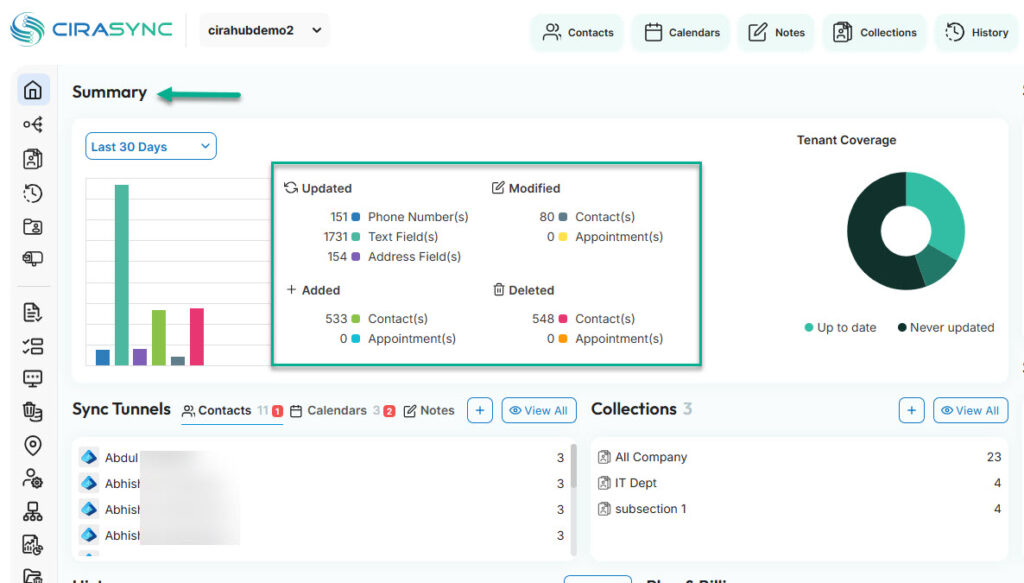
Así es como se vería su panel de control de CiraSync. En la parte izquierda, verá los túneles de sincronización, el historial de sincronización, los buzones de correo, los informes y mucho más.
En el centro del panel de control, CiraSync muestra un resumen de la sincronización y las fechas de la última y la próxima sincronización, entre otras cosas.
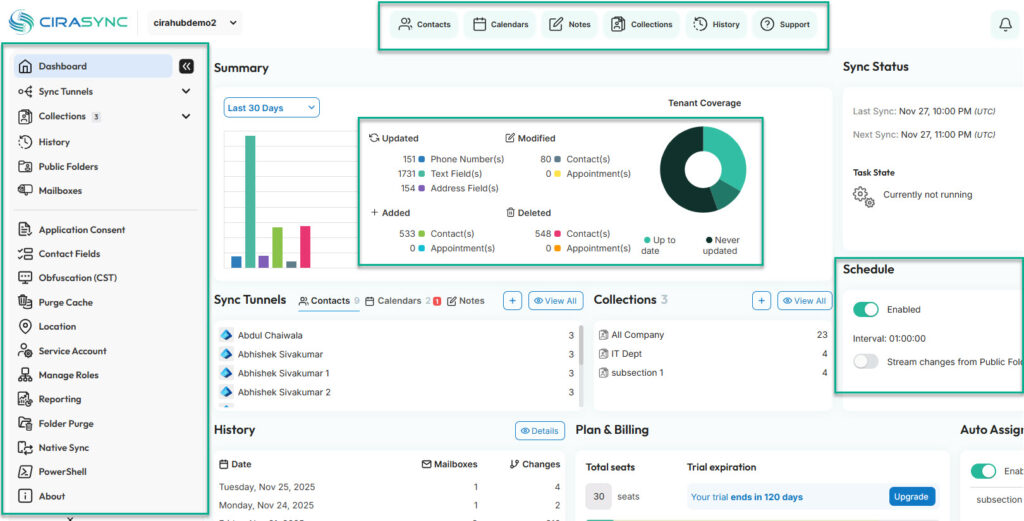
Haga clic en Contactos en la parte superior > Añadir lista.
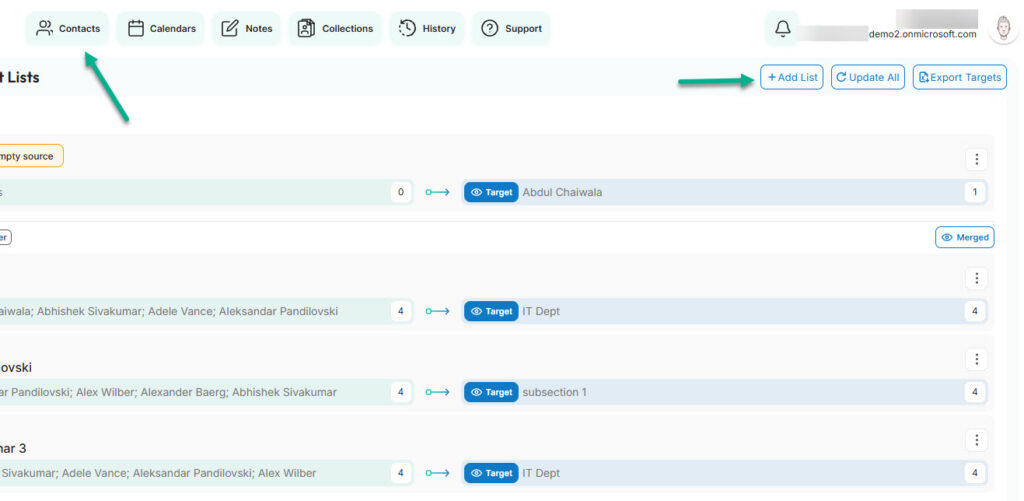
Elija la fuente. Puede ser Entra ID (Lista Global de Direcciones), carpetas públicas, buzones compartidos, Salesforce y más. Para este tutorial, utilizaremos la Lista global de direcciones (LGD).
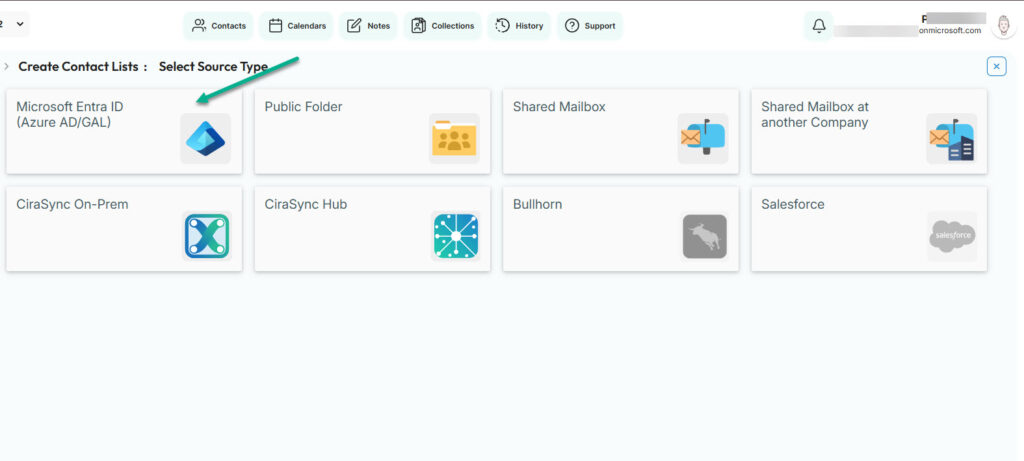
Ahora, seleccione la lista de contactos Lista Global de Direcciones o los usuarios que desea sincronizar. Puede sincronizar uno o más empleados o toda la lista de contactos. Haga clic en Siguiente.
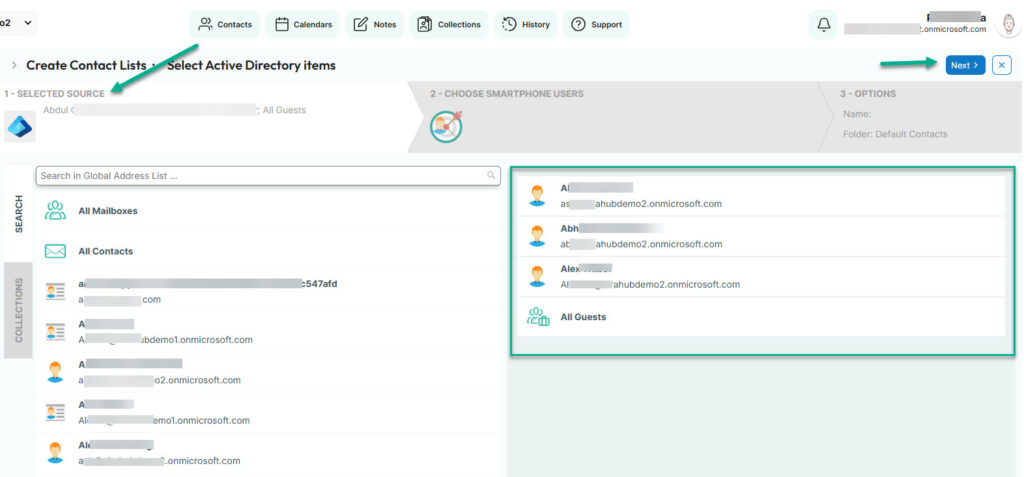
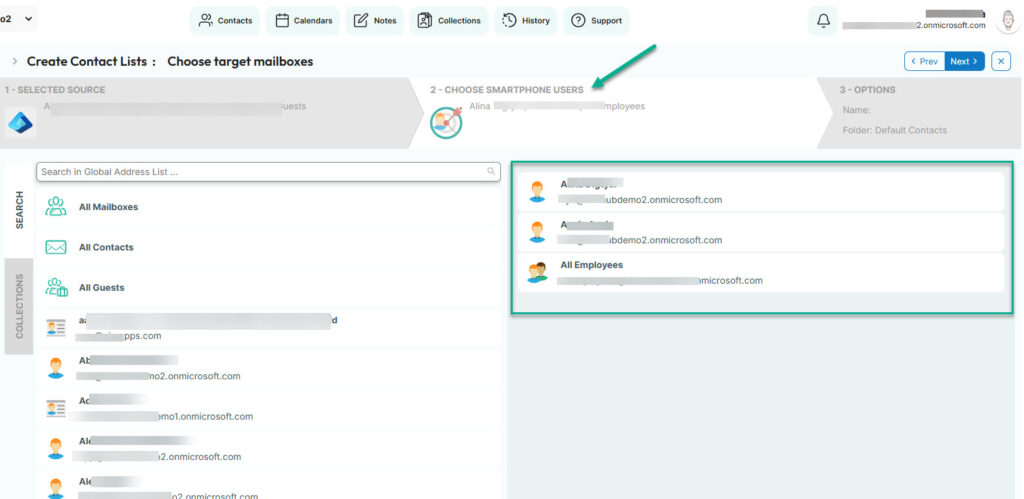
Seleccionemos los usuarios de teléfonos inteligentes. Estas son las personas con las que desea sincronizar los contactos. Podrían ser los líderes de su organización, un departamento o todos los empleados.
En mi caso, sincronizaremos con todos los empleados y dos usuarios externos.
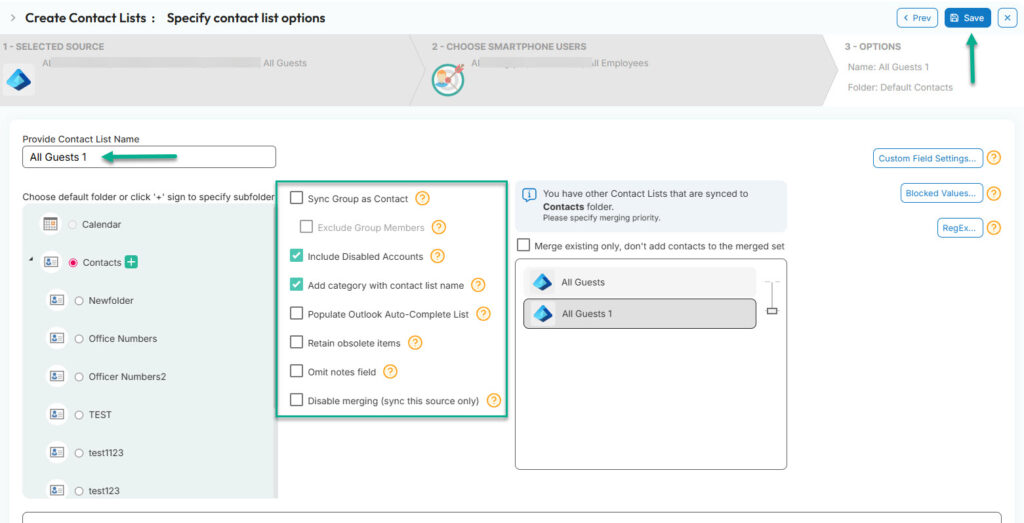
Es hora de hacer que CiraSync funcione como usted desea.
Por ejemplo, CiraSync no sincronizará las cuentas desactivadas. Esto significa que si desactiva cuentas en la Lista Global de Direcciones, CiraSync no las sincronizará con los teléfonos inteligentes. Sin embargo, aún puede sincronizarlas marcando la casilla «Incluir cuentas desactivadas».
También puede conservar elementos obsoletos, omitir campos de notas o desactivar la fusión.
Una vez que esté satisfecho con la configuración, asigne un nombre a la lista de contactos y haga clic en Guardar.
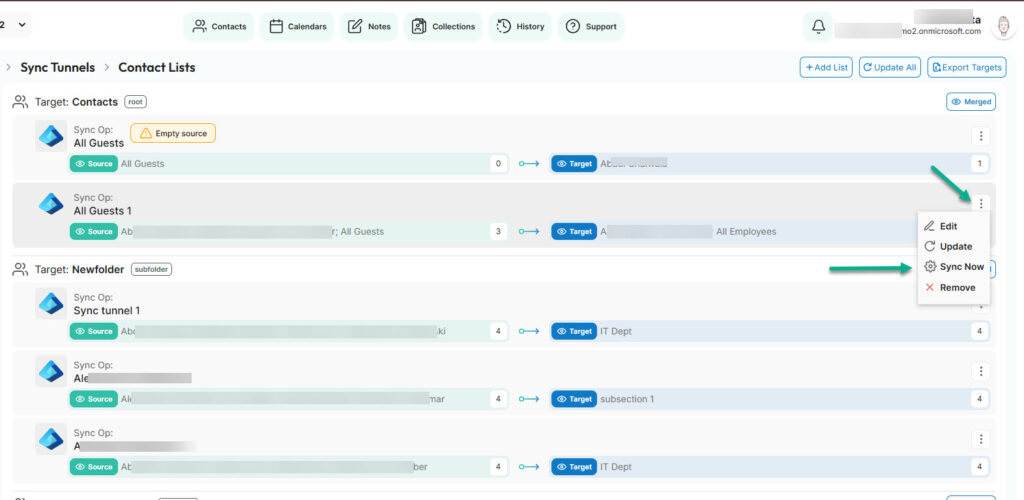
CiraSync le redirigirá a Sync Tunnels, donde verá el túnel que acaba de crear. Pulse sincronizar ahora.
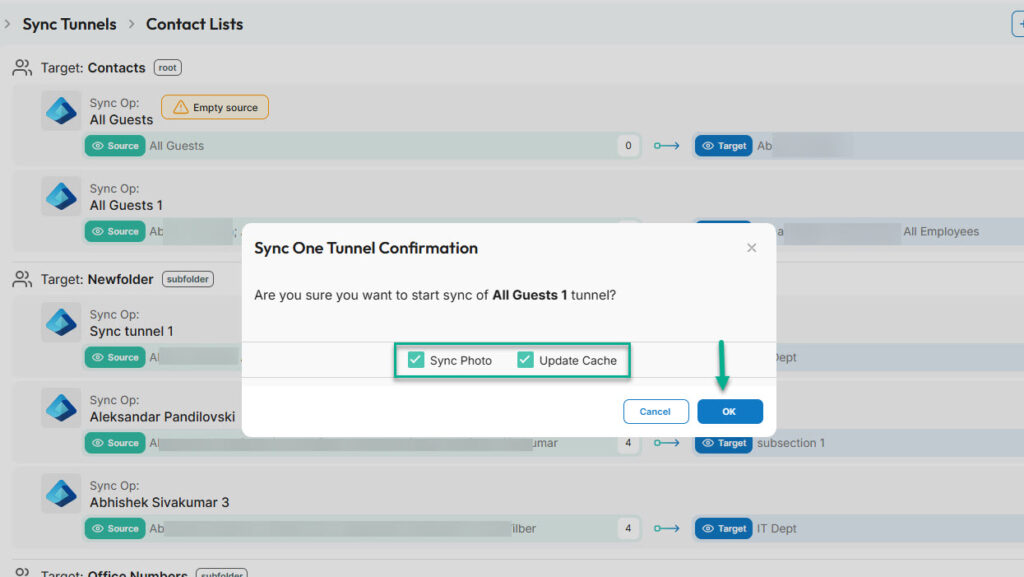
Por último, marca Actualizar caché y Sincronizar fotos (si también desea sincronizar las fotos de perfil) y haga clic en Aceptar.
Y voilà, ya ha sincronizado los contactos de la Lista Global de Direcciones con los smartphones. Se acabaron las quejas de los empleados y las interminables solicitudes de asistencia técnica que te hacen perder el tiempo.
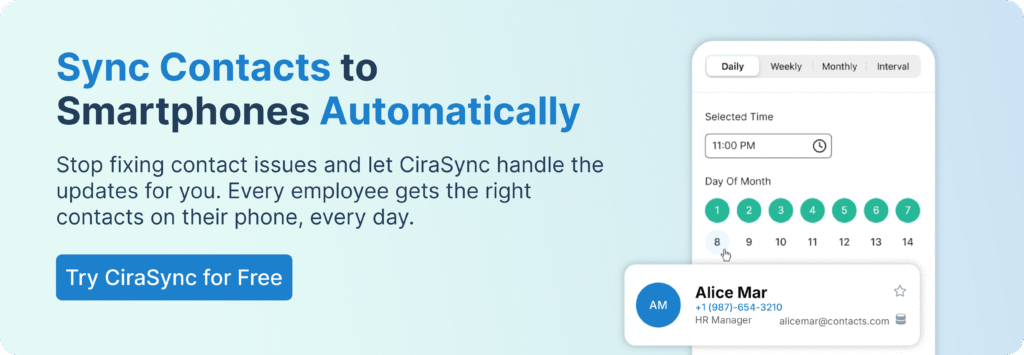
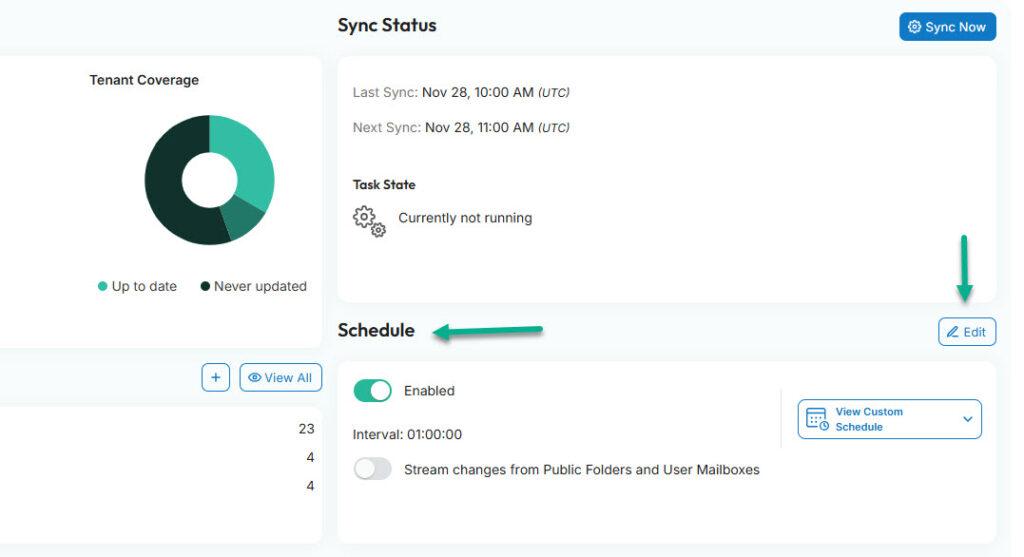
Si vas al panel de control principal, puedes seleccionar cuándo quieres que CiraSync sincronice los datos, pero veremos esta función más adelante en este artículo.
sincronización del calendario
la sincronización del calendario funciona casi de la misma manera, pero se centra en los horarios compartidos que su equipo necesita en sus teléfonos.
Seleccione el calendario que desea sincronizar, elija los usuarios o grupos que deben recibirlo y establezca la programación de actualización.
A continuación, CiraSync publica ese calendario directamente en el dispositivo de cada persona, de modo que los equipos de campo, los gerentes o el personal de guardia siempre ven las últimas actualizaciones.
Si alguien cambia un evento en Microsoft 365, aparece automáticamente en los teléfonos de todos. No hay que aceptar invitaciones, no hay calendarios duplicados y no se pierden citas porque algo no se haya sincronizado.
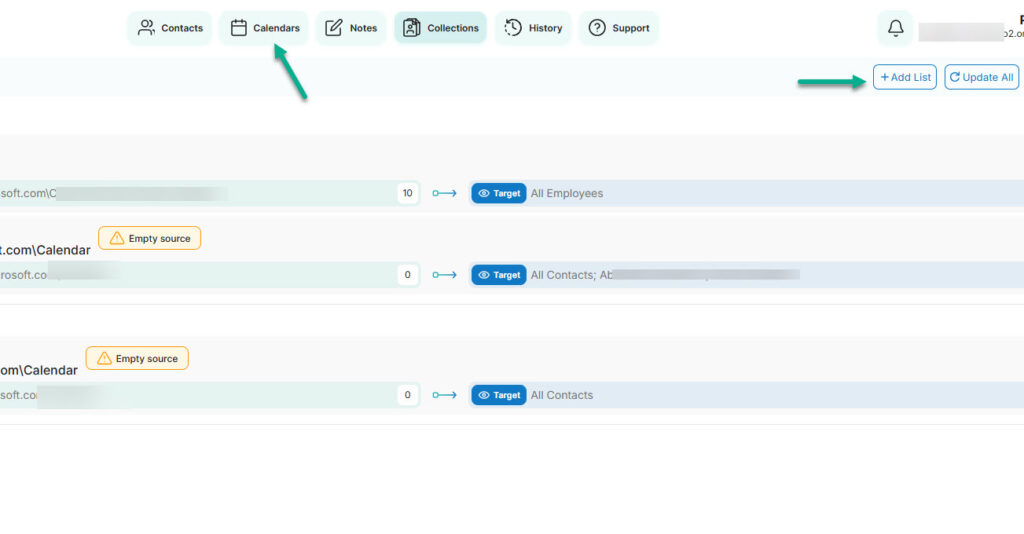
En el panel de control, haga clic en Calendarios > Añadir lista.
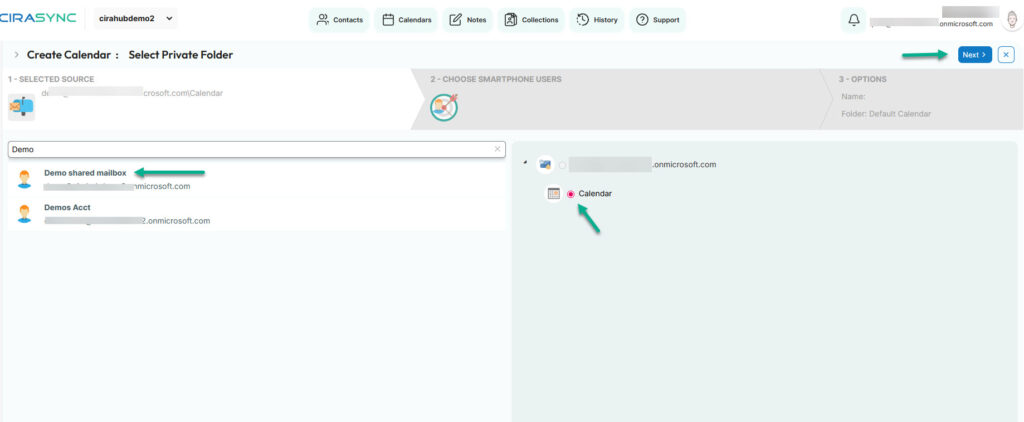
Elija el tipo de fuente del calendario: carpeta pública, buzón compartido, calendario de grupo, iCal, etc. Vamos a elegir un buzón compartido.
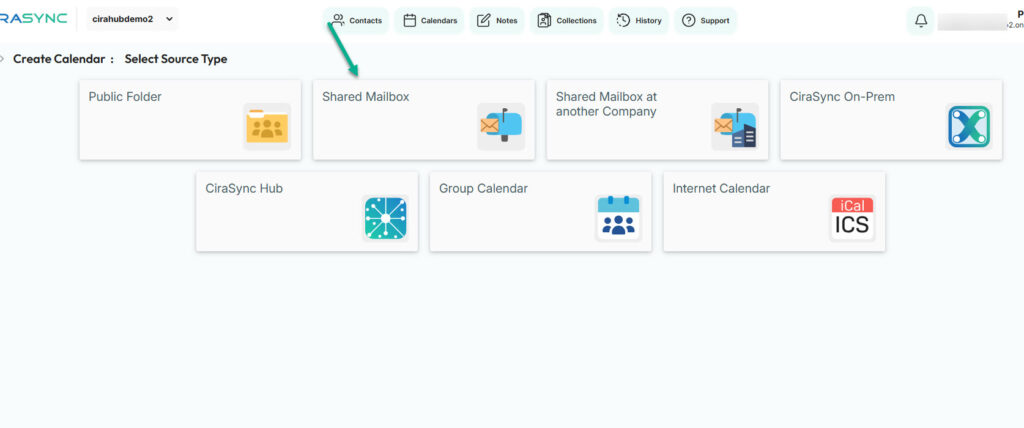
Queremos sincronizar el calendario del buzón compartido de demostración.
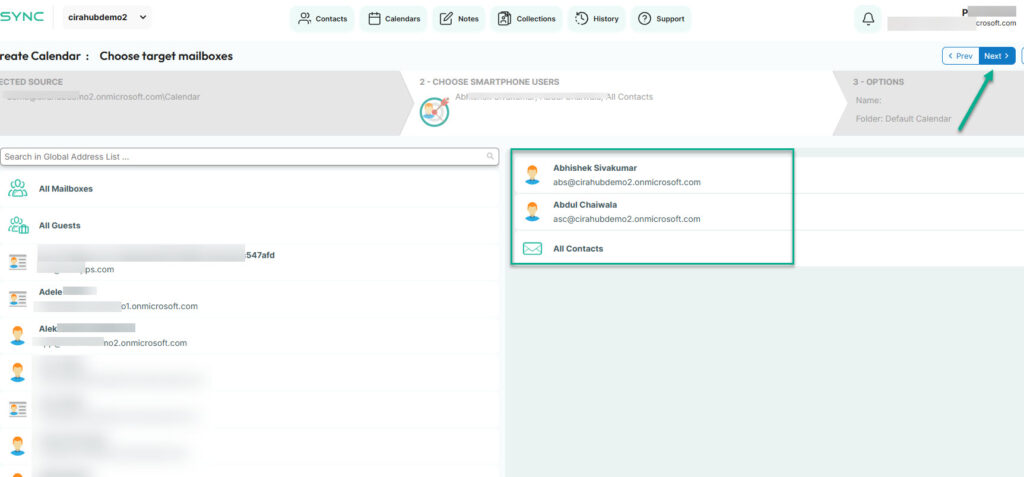
Podemos compartir la fecha con empleados o grupos específicos.
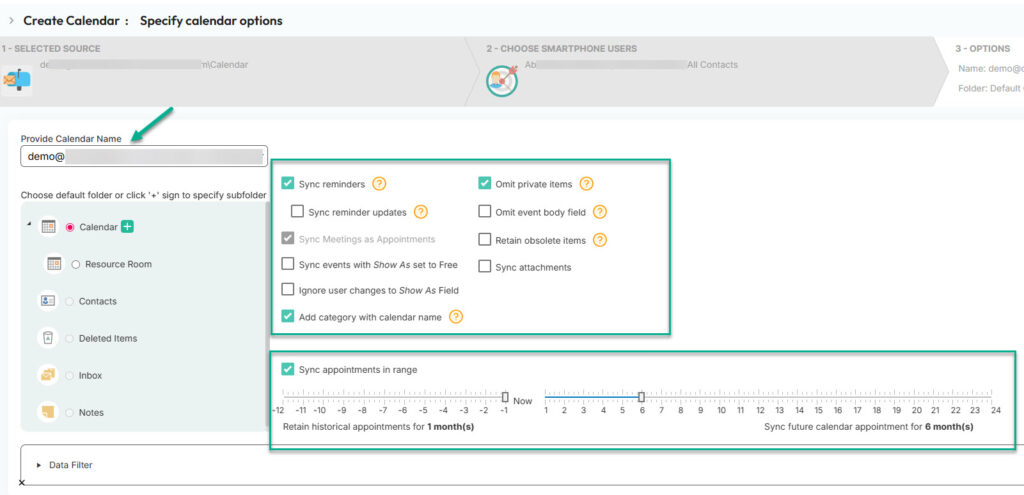
Al igual que con la sincronización de contactos, también dispone de ajustes adicionales para que la sincronización de su calendario sea perfecta. Por ejemplo, puede sincronizar recordatorios, omitir elementos privados, sincronizar archivos adjuntos o conservar elementos obsoletos.
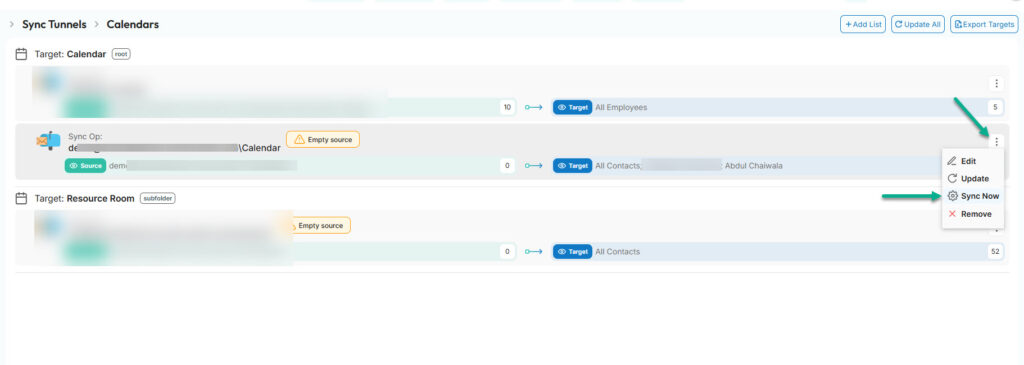
Se le redirigirá a la interfaz de Sync Tunnel. Pulse «Sincronizar ahora» para compartir los datos con los dispositivos conectados.
Características principales de CiraSync
CiraSync ofrece exactamente lo que los administradores de IT necesitan para convertirse en los superhéroes de su organización. Repasemos algunas de sus características clave.
1. Programación de sincronización
Tal y como su nombre indica, la función «Sincronizar programación» le permite elegir cuándo se sincronizan los datos automáticamente. La encontrará en el panel de control principal.
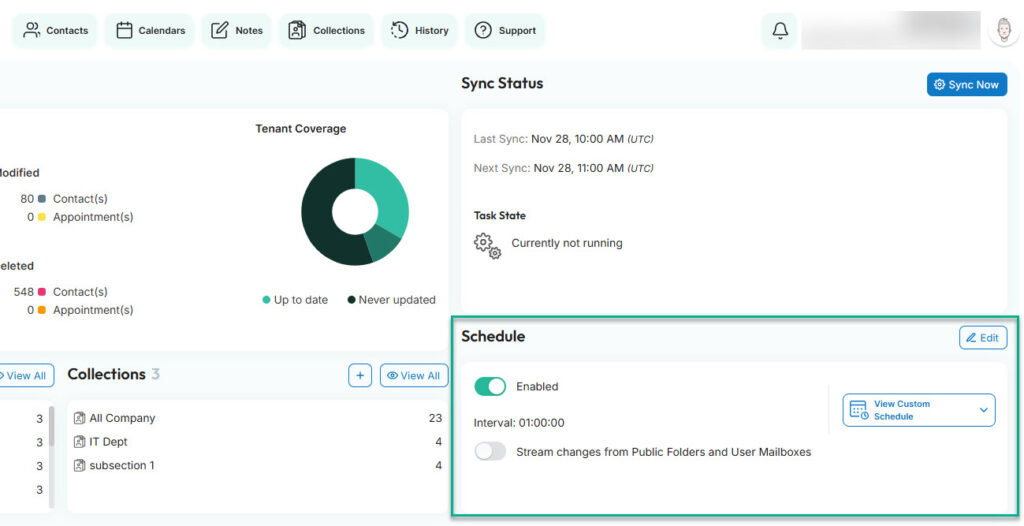
Con CiraSync, puede sincronizar datos.
- Diario: una vez al día (por ejemplo, a las 12:00 del mediodía).
- Semanalmente: seleccione los días (por ejemplo, lunes, miércoles y viernes a las 09:00 a. m.).
- Mensual: seleccione los días del mes (por ejemplo, el 6, el 10 y el 18 a las 10:00 a. m.).
- Intervalo: elija un intervalo de tiempo (por ejemplo, cada hora).
2. Resumen de sincronización
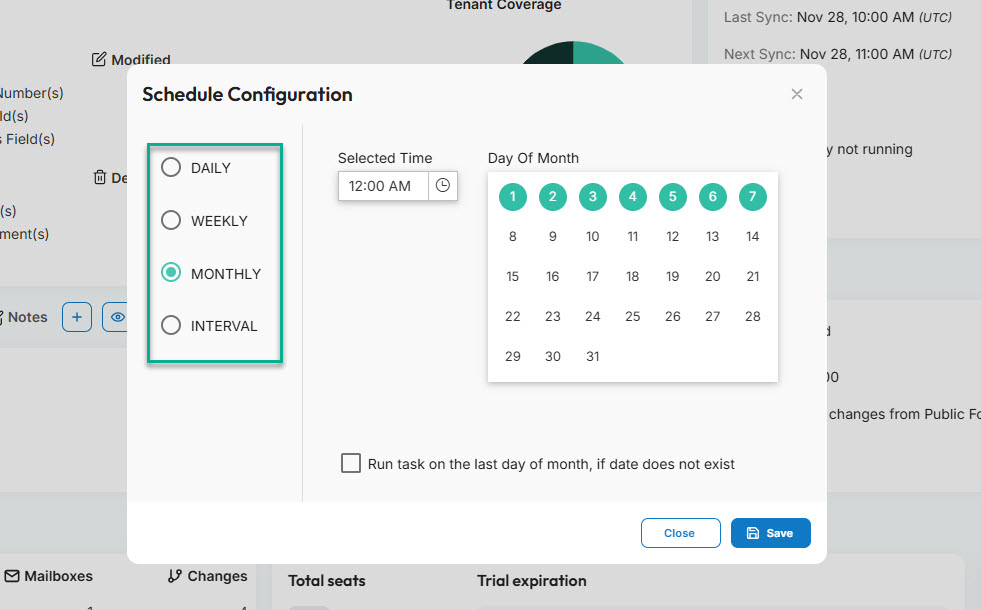
El resumen de CiraSync muestra los datos relevantes dentro del periodo de tiempo seleccionado. Por ejemplo, en los últimos 30 días, CiraSync actualizó 151 números de teléfono, añadió 533 contactos y eliminó 548 contactos obsoletos.
3. Gestionar roles
A los administradores de IT les encantará esta función. Les permite añadir y asignar roles a los miembros en CiraSync.
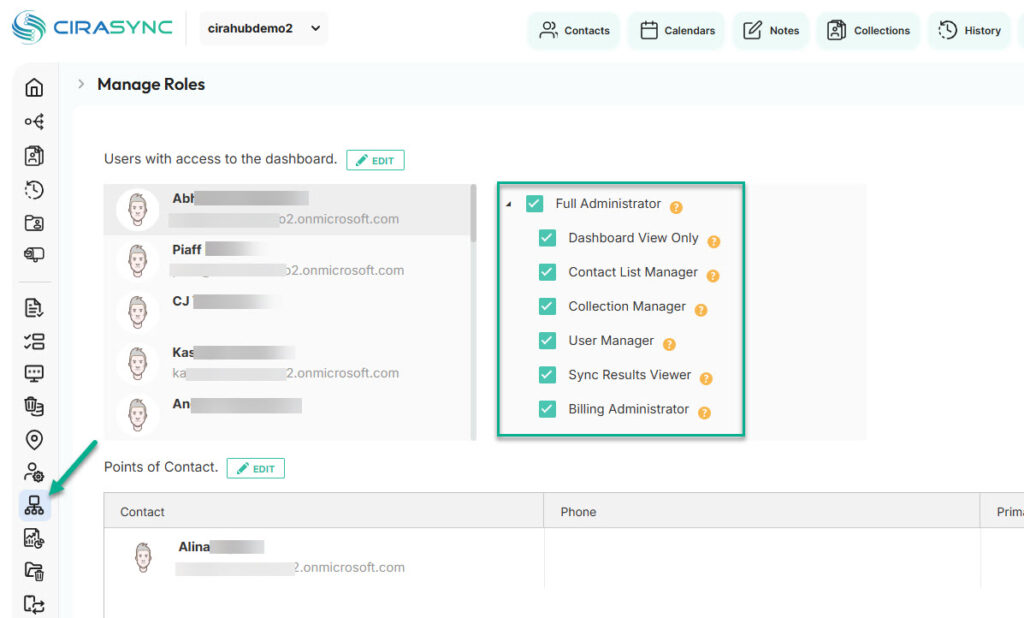
- Administrador completo: puede hacer cualquier cosa.
- Solo vista del panel: solo se puede ver el panel.
- Administrador de listas de contactos: puede crear, actualizar y eliminar listas de contactos.
- Administrador de colecciones: puede crear, actualizar y eliminar colecciones.
- Administrador de usuarios: puede conceder licencias, revocar licencias, ejecutar licencias automáticas y sincronizar tareas en usuarios específicos y en todo el inquilino.
- Visor de resultados de sincronización: tiene acceso al elemento del menú Ver resultados de sincronización en la sección Buzones.
- Administrador de facturación: puede ver el panel de control, las licencias, solicitar presupuestos de venta y comprar licencias.
CiraSync: la mejor herramienta para sincronizar contactos y calendarios
CiraSync elimina el tedioso trabajo manual que suele conllevar mantener actualizados los contactos y calendarios en los teléfonos de los empleados.
Una vez configurado, funciona silenciosamente en segundo plano y se asegura de que todos los dispositivos tengan siempre la información más reciente.
Los equipos obtienen una identificación precisa de las llamadas, horarios fiables y menos sorpresas de última hora. El departamento de IT recibe menos tickets y una solución que funciona a gran escala sin mantenimiento adicional.
Si utiliza Microsoft 365 y deseas que todo se sincronice automáticamente, CiraSync es la forma más sencilla de lograrlo.