


Si en su organización se utilizan iPhones, el acceso se convierte en un problema antes de lo que se imagina.
Los datos de los empleados se almacenan en Active Directory, pero rara vez aparecen donde realmente se necesitan. Los usuarios buscan en Outlook, guardan los contactos manualmente y acaban con entradas obsoletas.
Intentar sincronizar los contactos de Active Directory con dispositivos iPhone parece sencillo, pero iOS no se conecta a los datos del directorio de forma predeterminada.
Esta guía analiza las opciones reales y lo que funciona a largo plazo.
Por qué Active Directory no se sincroniza con el iPhone
Active Directory nunca se diseñó para introducir datos de contacto directamente en dispositivos móviles. Actúa como un directorio para la identidad, la autenticación y los servicios internos, no como una fuente de contactos para aplicaciones telefónicas.
Incluso en entornos en la nube que utilizan Microsoft Entra ID, la función sigue siendo la misma. El directorio admite correo electrónico, control de acceso y búsquedas en el directorio, pero no envía datos a iOS.
En los iPhone, la aplicación nativa Contactos espera datos de tipos de cuentas específicos, como iCloud, Google o el almacenamiento local del dispositivo. No sabe cómo leer datos de directorios de Active Directory o Entra ID.
Exchange cubre parte de esa brecha al exponer la Lista Global de Direcciones, que Outlook puede buscar, pero ese acceso se detiene dentro de la aplicación.
Cómo sincronizar los contactos de AD con el iPhone
Método 1: Búsqueda y guardado manual en Outlook
En los iPhone, la forma más habitual de acceder a los contactos de Active Directory es buscarlos en Outlook y guardarlos manualmente en el dispositivo. No existe una conexión automática entre el directorio y la aplicación Contactos de iOS, por lo que los usuarios deben hacerlo ellos mismos.
Active Directory, o Microsoft Entra ID en configuraciones exclusivamente en la nube, sirve como el directorio subyacente en el que se basa Exchange para crear la Lista global de direcciones. Los datos de este directorio admiten búsquedas internas y de correo electrónico, pero no se introducen directamente en los contactos nativos del iPhone.
La Lista Global de Direcciones se encuentra por encima de esa capa de directorios. En entornos Exchange o Microsoft 365, Exchange extrae la información de usuarios y contactos del directorio y la muestra a través de la Lista Global de Direcciones.
Outlook se conecta a Exchange y utiliza esa Lista Global de Direcciones para las búsquedas. Cuando alguien busca a un compañero de trabajo en Outlook, no está consultando el directorio en sí. Está navegando por la Lista Global de Direcciones generada a partir de los datos de ese directorio.
En términos prácticos, el flujo se ve así:
Directorio (Active Directory o Entra ID) → Exchange → Lista Global de Direcciones → Outlook
El iPhone no forma parte de este flujo de forma predeterminada. Los usuarios abren Outlook en su dispositivo, localizan un contacto en la Lista Global de Direcciones y, a continuación, lo añaden manualmente a la aplicación Contactos de iOS. Outlook tiene acceso al directorio. La aplicación nativa Contactos no lo tiene.
En última instancia, este método hace recaer toda la responsabilidad de guardar y mantener la información de contacto en el empleado.
Estos son los pasos típicos que seguirán:
1. Abra Outlook u otra aplicación de correo electrónico conectada al directorio de la empresa.
2. Busque un compañero de trabajo o un contacto externo en el directorio y abra los detalles del contacto.
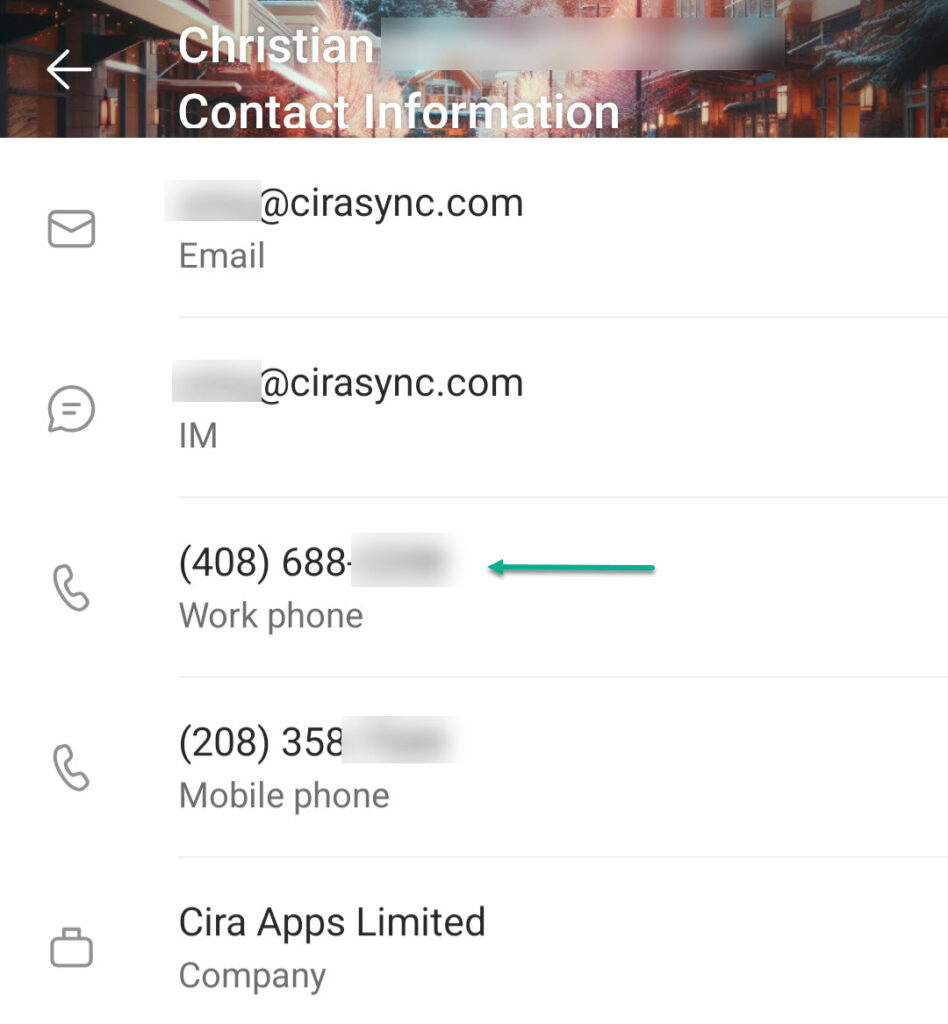
3. Copia manualmente el número de teléfono y guárdelo en la aplicación Contactos de su iPhone.
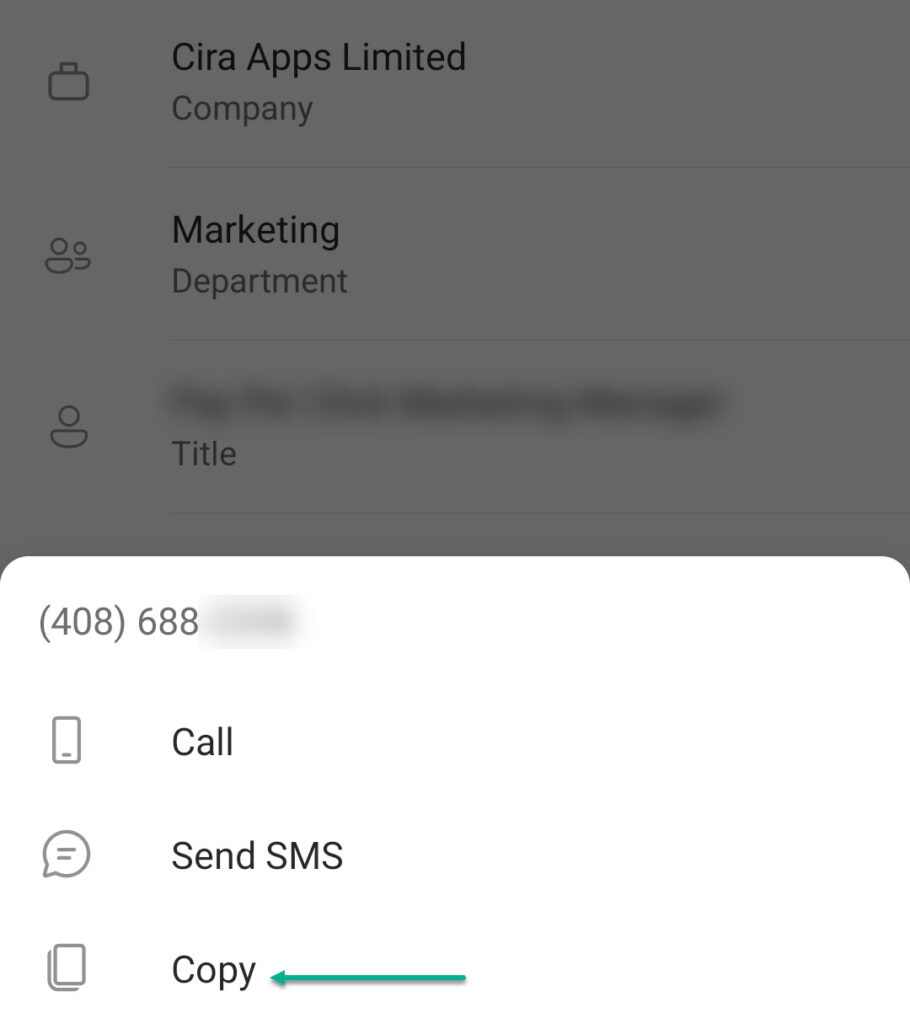
4. Repita el proceso para cada contacto que necesiten.
Este enfoque resulta útil en el momento, ya que los usuarios pueden acceder rápidamente al contacto que necesitan. Sin embargo, no hay coherencia. Una persona guarda solo un número de teléfono. Otra añade un correo electrónico o un título. Cada uno lo gestiona a su manera.
Con el paso del tiempo, esos contactos guardados se vuelven inexactos. Las personas guardan al mismo compañero de trabajo más de una vez, lo que da lugar a duplicados. Los contactos de los empleados que han dejado la empresa suelen permanecer en los teléfonos mucho tiempo después de que deberían haber sido eliminados.
Los equipos recurren a esta búsqueda basada en Outlook cuando no existe una sincronización real o cuando el acceso móvil no se considera fundamental. Puede funcionar para un grupo muy pequeño, pero se desmorona rápidamente a medida que el equipo crece.
Veamos otra forma de sincronizar AD con dispositivos iPhone.
Método 2: Exportación de contactos de Active Directory
Con este enfoque, el departamento de IT se hace cargo del proceso en lugar de dejarlo en manos de los usuarios individuales, pero el flujo de trabajo sigue siendo en gran medida manual.
En lugar de que los empleados guarden los contactos uno por uno, el departamento de IT exporta la información de contacto desde Active Directory o Microsoft Entra ID a un archivo. A continuación, ese archivo se comparte por correo electrónico, una unidad compartida o un portal interno.
A continuación se explica cómo exportar contactos de Active Directory.
- Abra Usuarios y equipos de Active Directory en un controlador de dominio o en una estación de trabajo administrativa.
- Navegue hasta la unidad organizativa que contiene usuarios u objetos de contacto.
- Utilice un comando de PowerShell, como Get-ADUser o Get-ADObject, para extraer atributos de contacto como el nombre, el número de teléfono, el correo electrónico y el cargo.
- Exporte los resultados a un archivo CSV utilizando Export-Csv.
- Revise el archivo CSV en Excel para eliminar las columnas que no se utilicen o corregir los problemas de formato.
Para Entra ID (antes Azure AD), el flujo es ligeramente diferente:
- Inicie sesión en el centro de administración de Microsoft Entra.
- Vaya a Usuarios o Contactos.
- Utilice la opción de exportación o los scripts basados en gráficos para descargar los datos de usuario en formato CSV.
Desde allí, los usuarios descargan el archivo CSV y lo importan manualmente a la aplicación Contactos del iPhone. Cada usuario completa la importación en su propio dispositivo, utilizando las opciones de importación de contactos de Apple.
Los problemas fundamentales no cambian. El archivo exportado representa un único momento en el tiempo, no una conexión en directo. Los usuarios importan los contactos de diferentes maneras, y cualquier actualización requiere exportar y distribuir un nuevo archivo. Con el tiempo, esto se convierte en un mantenimiento repetitivo en lugar de una sincronización fiable.
Veamos otra forma de sincronizar los contactos de Active Directory con los dispositivos iPhone.
Método 3: Utilizar una herramienta dedicada para la sincronización de contactos de Active Directory
Este método se basa en una solución de sincronización de directorios dedicada que se conecta directamente a Active Directory o Microsoft 365 y envía los contactos a los iPhone automáticamente.
El departamento de IT configura la herramienta una vez y, a partir de ese momento, los usuarios no tienen que hacer nada más.
En comparación con los guardados manuales, las exportaciones CSV o las soluciones alternativas basadas en Outlook, este enfoque elimina por completo las fricciones del proceso.
- Los contactos permanecen consistentes en todos los iPhones sin intervención del usuario.
- Los cambios se sincronizan automáticamente, sin necesidad de recordatorios ni importaciones repetidas.
- La IT controla qué contactos se sincronizan con qué usuarios y cuándo se producen las actualizaciones, en lugar de ocuparse de problemas individuales.
Con el tiempo, esto se traduce en menos duplicados, menos contactos obsoletos y muchos menos tickets de soporte relacionados con los contactos móviles.
Aquí es precisamente donde entra en juego CiraSync.
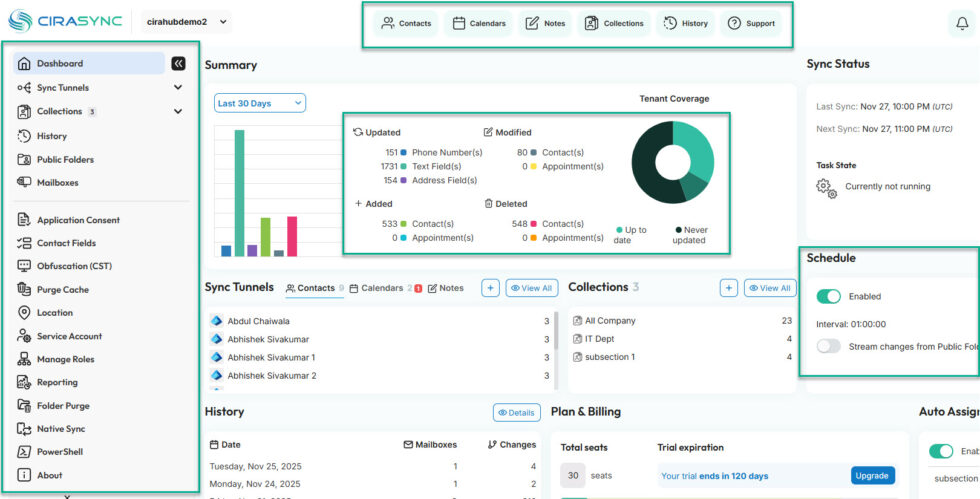
CiraSync le permite sincronizar los contactos de Microsoft 365 directamente con los dispositivos iOS gestionados por Intune.
Dentro de CiraSync, los administradores conectan el directorio, deciden qué usuarios o grupos reciben contactos específicos y establecen la frecuencia con la que se ejecuta la sincronización. A continuación, los contactos aparecen automáticamente en los iPhone, sin que los usuarios tengan que buscar entradas, copiar datos o guardar nada manualmente.
Cuando cambian los datos de contacto en Active Directory, como el número de teléfono o el cargo, CiraSync refleja esas actualizaciones en los dispositivos asignados según la programación de sincronización configurada.
Consulte nuestras preguntas frecuentes para obtener más información sobre CiraSync y lea esta guía para comprender su seguridad y cumplimiento normativo.
Veamos ahora cómo sincronizar los contactos de Active Directory con los iPhone utilizando CiraSync.
1. Haga clic en Contactos en la parte superior > Añadir lista.
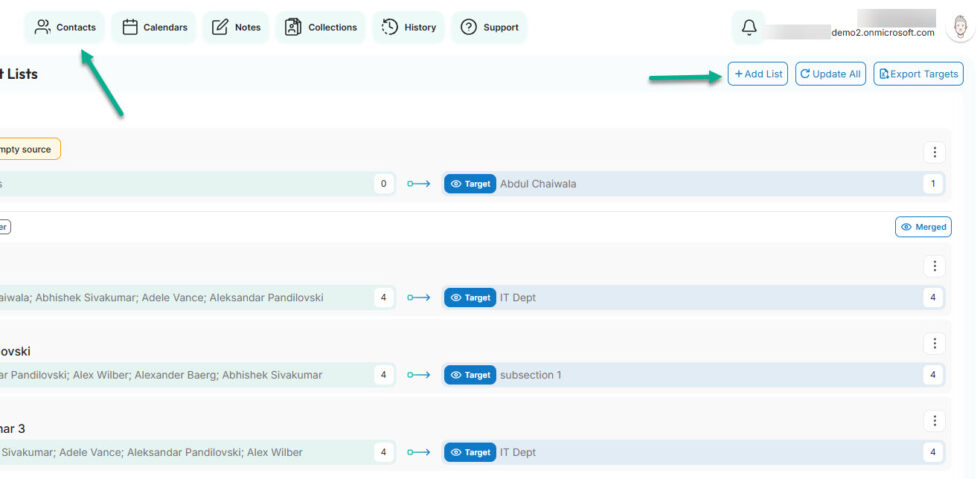
2. Elija la fuente. Puede ser buzones compartidos, Salesforce y más. Para este tutorial, utilizaremos Microsoft Entra ID.
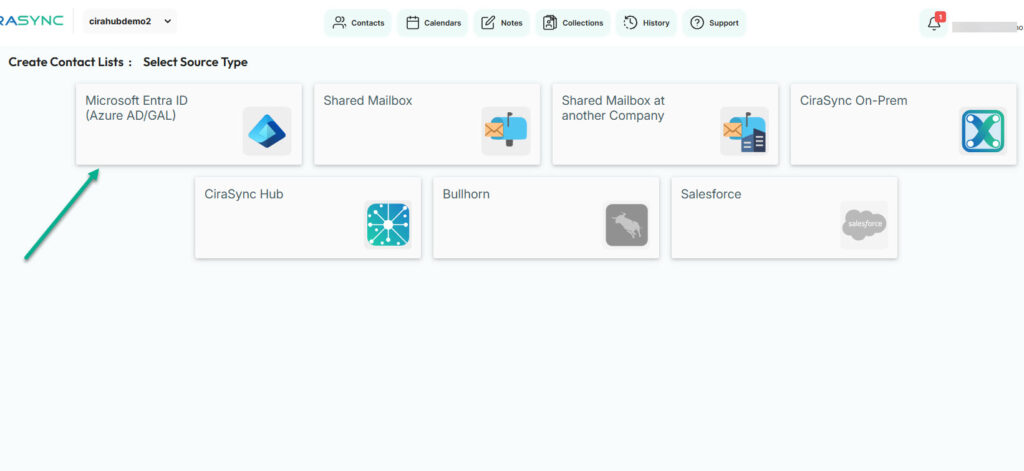
Ahora, seleccione las listas de contactos que desea sincronizar. Puede sincronizar uno o más empleados o toda la lista de contactos. Haga clic en Siguiente.
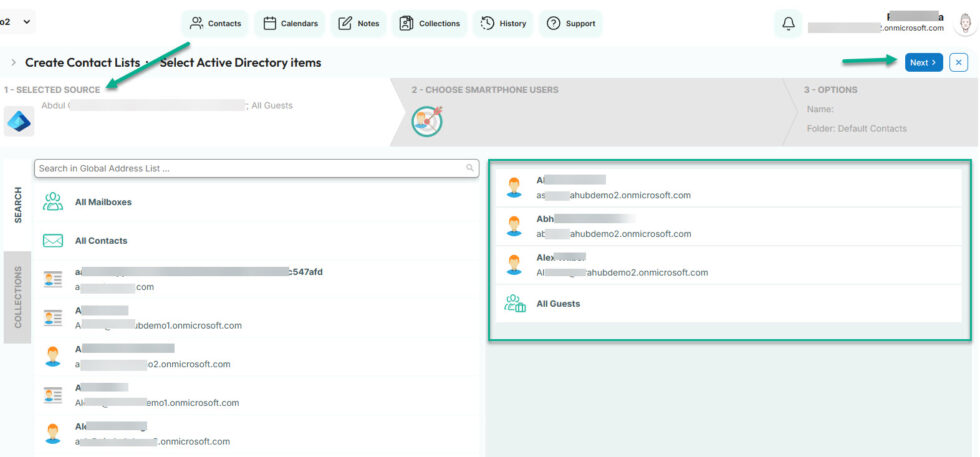
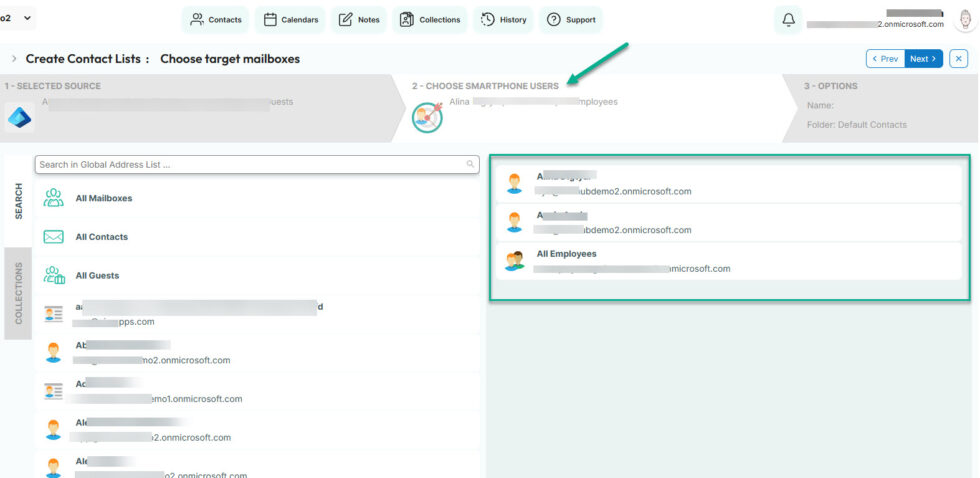
3. Seleccionemos los usuarios de teléfonos inteligentes. Estas son las personas con las que desea sincronizar los contactos. Podrían ser los líderes de su organización, un departamento específico o todos los empleados.
En mi caso, sincronizaremos con todos los empleados.
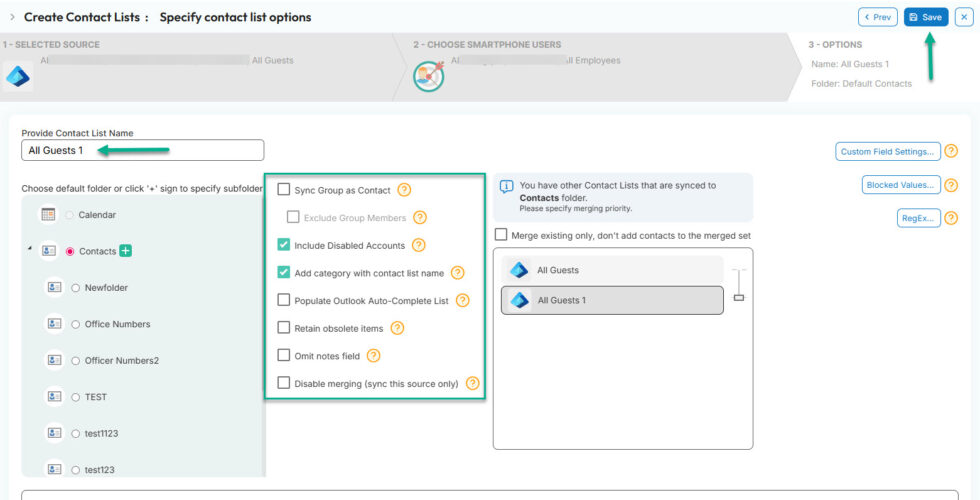
4. Ahora, pidamos a CiraSync que funcione como queremos.
Por ejemplo, la herramienta de sincronización AD no sincronizará las cuentas desactivadas. Esto significa que si desactiva cuentas en Entra ID (Azure AD/GAL), CiraSync no las sincronizará con los iPhone.
Sin embargo, puede decidir sincronizarlas marcando la casilla «Incluir cuentas desactivadas».
Mediante otras configuraciones avanzadas, los administradores también pueden conservar elementos obsoletos, omitir campos de notas o desactivar la fusión.
CiraSync le redirigirá ahora a Sync Tunnels, donde verá una vista previa de la sincronización. Pulse «Sincronizar ahora».
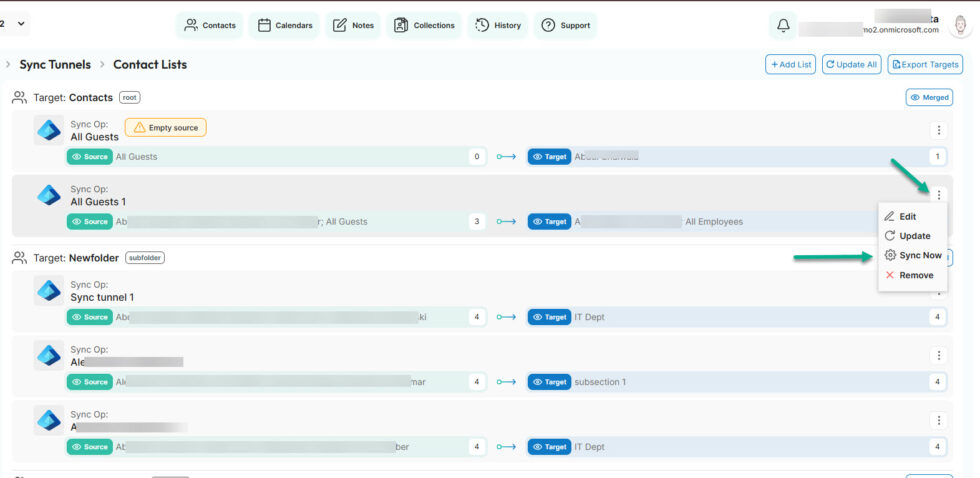
5. Por último, marque las casillas Actualizar caché y Sincronizar fotos (si también deseas sincronizar las fotos de perfil) y haga clic en Aceptar.
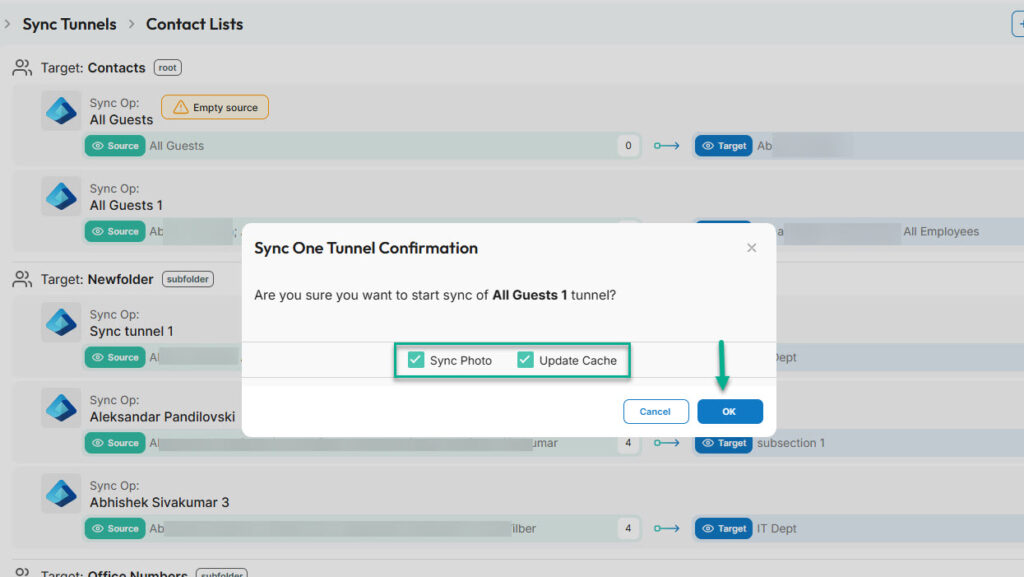
Y voilá, acaba de sincronizar los contactos de Active Directory con los iPhone utilizando CiraSync.
Ah, un consejo más: vaya al panel de control principal y elija su programa de sincronización.
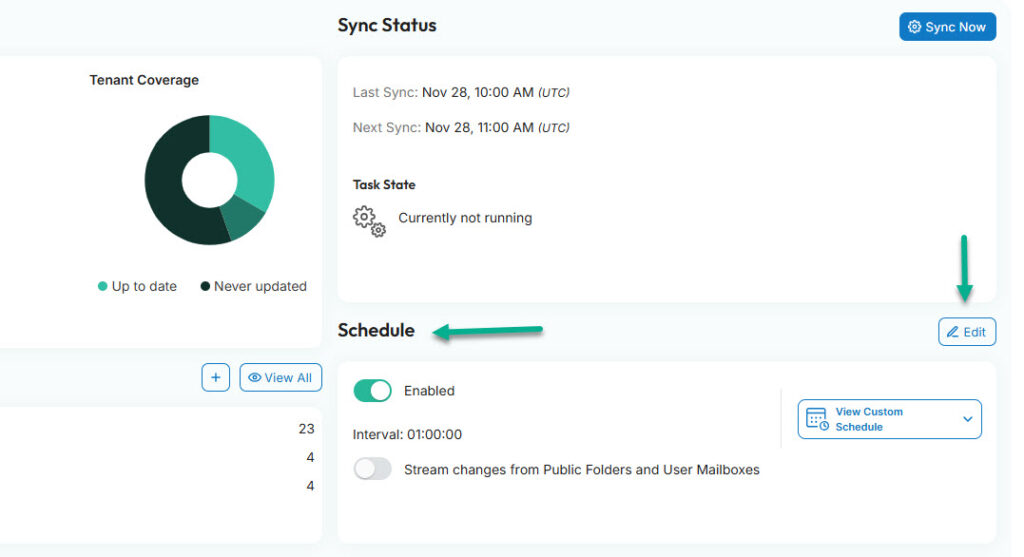
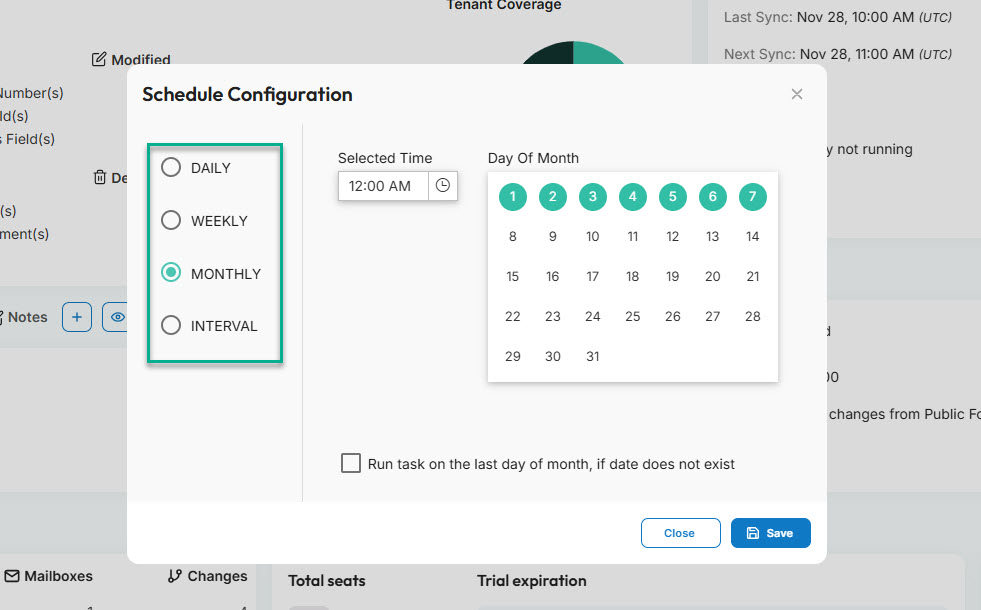
Puede ser:
- Diario: Una vez al día (por ejemplo, 09:00 a.m.).
- Semanal: Seleccione los días (por ejemplo, lunes, miércoles y viernes a las 09:00 a. m.).
- Mensual: seleccione los días del mes (por ejemplo, el 6, el 10 y el 18 a las 10:00 a. m.).
- Intervalo: elija un intervalo de tiempo (por ejemplo, cada hora).
Sincronizar contactos de AD con iPhones
La sincronización de los contactos de Active Directory con los iPhone debe considerarse una infraestructura básica, no una simple comodidad.
Las soluciones temporales, como el guardado manual, la exportación de archivos o las búsquedas basadas en Outlook, pueden ayudar a corto plazo, pero rápidamente dan lugar a inconsistencias y a problemas de asistencia repetidos.
Un enfoque de sincronización adecuado elimina la incertidumbre, aligera la carga de los equipos de IT y mantiene la información de contacto precisa a medida que la organización crece. A largo plazo, esa fiabilidad ahorra mucho más tiempo que cualquier solución alternativa.
Preguntas frecuentes
No. Los iPhone no se conectan directamente a Active Directory ni a Microsoft Entra ID. Se necesita un puente para que los contactos del directorio estén disponibles en los dispositivos iOS.
¿Por qué puedo encontrar compañeros de trabajo en Outlook pero no en la aplicación Contactos del iPhone?
Outlook busca en la Lista global de direcciones a través de Exchange. La aplicación Contactos de iOS no puede leer la Lista Global Direcciones ni los datos del directorio por sí sola.
¿La Lista Global de Direcciones es lo mismo que Active Directory?
No. Active Directory o Entra ID almacenan los datos. Exchange utiliza esos datos para crear la Lista global de direcciones que busca Outlook.
¿Outlook puede sincronizar automáticamente los contactos de la Lista Global de Direcciones (Lista Global de Direcciones) con un iPhone?
No. Outlook trata las entradas Lista Global de Direcciones como perfiles de directorio, no como contactos de dispositivos, por lo que no aparecen automáticamente en la aplicación Contactos de iOS.
¿La exportación de contactos desde Active Directory crea una sincronización real?
No. Al exportar los contactos se crea un archivo estático. Cualquier actualización requiere una nueva exportación y una reimportación manual, lo que a menudo provoca inconsistencias.
¿Cuál es la forma más fiable de sincronizar los contactos de Active Directory con los iPhone?
Una solución dedicada a la sincronización de directorios, como CiraSync, que se ejecuta automáticamente y se gestiona de forma centralizada por el departamento de IT, ofrece los resultados más consistentes.